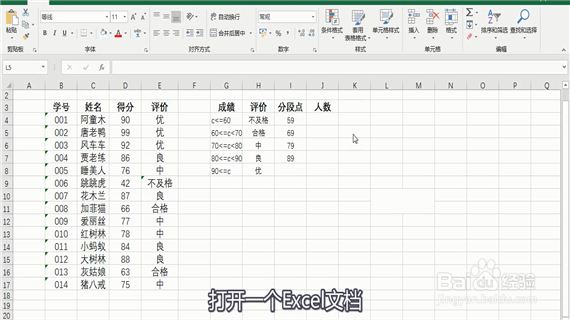
1、打开一个Excel文档。
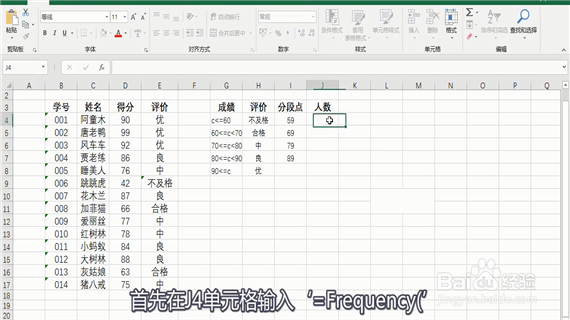
2、 首先在J4单元格输入‘=Frequency(’。
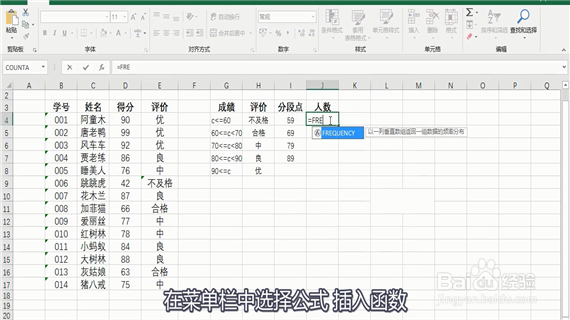
3、在菜单栏中选择公式 插入函数。
4、在弹出函数参数的窗口。
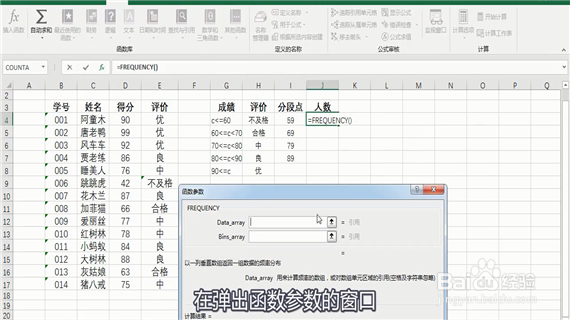
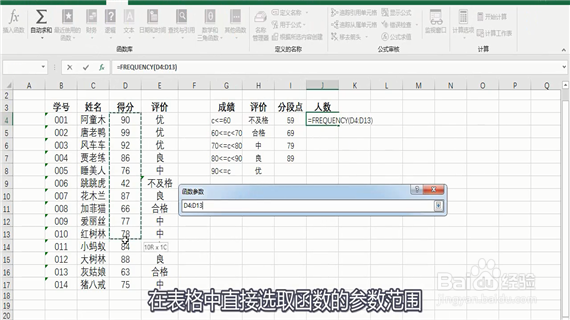
5、在表格中直接选取函数的参数范围。
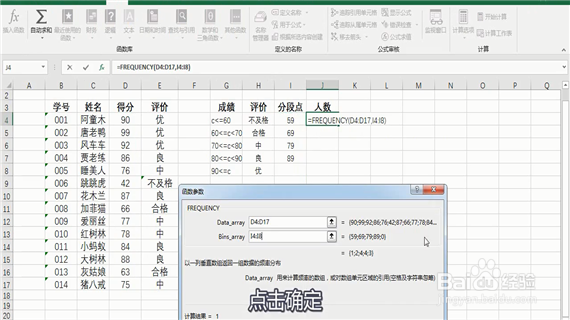
6、点击确定。
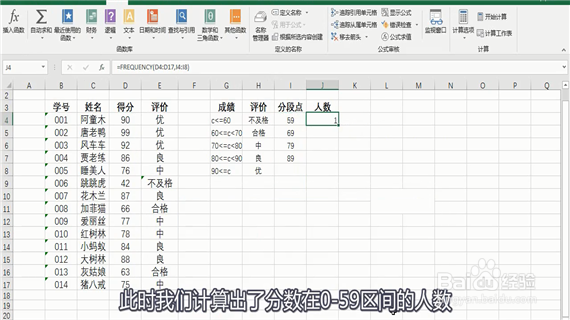
7、此时我们计算出了分数在0-59区间的人数。
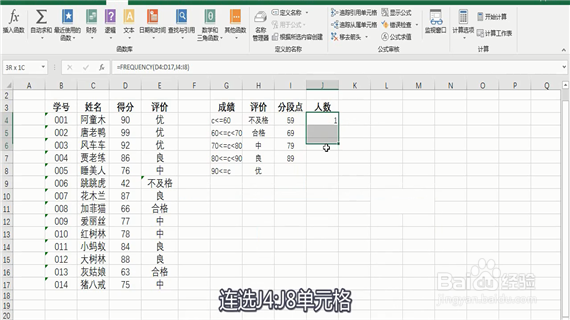
8、连选J4:J8单元格。
9、此时再点击公式栏。
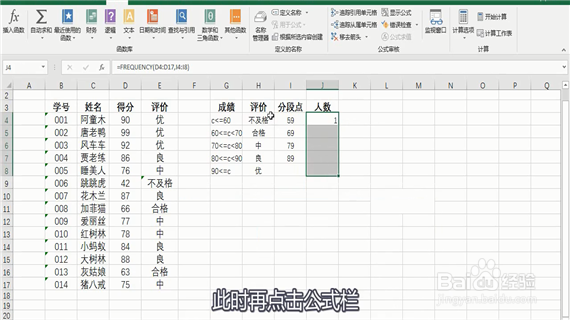
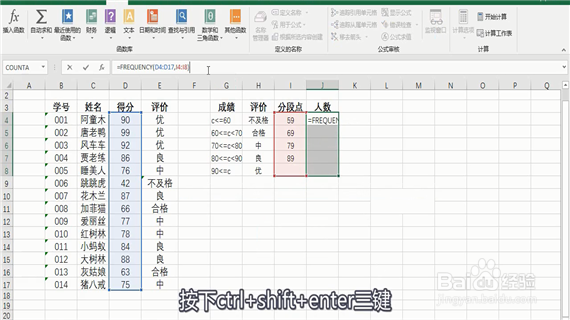
10、 在公式处于编辑状态下。

11、 按下ctrl+shift+enter三键。
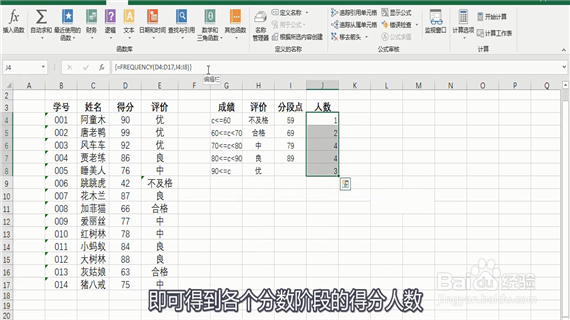
12、 即可得到各个分数阶段的得分人数。
时间:2026-04-24 09:24:38
1、打开一个Excel文档。
2、 首先在J4单元格输入‘=Frequency(’。
3、在菜单栏中选择公式 插入函数。
4、在弹出函数参数的窗口。
5、在表格中直接选取函数的参数范围。
6、点击确定。
7、此时我们计算出了分数在0-59区间的人数。
8、连选J4:J8单元格。
9、此时再点击公式栏。
10、 在公式处于编辑状态下。
11、 按下ctrl+shift+enter三键。
12、 即可得到各个分数阶段的得分人数。
