1、选中背景图层1 然后点击创建图层按钮2
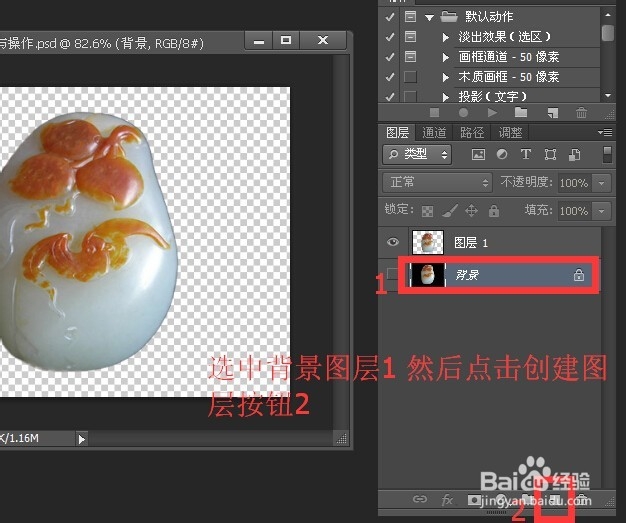
2、点击完创建图层后会在背景层上面生成一个空白图层

3、在拾色器上选区一种颜色 然后确定

4、点击渐变工具 然后在渐变工具的属性上点击可编辑渐变

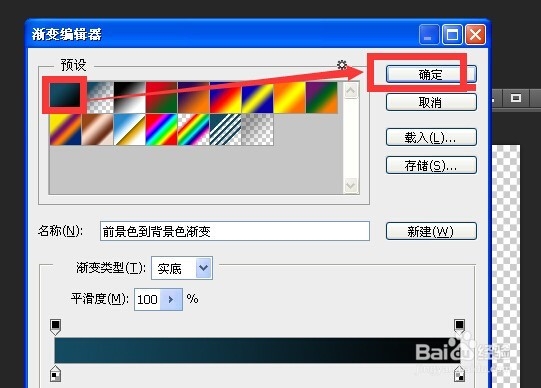
5、点击预设的第一种 然后点击确定
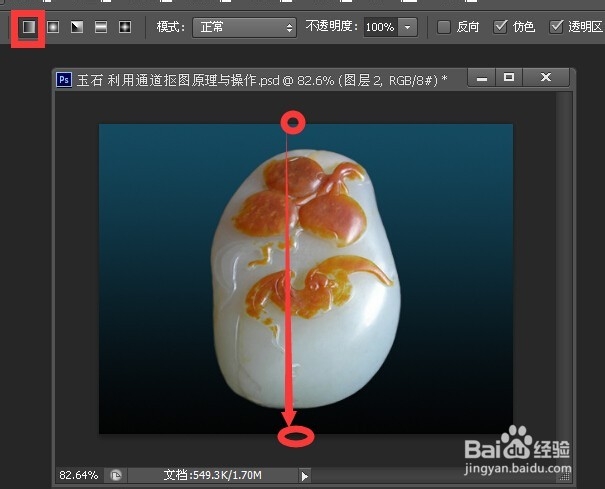
6、点击属性上的线性渐变按钮 然后按住shift键从上到下拖动出线性渐变
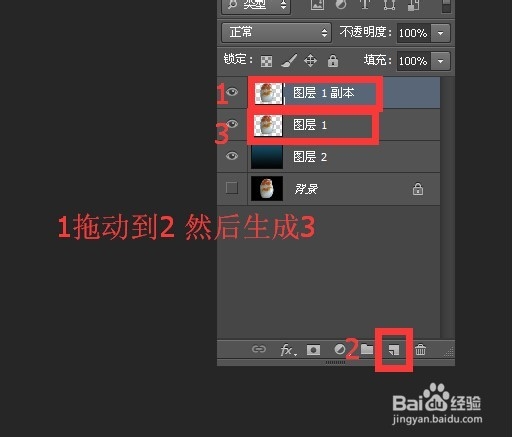
7、1拖动到2 然后生成3
8、编辑 变换 垂直翻转

9、先点住 再按shift 拉动到下方
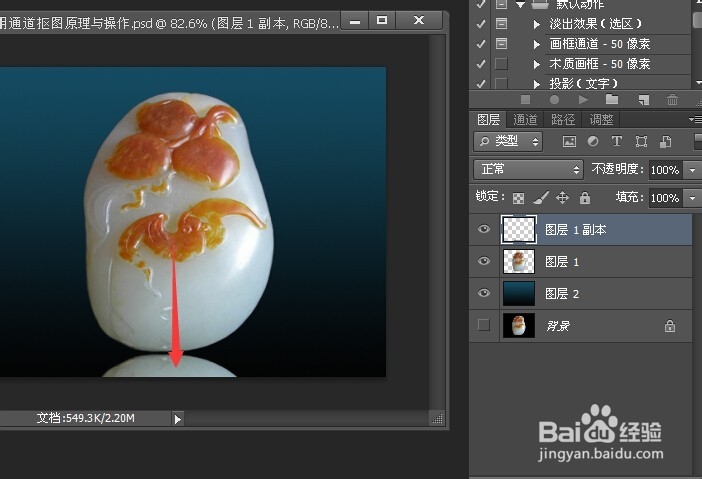
10、调节不透明度

11、将画布大小调整大一些 按照上述步骤重新做了一遍 效果如下

时间:2026-05-06 15:07:07
1、选中背景图层1 然后点击创建图层按钮2
2、点击完创建图层后会在背景层上面生成一个空白图层
3、在拾色器上选区一种颜色 然后确定
4、点击渐变工具 然后在渐变工具的属性上点击可编辑渐变
5、点击预设的第一种 然后点击确定
6、点击属性上的线性渐变按钮 然后按住shift键从上到下拖动出线性渐变
7、1拖动到2 然后生成3
8、编辑 变换 垂直翻转
9、先点住 再按shift 拉动到下方
10、调节不透明度
11、将画布大小调整大一些 按照上述步骤重新做了一遍 效果如下
