ps怎么使用渐变工具

 时间:2026-02-13 06:32:34

1、第一步:打开ps软件,新建一个画布,尺寸根据自己的需要设定。

ps怎么使用渐变工具

ps怎么使用渐变工具

ps怎么使用渐变工具

2、第二步:在左侧工具栏中选择“渐变工具”。

ps怎么使用渐变工具

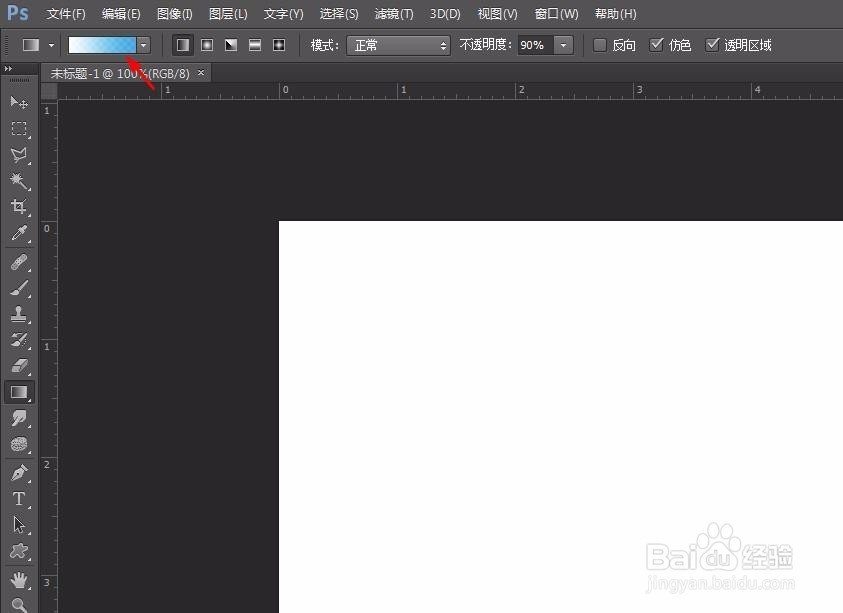
3、第三步:这时菜单栏下方会显示渐变工具的一些设置。

ps怎么使用渐变工具

4、第四步:鼠标左键单击红色箭头标记的位置。

ps怎么使用渐变工具

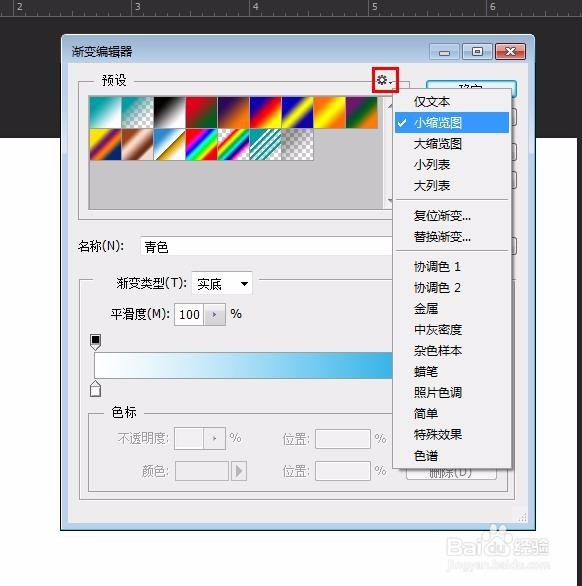
5、第五步:如下图所示,弹出渐变剪辑器对话框。

ps怎么使用渐变工具

6、第六步:可以单击红色线框标记的位置选择渐变的特殊类型。

ps怎么使用渐变工具

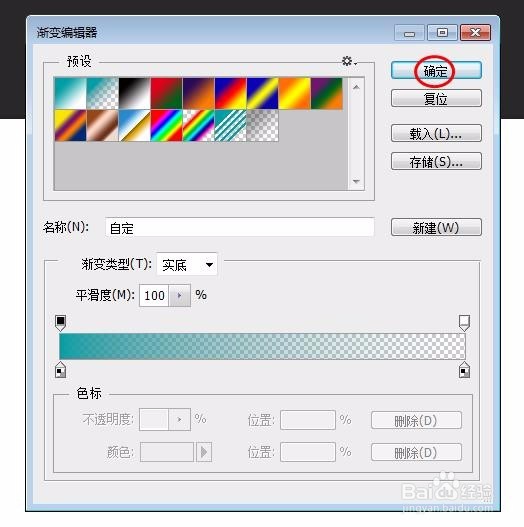
7、第七步:在预设中选择好合适的渐变色后,单击“确定”按钮。

ps怎么使用渐变工具

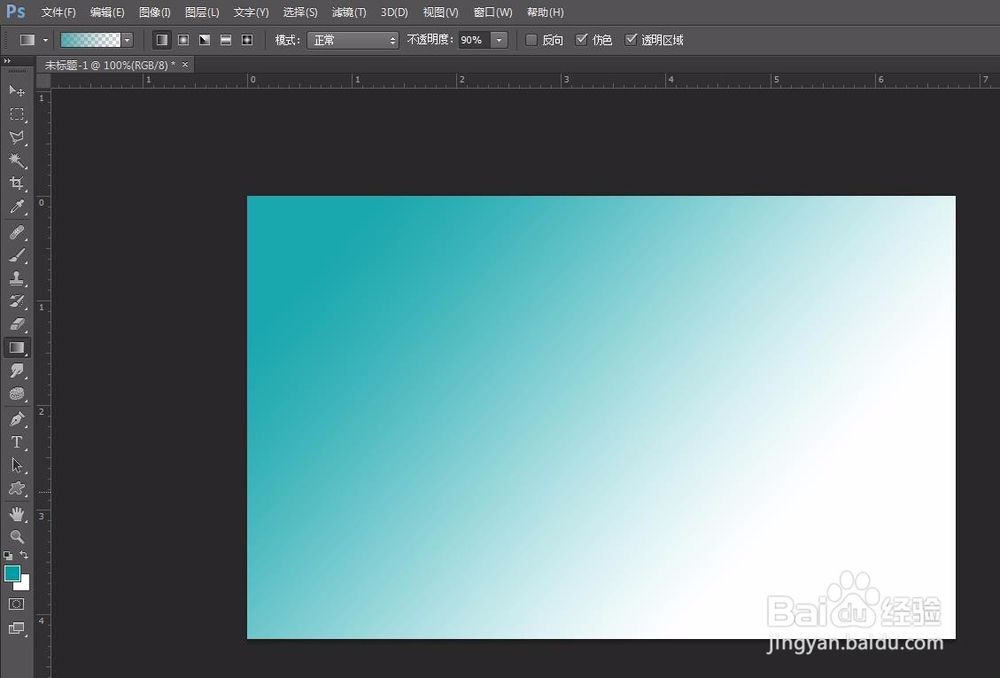
8、第八步:按住鼠标左键在画布中拖动。

ps怎么使用渐变工具

9、第九步:松开鼠标左键,渐变色填充完成。

这里介绍的是在背景中使用渐变工具,特定区域方法类似,只是需要先选定选区。
ps怎么使用渐变工具

  • 在Ps中的渐变工具的快捷键是什么
  • ps色相饱和度的快捷键是什么
  • 解决为什么ps软件图层面板中不显示缩略图的步骤
  • ps怎么让绘制的形状放置在同一个图层?
  • ps怎么做出有质感纹理的背景
  • 热门搜索
    关于大自然的手抄报 端午节手抄报简单字少 快乐暑假手抄报 2020国庆节手抄报内容 春天的脚步手抄报 手抄报版面设计图花边 清明节手抄报全国第一 手抄报图片花边 中秋节手抄报一等奖 手抄报边框图片大全