Excel批量复制格式

 时间:2026-04-25 05:22:06

1、先制作格式模板。

先将标准格式制作出一个模板,如下图,左边就是一个简单的制作好的格式模板。

Excel批量复制格式

2、选中目标格式区域范围。

框选带有目标格式的区域范围单元格,此处允许多选或者扩区域选择,但注意目标格式要与被格式化区域的单元格结构相同,否则无法批量复制格式。

Excel批量复制格式

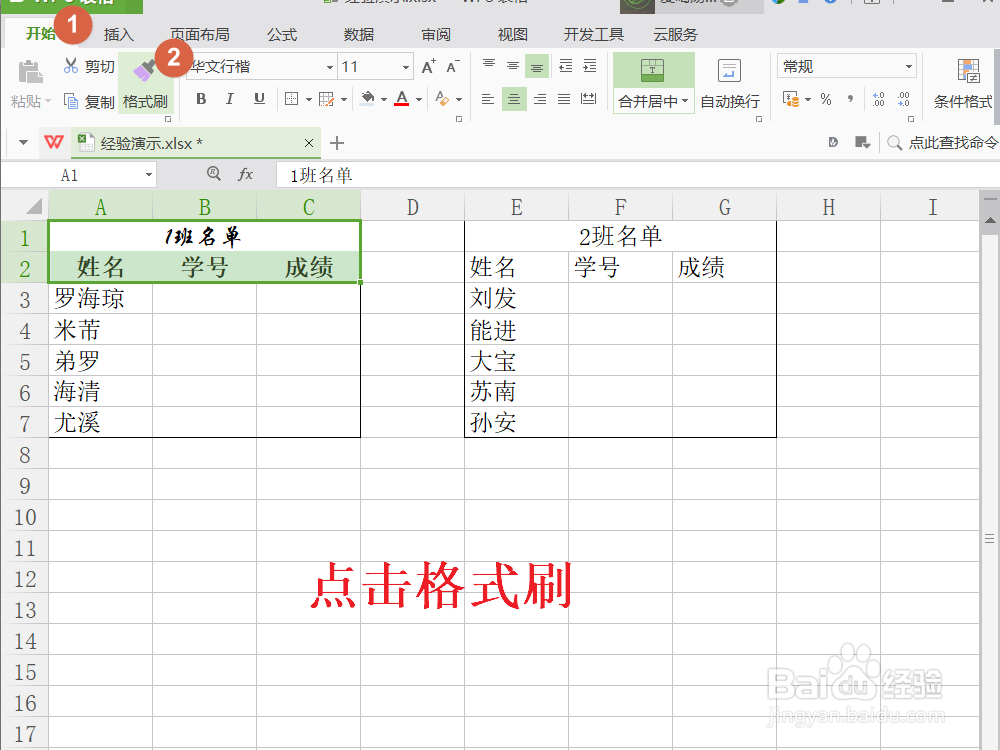
3、点击“格式刷”按钮。

点击“开始”菜单中的“格式刷”按钮(像扫帚一样的图标)。
Excel批量复制格式

4、将格式批量复制到待刷区域。

用鼠标框选需要批量复制格式的单元格范围,注意要与目标格式的单元格结构相同。

Excel批量复制格式

5、完成批量复制格式的操作。

左边1班学生名单的格式已经被批量复制到右边2班学生名单上,二者具有相同的格式。

更多工作生活问题,参考如下教程:

Excel批量复制格式

  • excel表格如何汇总行数据
  • Excel表格如何提取数值
  • 如何使用Excel快速批量创建工作表
  • Excel导入数据后如何随着源数据的更改而更新?
  • 函数row的用法
  • 热门搜索
    五一劳动节手抄报图片 邪教手抄报 卫生小常识手抄报 清明节的手抄报三年级 英语早餐手抄报 小学生爱国手抄报 关于夏天的手抄报 庆元旦迎新春手抄报 共筑中国梦手抄报 走进信息世界手抄报