Excel导入数据后如何随着源数据的更改而更新?

 时间:2026-02-14 16:51:36

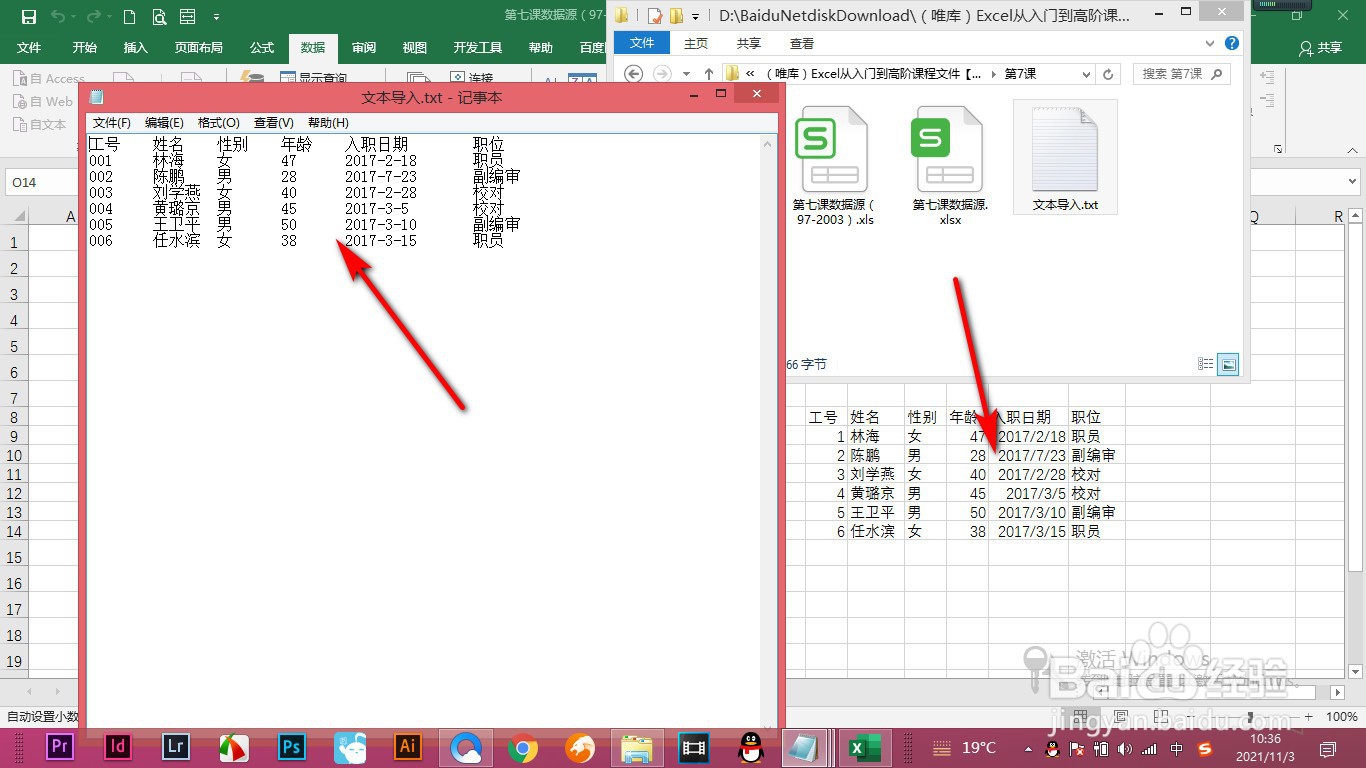
1、首先我们要将文本中的数据导入到excel中。
Excel导入数据后如何随着源数据的更改而更新?

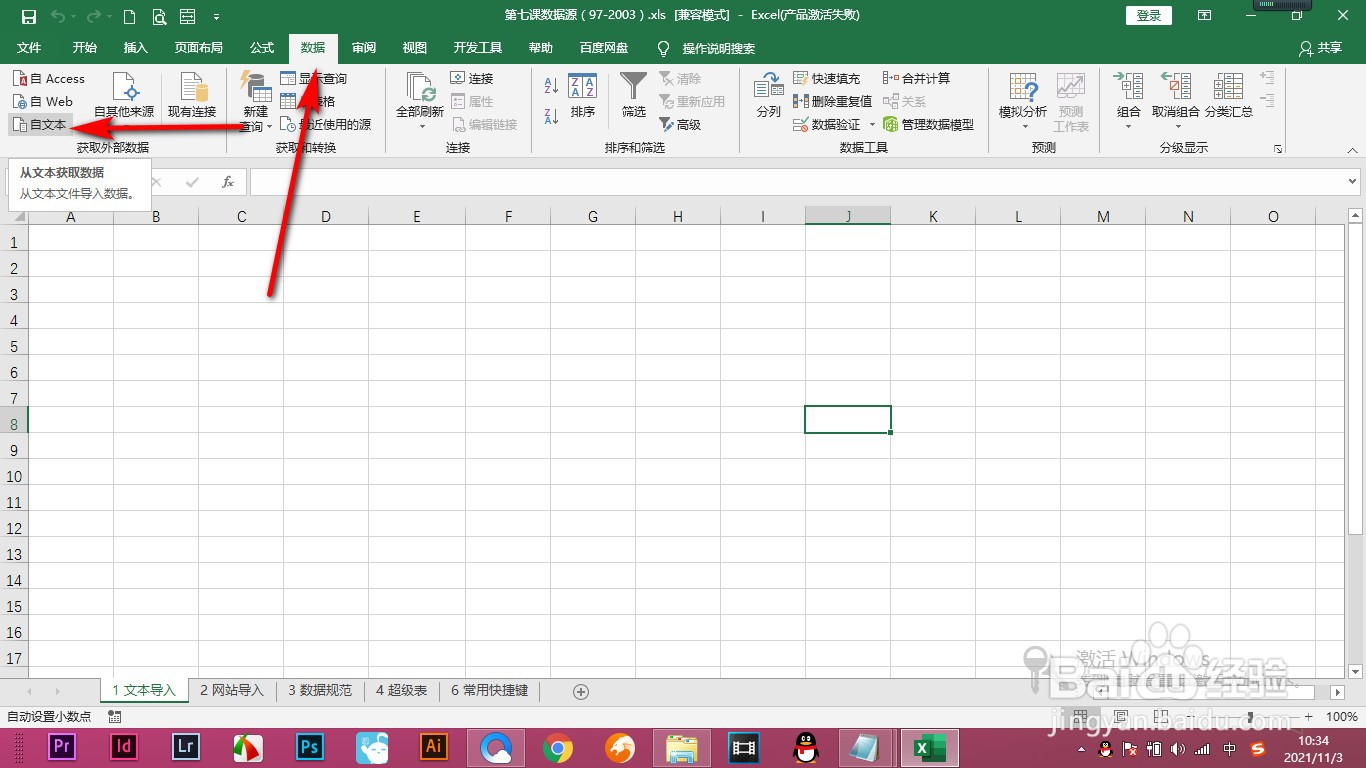
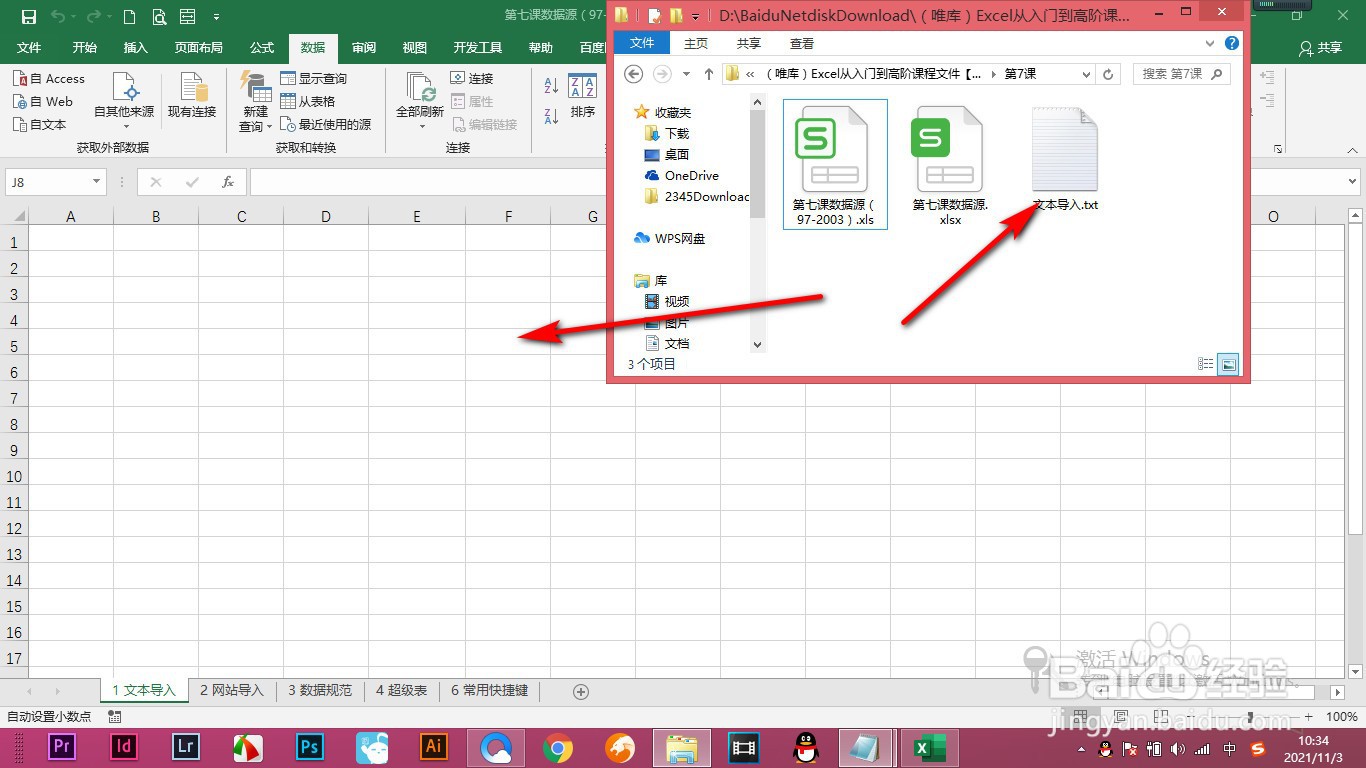
2、我们点击数据,然后有一个自文本选项。

Excel导入数据后如何随着源数据的更改而更新?

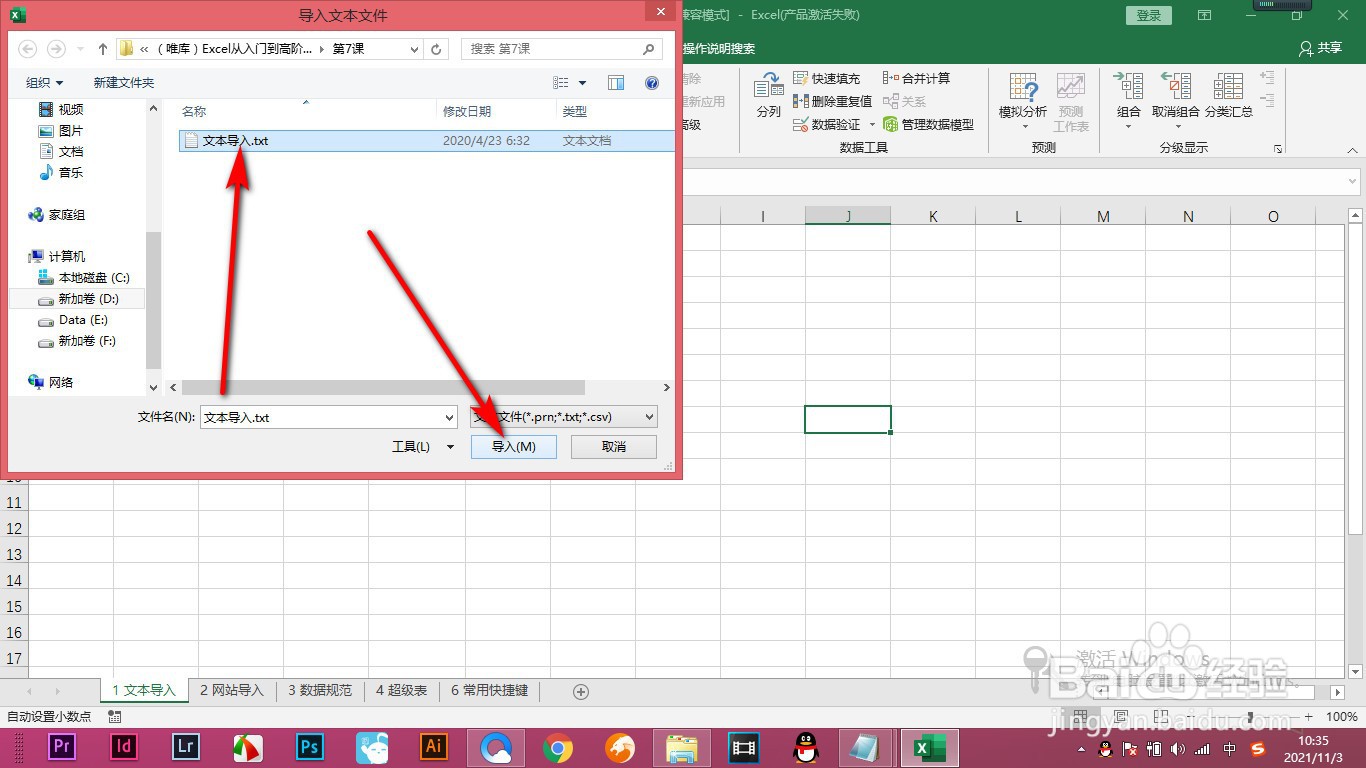
3、然后弹出对话框,点击需要导入的文本,点击导入按钮。

Excel导入数据后如何随着源数据的更改而更新?

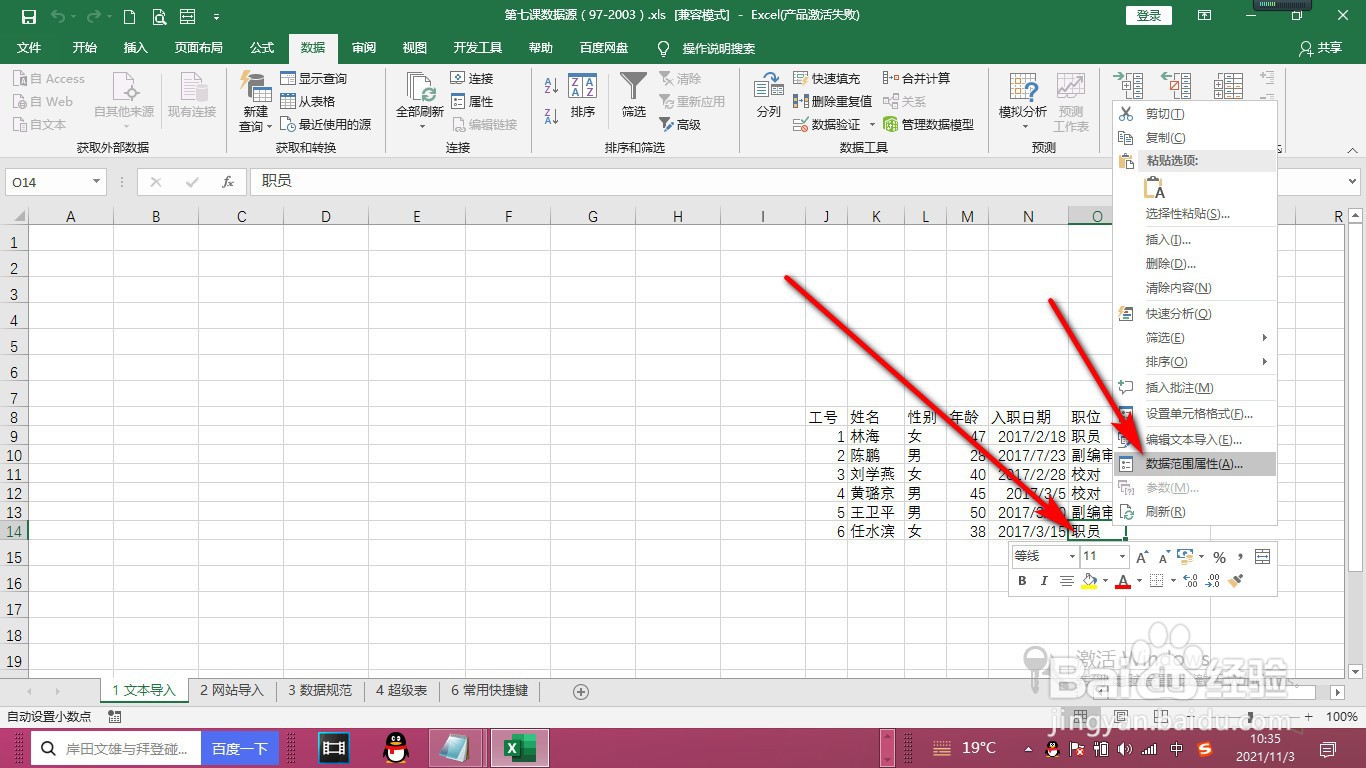
4、导入之后我们选中数据,右键点击数据范围属性按钮。

Excel导入数据后如何随着源数据的更改而更新?

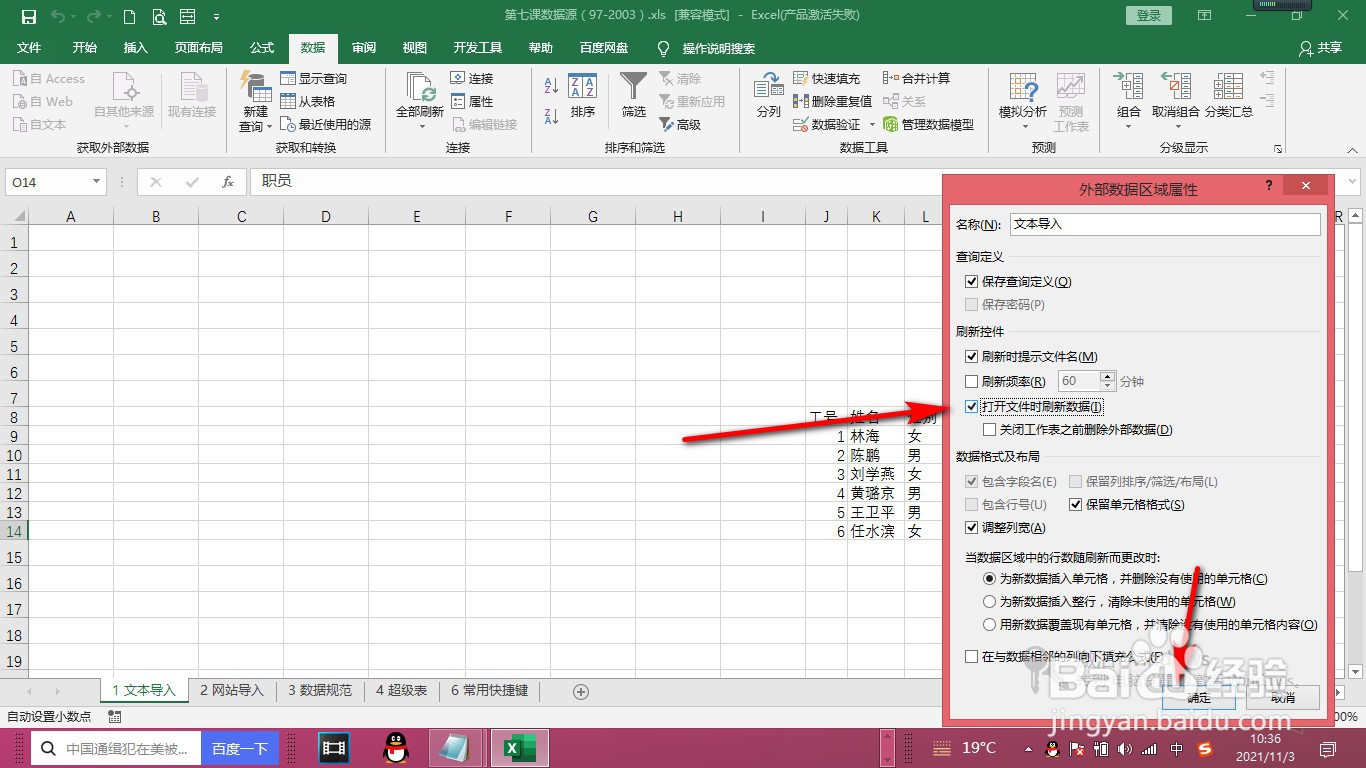
5、然后我们将打开文件时刷新数据是对勾勾选上,点击确定。

Excel导入数据后如何随着源数据的更改而更新?

6、这个时候当我们更改源文件数据的时候,它就会自动进行刷新了。

Excel导入数据后如何随着源数据的更改而更新?

1、首先我们要将文本中的数据导入到excel中。

2.我们点击数据,然后有一个自文本选项。

3.然后弹出对话框,点击需要导入的文本,点击导入按钮。

4.导入之后我们选中数据,右键点击数据范围属性按钮。

5.然后我们将打开文件时刷新数据是对勾勾选上,点击确定。

6.这个时候当我们更改源文件数据的时候,它就会自动进行刷新了。

  • Excel表格中如何实现自动实时更新数据?
  • Excel表格名称管理器怎么用
  • 利用Excel VBA实现源数据自动导入及数据刷新
  • excel引用另一个工作簿的数据
  • EXCEL如何选中数据后在另一列自动带出相关数据
  • 热门搜索
    美丽家乡手抄报 勤俭节约手抄报图片 我爱运动手抄报 小学生安全手抄报图 四年级读书手抄报 校园礼仪手抄报 简单的手抄报花边 吸烟有害健康手抄报 关于文明出行的手抄报 手抄报初中生