1、首先,打开需要批量删除格式的Word文件,在“开始”菜单栏里面找到“文字排版”工具,如图:

2、然后,点击文字排版工具,并选择里面的“批量删除工具”

3、点击批量删除工具后,在右侧出现的菜单栏点击“批量删除”旁的倒三角,在出现的选项卡里面选择“格式和样式”
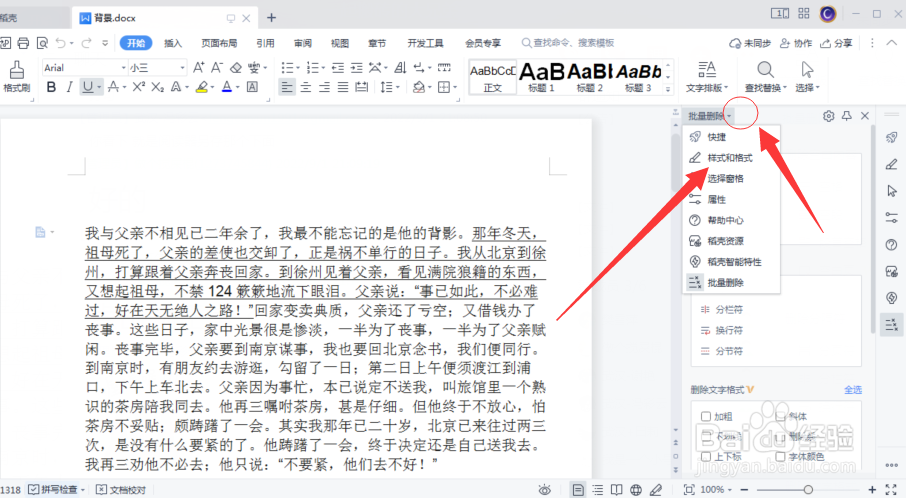
4、全选中文字有格式的的内容,如图:

5、在格式和样式菜单栏里面选择“清除格式”点击

6、点击清除格式后我们就可以看到文档中的格式已经全部清理了,效果如图:

时间:2026-04-23 11:27:34
1、首先,打开需要批量删除格式的Word文件,在“开始”菜单栏里面找到“文字排版”工具,如图:
2、然后,点击文字排版工具,并选择里面的“批量删除工具”
3、点击批量删除工具后,在右侧出现的菜单栏点击“批量删除”旁的倒三角,在出现的选项卡里面选择“格式和样式”
4、全选中文字有格式的的内容,如图:
5、在格式和样式菜单栏里面选择“清除格式”点击
6、点击清除格式后我们就可以看到文档中的格式已经全部清理了,效果如图:
