1、打开WPS文档,依次点击“开始”-“显示/隐藏段落标记”按钮。

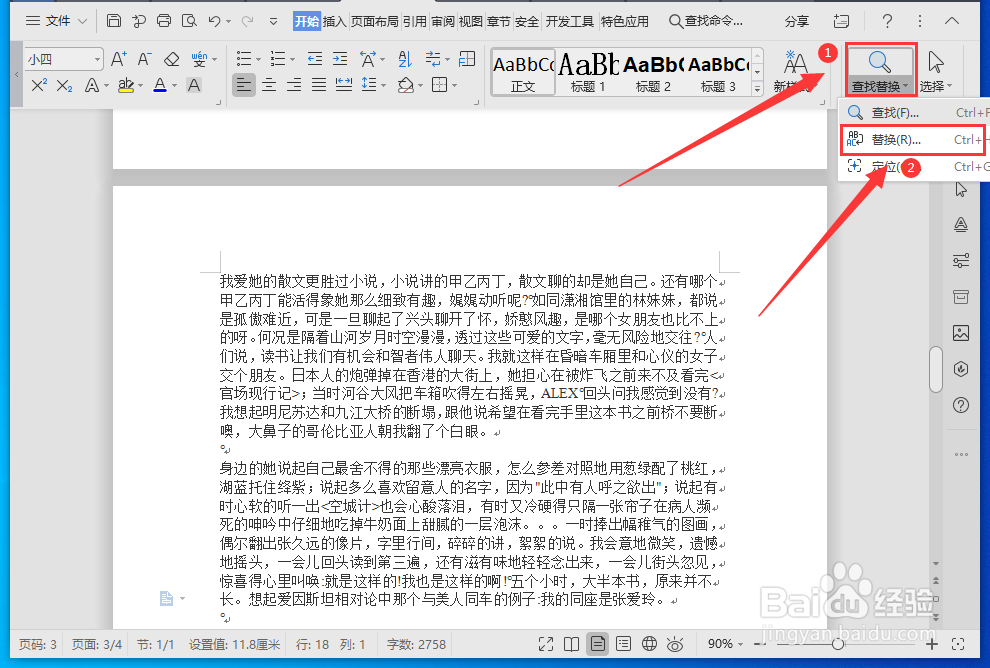
2、点击“查找替换”,在下拉选项中点击“替换”按钮。
3、将鼠标放在“查找内容”栏中,点击“特殊格式”按钮。

4、在下拉选项中选择“段落标记”。

5、在“替换为”栏中不输入任何内容,点击“全部替换”。

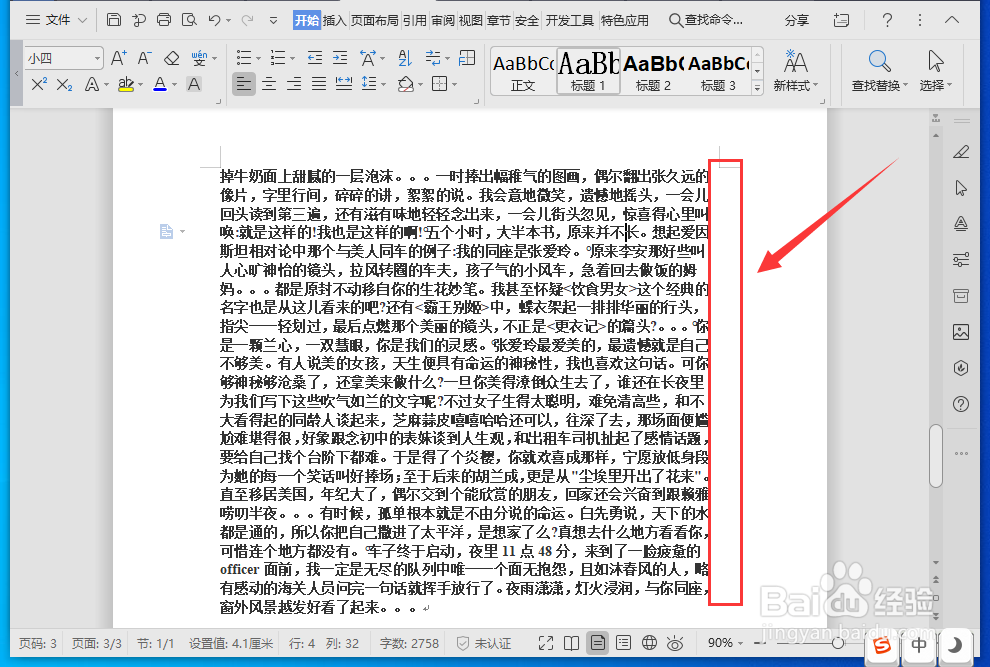
6、这样就可以批量删除文档中的回车符了。
时间:2026-04-30 19:09:56
1、打开WPS文档,依次点击“开始”-“显示/隐藏段落标记”按钮。
2、点击“查找替换”,在下拉选项中点击“替换”按钮。
3、将鼠标放在“查找内容”栏中,点击“特殊格式”按钮。
4、在下拉选项中选择“段落标记”。
5、在“替换为”栏中不输入任何内容,点击“全部替换”。
6、这样就可以批量删除文档中的回车符了。
