1、打开表格文件,先选中如图的单元格
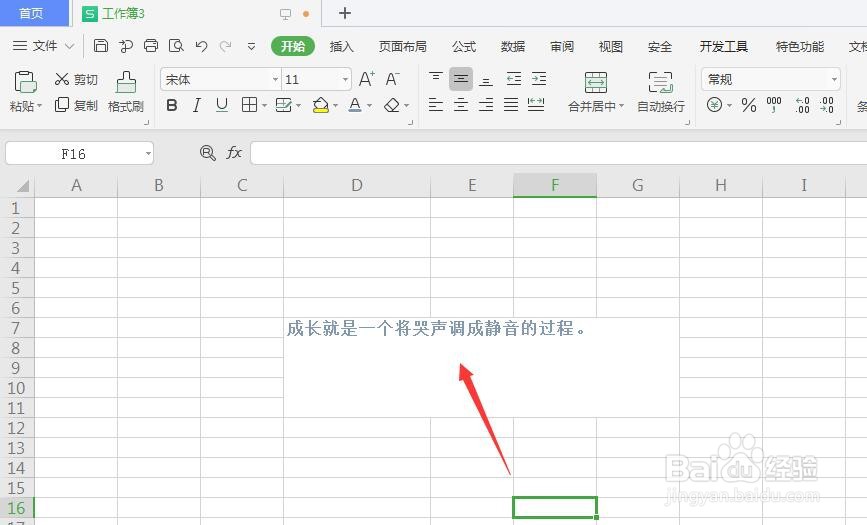
2、在菜单栏中,选择如图的开始属性

3、在下方对齐面板中,找到中间的水平和垂直居中对齐,点击选择
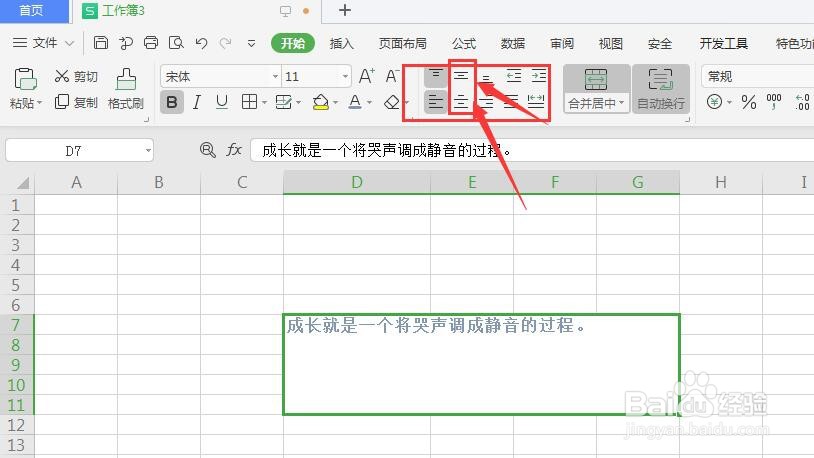
4、然后就会将文字在单元格中中心对齐,如图
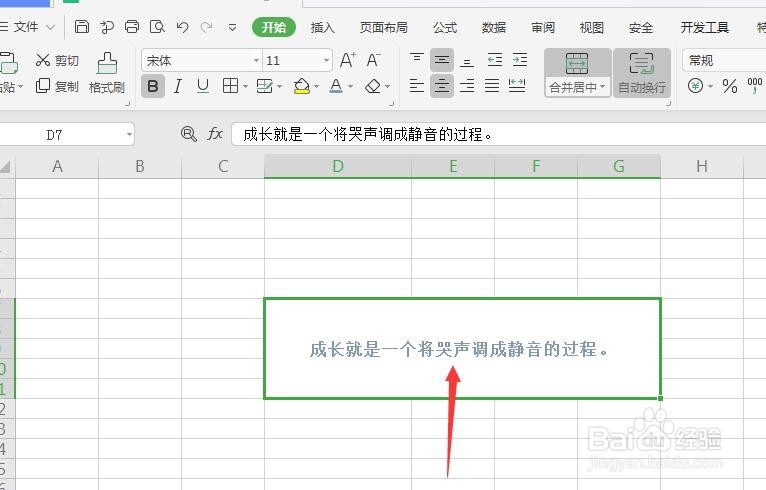
5、或点击打开设置单元格属性

6、然后打开如图的对齐面板,打开下方的水平对齐和垂直对齐属性

7、选择其中的居中对齐,然后确定,得到如图的文字居中对齐

时间:2026-04-28 18:29:11
1、打开表格文件,先选中如图的单元格
2、在菜单栏中,选择如图的开始属性
3、在下方对齐面板中,找到中间的水平和垂直居中对齐,点击选择
4、然后就会将文字在单元格中中心对齐,如图
5、或点击打开设置单元格属性
6、然后打开如图的对齐面板,打开下方的水平对齐和垂直对齐属性
7、选择其中的居中对齐,然后确定,得到如图的文字居中对齐
