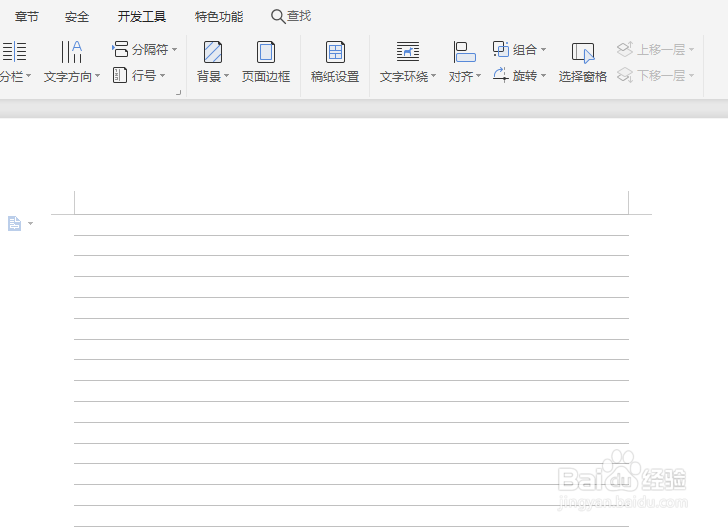
1、打开要调整网格线水平间距的文档,显示出文档的网格线
2、现在要调整网格线的水平间距,点击文档上方功能区中的『页面布局』

3、点击『页面布局』工具栏中的『纸张大小』

4、在『纸张大小』的下拉选项中选择最下面一项『其他页面大小』

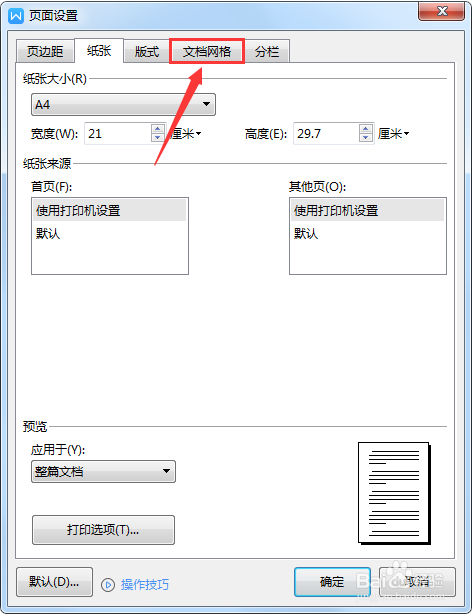
5、打开『页面设置』窗口,点击窗口上方菜单栏『文档网格』
6、通过调整每页行数,就可以调整网格线的水平间距了,减小行数网格线的水平间距就会增大
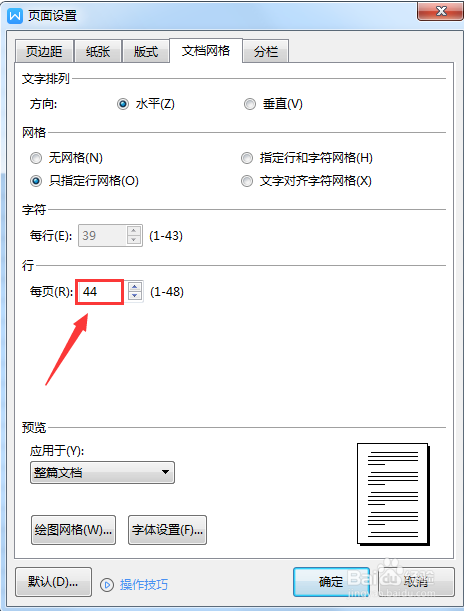
7、调整完成后,点击『确定』

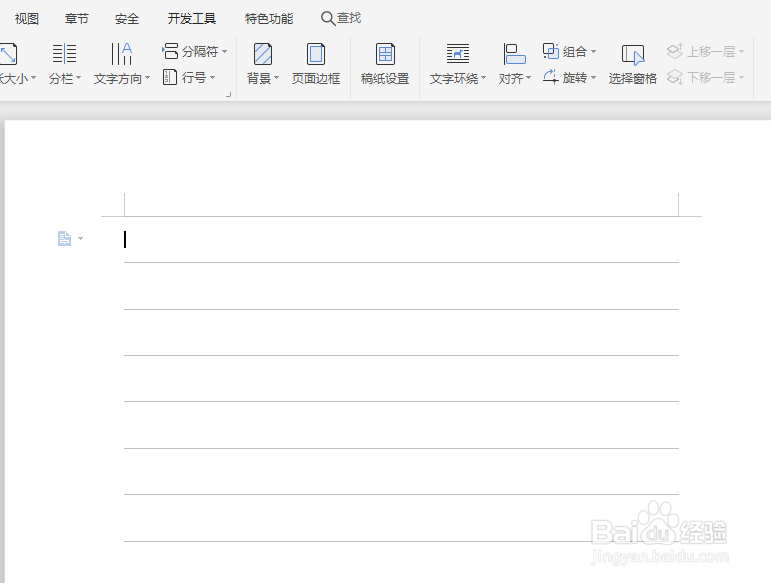
8、文档网格线的水平间距就调整好了
时间:2026-04-24 13:09:04
1、打开要调整网格线水平间距的文档,显示出文档的网格线
2、现在要调整网格线的水平间距,点击文档上方功能区中的『页面布局』
3、点击『页面布局』工具栏中的『纸张大小』
4、在『纸张大小』的下拉选项中选择最下面一项『其他页面大小』
5、打开『页面设置』窗口,点击窗口上方菜单栏『文档网格』
6、通过调整每页行数,就可以调整网格线的水平间距了,减小行数网格线的水平间距就会增大
7、调整完成后,点击『确定』
8、文档网格线的水平间距就调整好了
