word文档如何快速对齐名字

 时间:2026-02-14 23:57:05

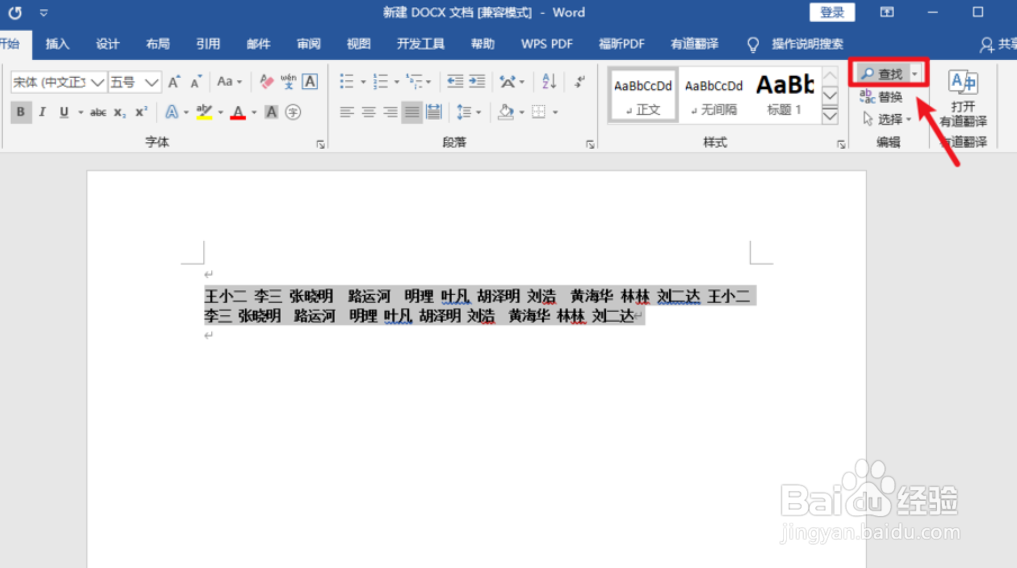
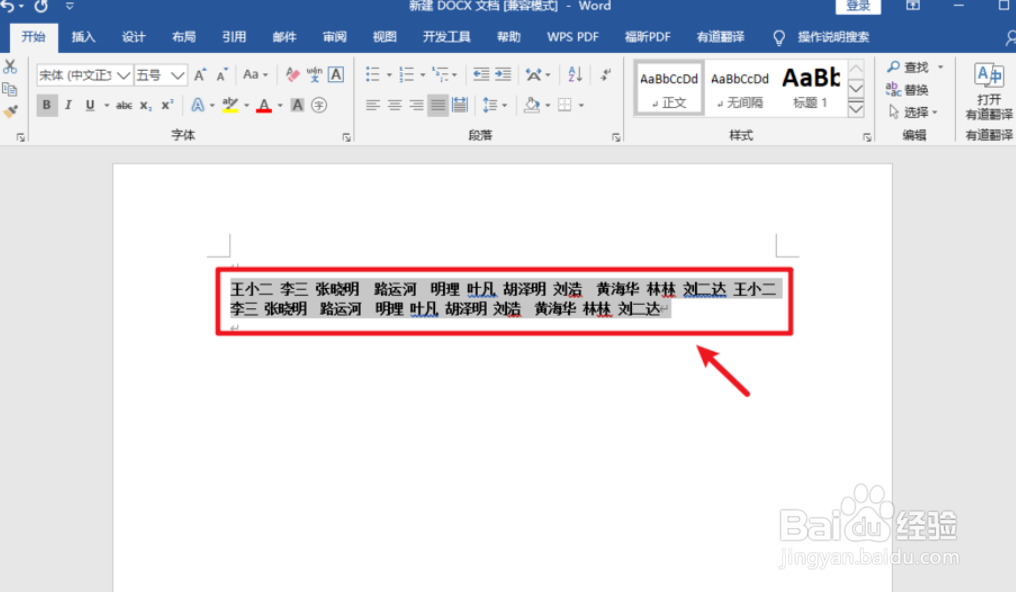
1、在文档中,鼠标选中需要对齐的文字

word文档如何快速对齐名字

2、点击右上角“查找”按钮

word文档如何快速对齐名字

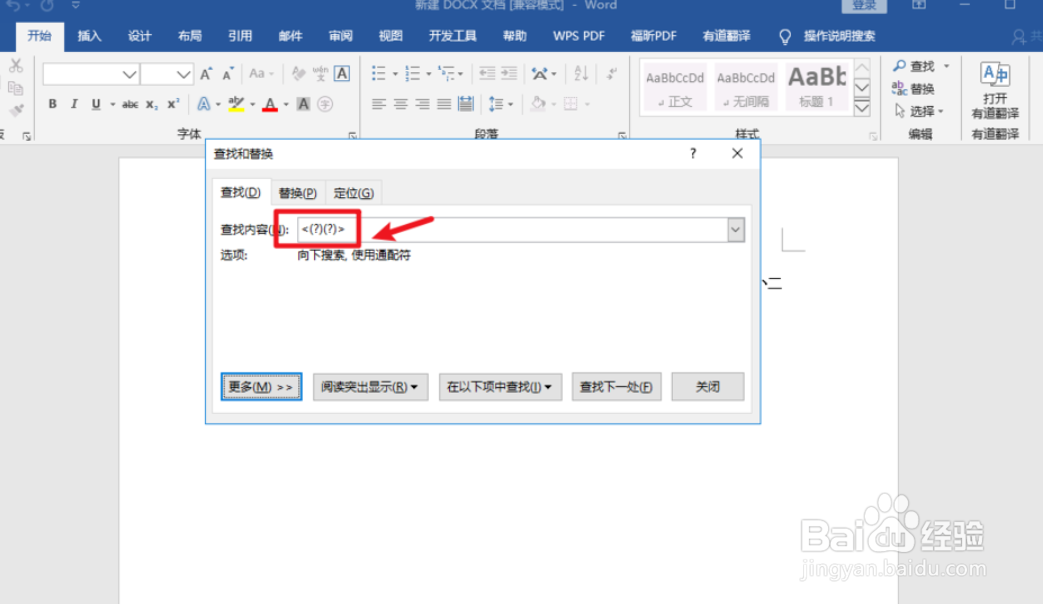
3、在弹出的对话框中输入字符“<(?)(?)>”。

word文档如何快速对齐名字

4、然后,点击“更少”勾选“使用通配符”;接着点“在以下项中查找”,选中“主文档”。

word文档如何快速对齐名字

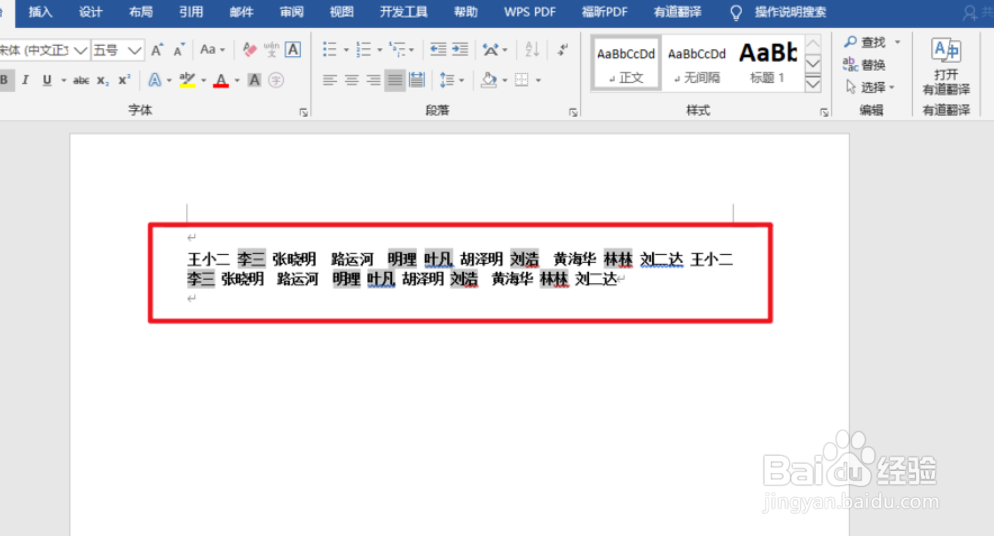
5、则两个字符的名字会被全部选中。

word文档如何快速对齐名字

6、接着,点击段落中的“中文版式”按钮,选中“调整宽度”。

word文档如何快速对齐名字

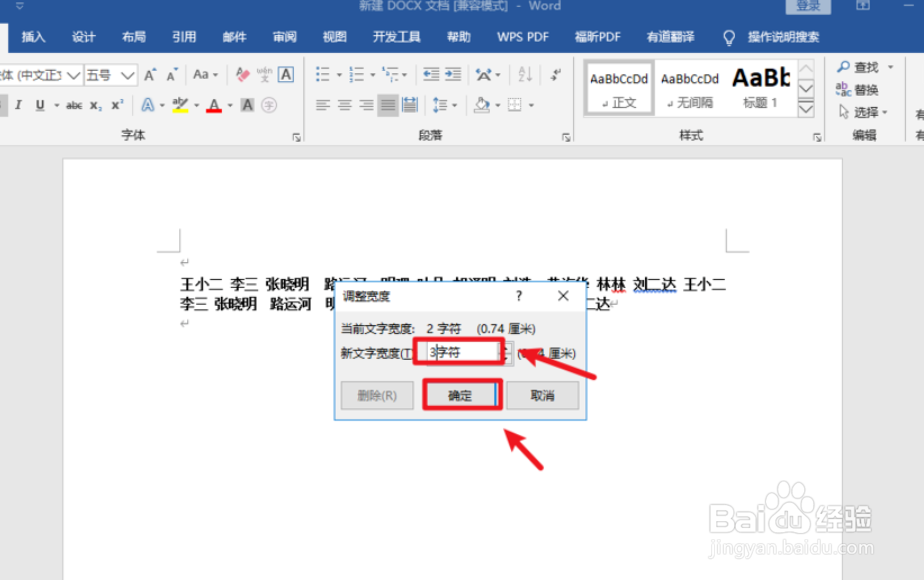
7、在打开的对话框中,将字符调整为“3”,点击确定即可。

word文档如何快速对齐名字

8

word文档如何快速对齐名字

1、【1】在文档中,鼠标选中需要对齐的文字。

【2】点击右上角“查找”按钮。

【3】在弹出的对话框中输入字符“<(?)(?)>”。

【4】然后,点击“更少”勾选“使用通配符”;接着点“在以下项中查找”,选中“主文档”。

【5】则两个字符的名字会被全部选中。

【6】接着,点击段落中的“中文版式”按钮,选中“调整宽度”。

【7】在打开的对话框中,将字符调整为“3”,点击确定即可

  • Word怎么批量对齐名字
  • word文档如何快速对齐名字?
  • word如何快速对齐长短不一的名字
  • Word表格如何将文档名字对齐呢?
  • word中怎么对齐名字
  • 热门搜索
    欢度国庆手抄报图片 普通话手抄报大全简单 新学期新打算手抄报 法制教育手抄报图片 国庆手抄报图片大全 数学手抄报版面设计图 走进信息世界手抄报 国庆手抄报简单又漂亮 关爱生命文明出行手抄报 抗击冠状病毒手抄报