word文档如何快速对齐名字?

 时间:2026-02-12 06:36:33

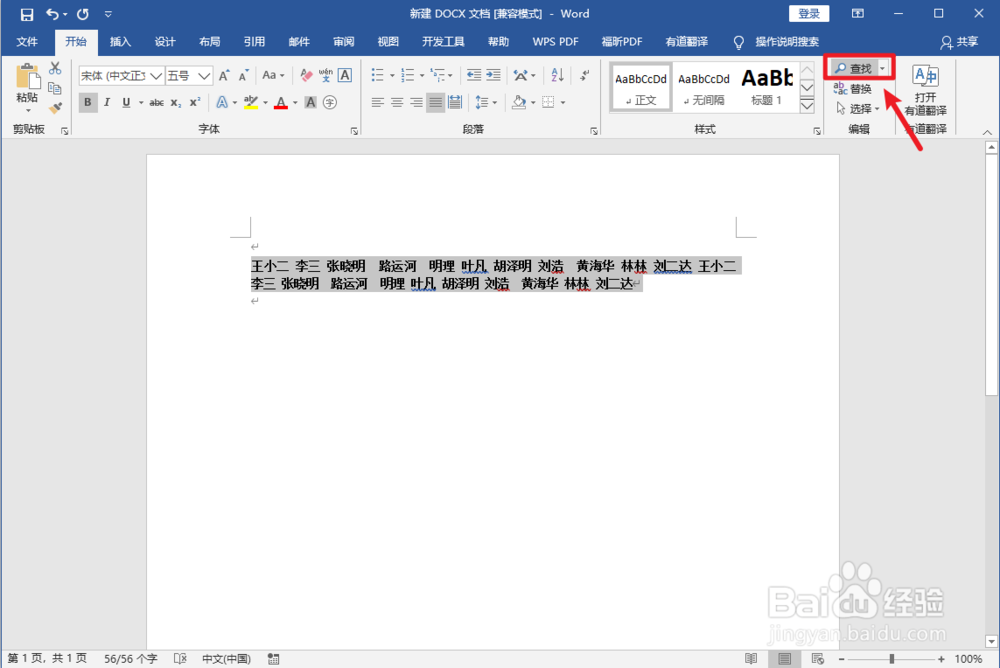
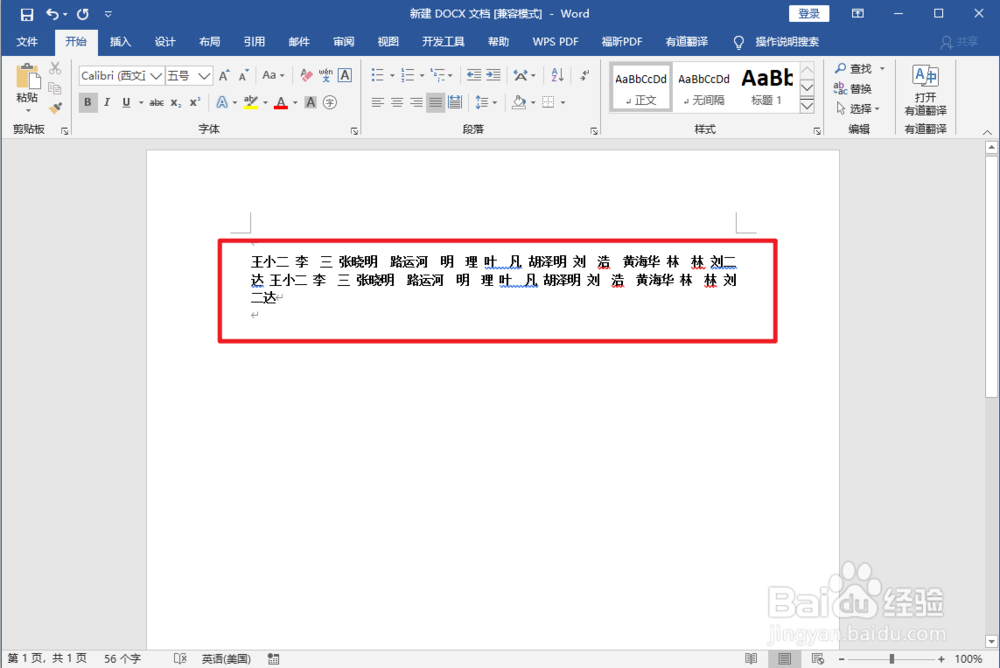
1、在文档中,鼠标选中需要对齐的文字。

word文档如何快速对齐名字?

2、点击右上角“查找”按钮。

word文档如何快速对齐名字?

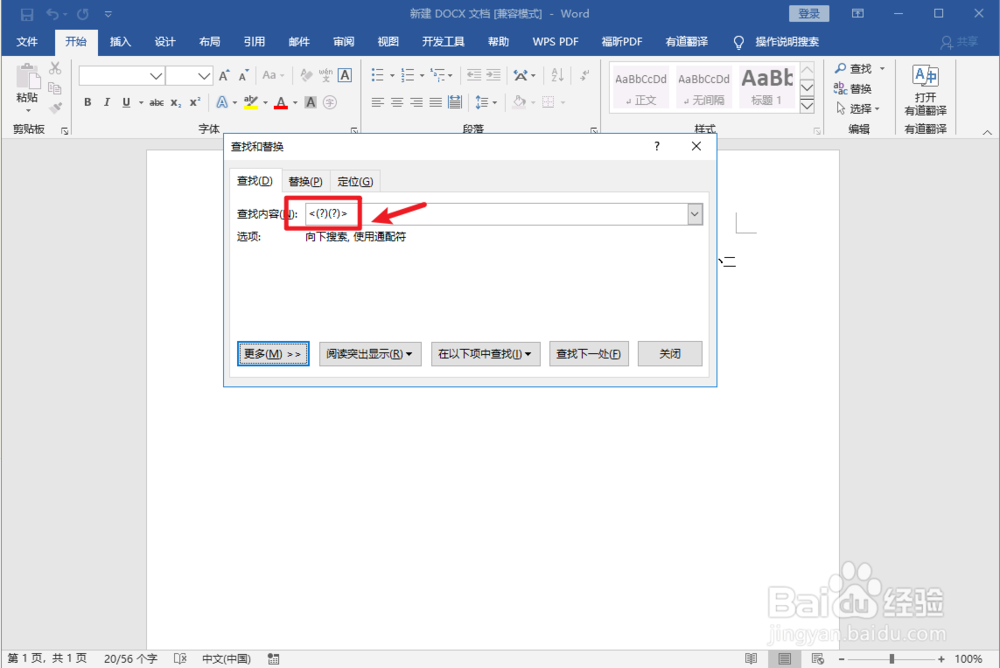
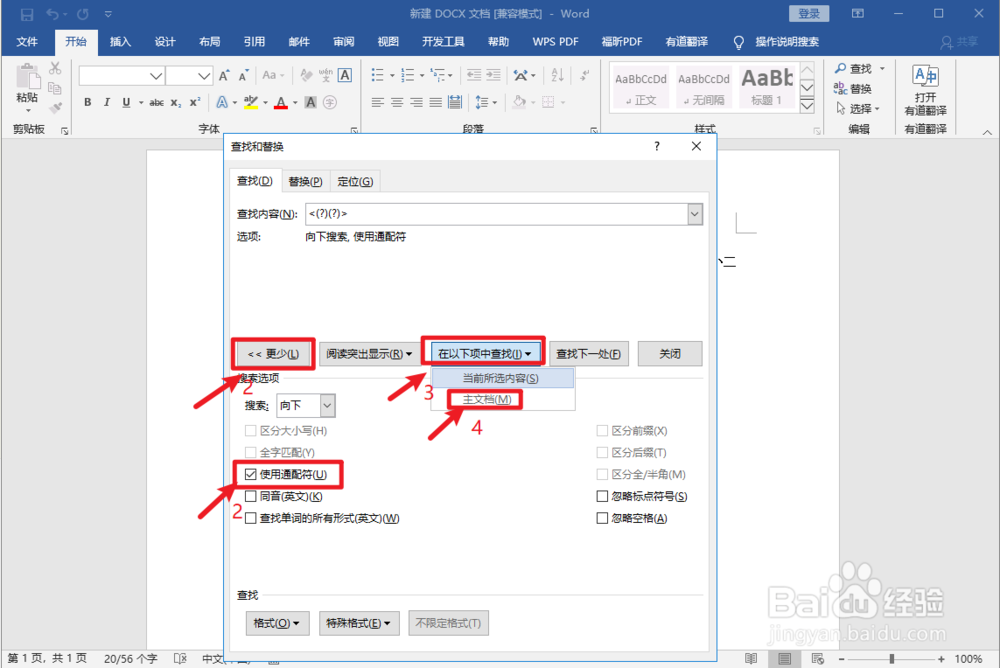
3、在弹出的对话框中输入字符“<(?)(?)>”。

word文档如何快速对齐名字?

4、然后,点击“更少”勾选“使用通配符”;接着点“在以下项中查找”,选中“主文档”。
word文档如何快速对齐名字?

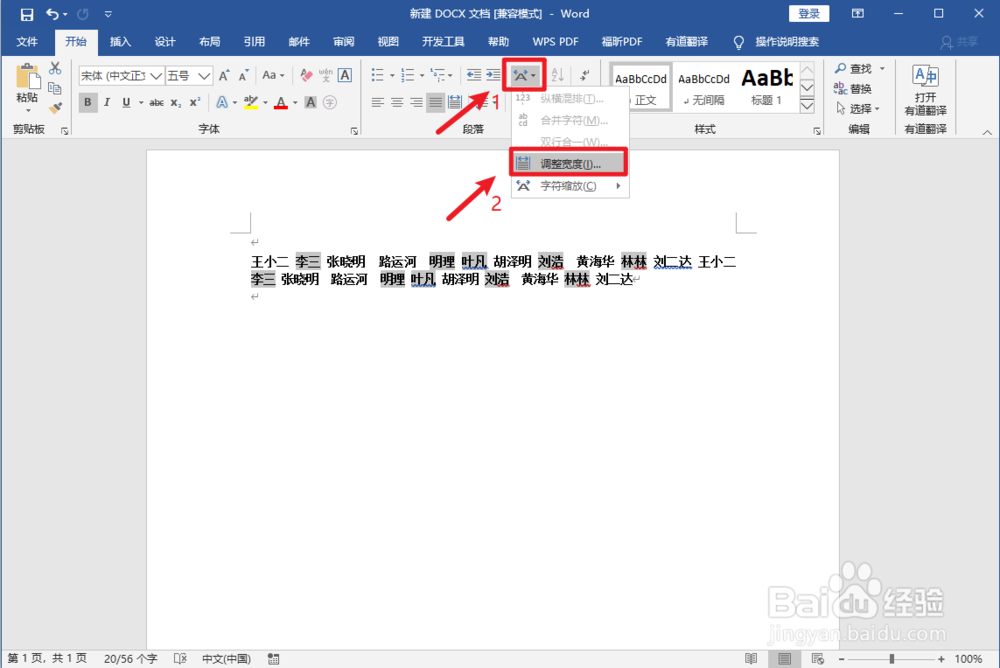
5、则两个字符的名字会被全部选中。

word文档如何快速对齐名字?

6、接着,点击段落中的“中文版式”按钮,选中“调整宽度”。

word文档如何快速对齐名字?

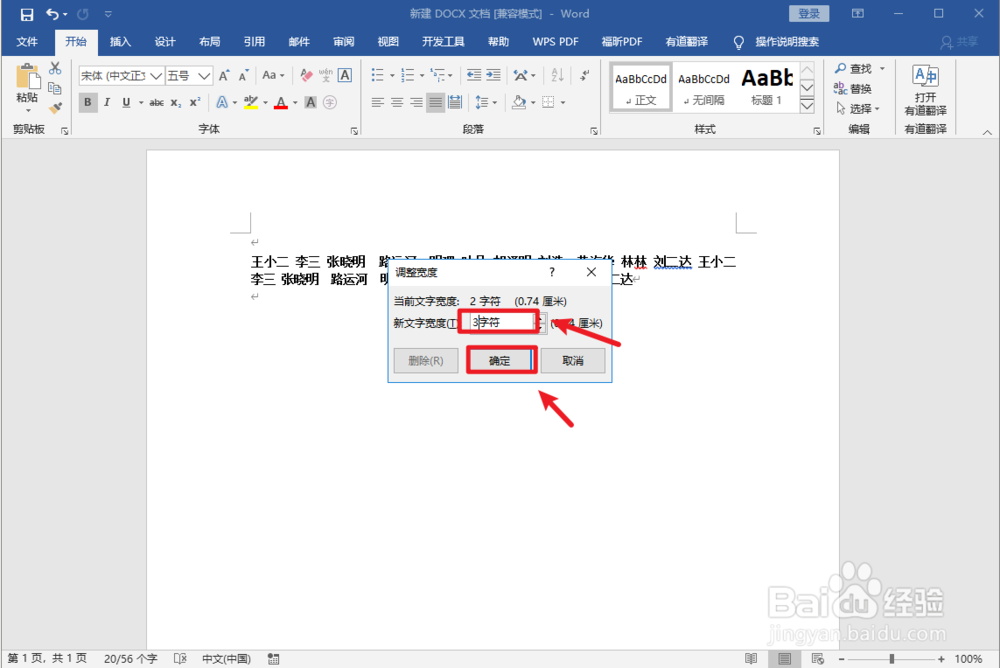
7、在打开的对话框中,将字符调整为“3”,点击确定即可。

word文档如何快速对齐名字?

word文档如何快速对齐名字?

1、【1】在文档中,鼠标选中需要对齐的文字。

【2】点击右上角“查找”按钮。

【3】在弹出的对话框中输入字符“<(?)(?)>”。

【4】然后,点击“更少”勾选“使用通配符”;接着点“在以下项中查找”,选中“主文档”。

【5】则两个字符的名字会被全部选中。

【6】接着,点击段落中的“中文版式”按钮,选中“调整宽度”。

【7】在打开的对话框中,将字符调整为“3”,点击确定即可。

  • excel 中怎么把横向文字变成竖向文字
  • 义乌景点推荐
  • word中打字会删除后面的字
  • 喝酒时说话应注意什么
  • Excel怎么跨工作簿引用数据公式
  • 热门搜索
    小学数学手抄报内容 70周年手抄报 有关端午节的手抄报 与清明节有关的手抄报 庆祝国庆节手抄报 小学生手抄报制作大全 肺炎手抄报 清明节手抄报大全漂亮 和谐校园手抄报内容 三国演义手抄报图片