1、在Windows10系统桌面,右键点击左下角的开始按钮,在弹出菜单中选择“运行”的菜单项。

2、这时就会弹出Windows10的运行窗口,在窗口中输入命令devmgmt.msc,然后点击确定按钮。

3、然后在打开的设备管理器窗口中,我们找到想要查看的驱动程序。
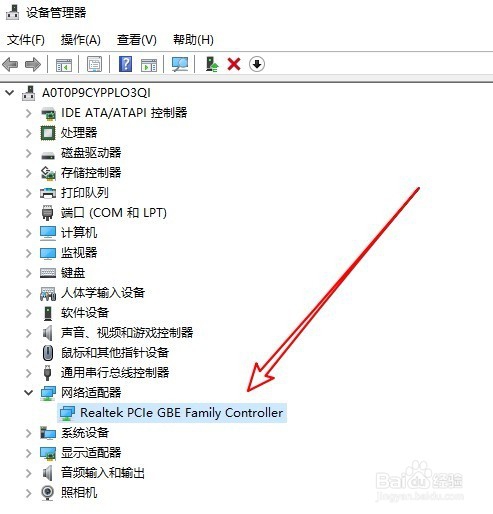
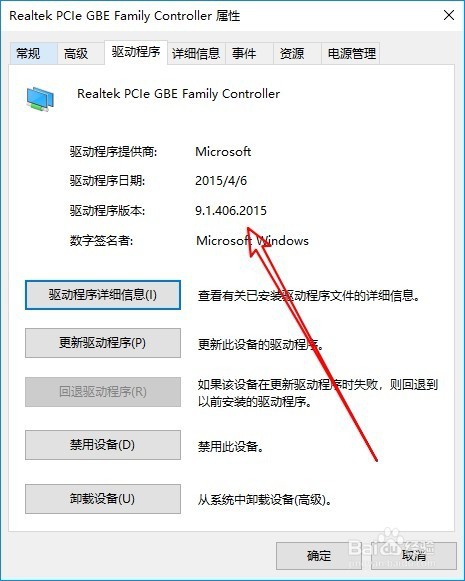
4、双击后就会打开驱动程序的属性窗口,在窗口中点击“驱动程序”的选项卡。

5、在打开的驱动程序窗口中,我们就可以看到该驱动的版本号了。
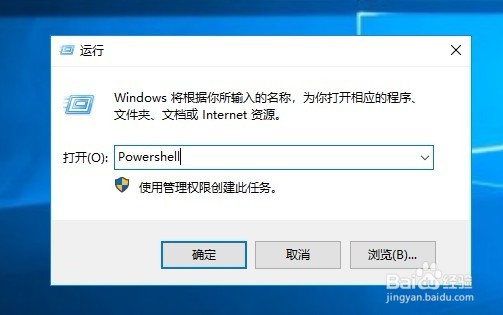
1、我们如果想要批量查看所有驱动程序的版本号,这只需要打开Windows10的运行窗口,在窗口中输入powershell,然后点击确定按钮。
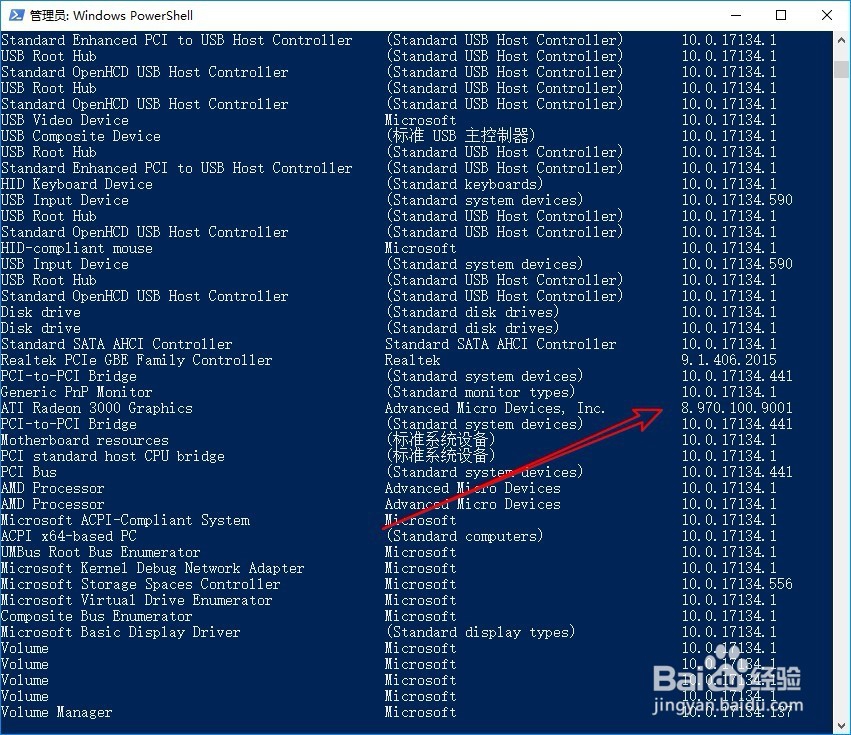
2、接下来在打开的PowerShell平台中输入命令Get-WmiObject Win32_PnPSignedDriver| select DeviceName, Manufacturer, DriverVersion
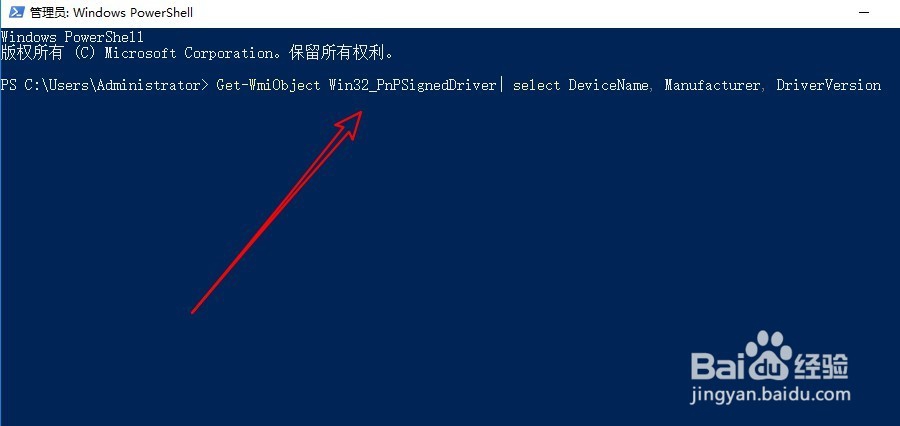
3、按下回车键后,就可以查看到所有硬件的驱动程序版本号的列表了。