如何安装window server 2008

 时间:2026-02-13 21:00:30

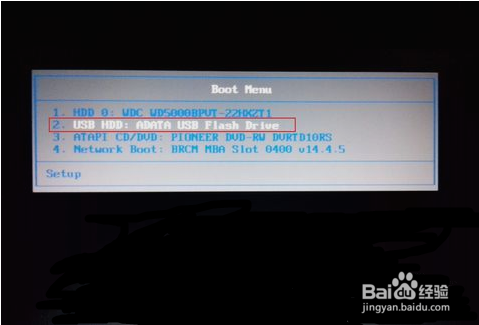
1、在电脑启动前按住F12,然后选中自己做好的U盘启动器
如何安装window server 2008

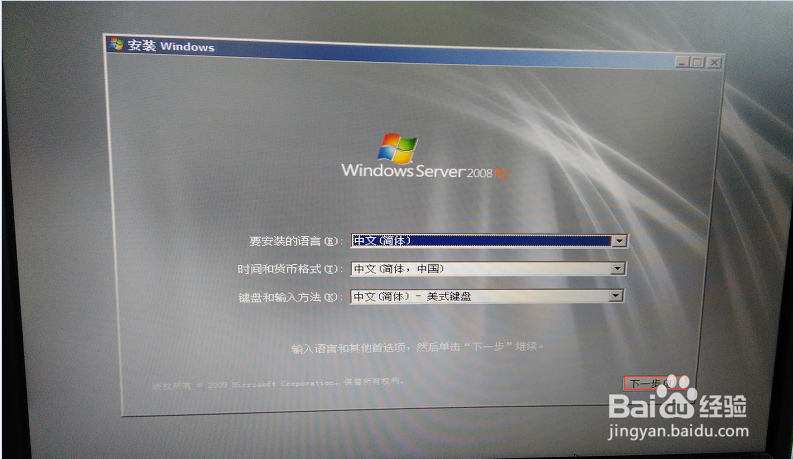
2、启动之后在出现的界面点击下一步

如何安装window server 2008

3、点击现在安装

如何安装window server 2008

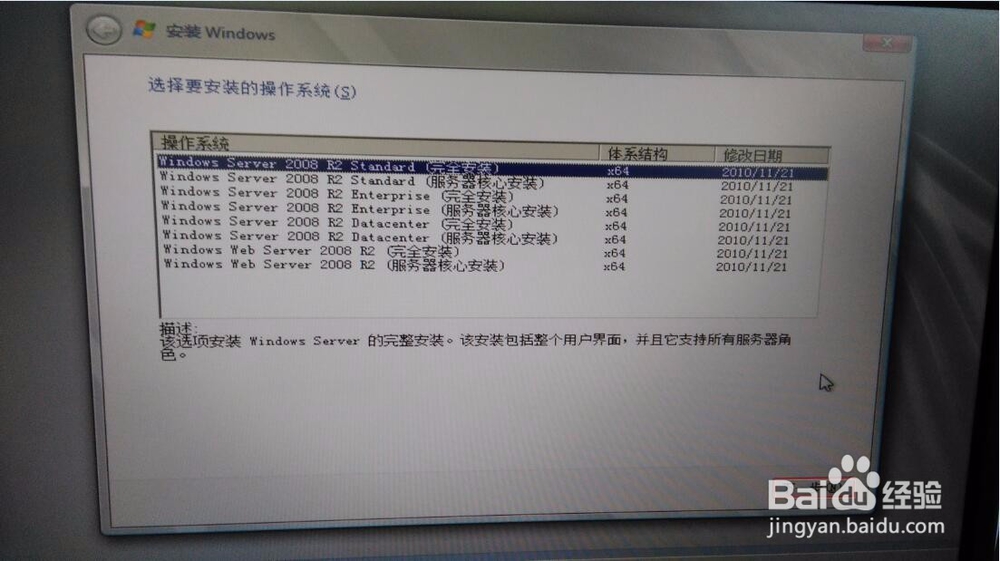
4、根据个人所需选中对应安装版本,这里选择标准版standard(完全安装)
如何安装window server 2008

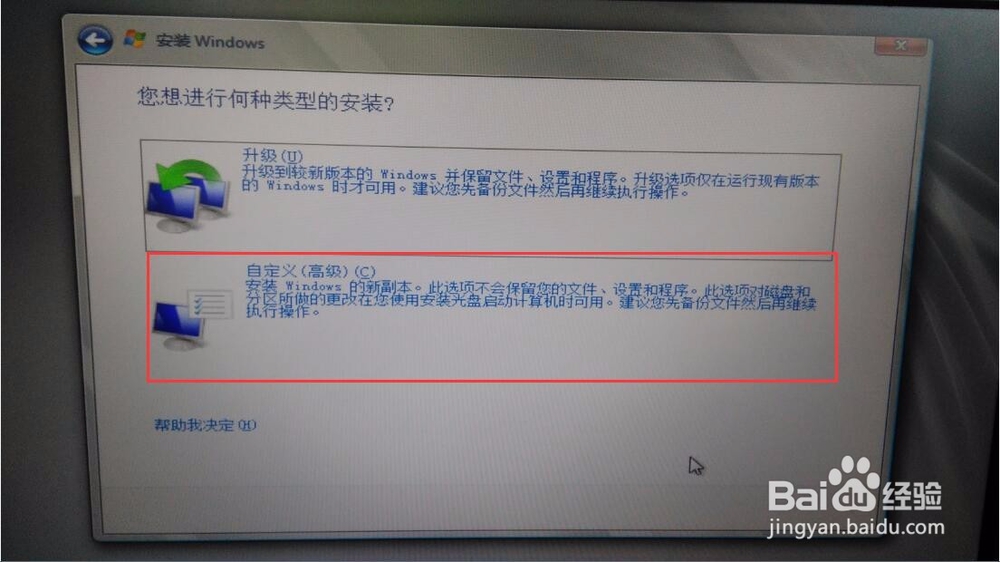
5、选择自定义(高级)

如何安装window server 2008

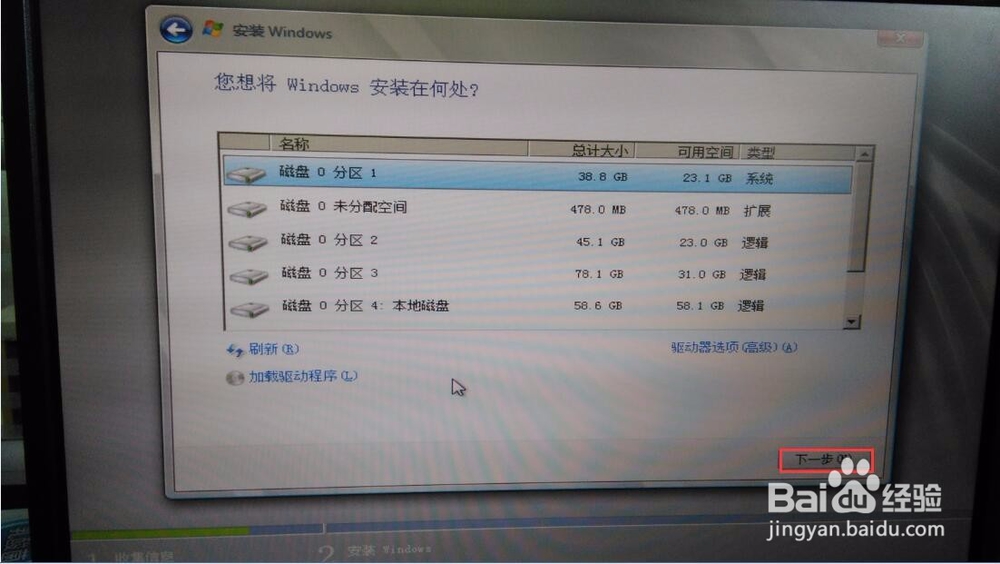
6、认清楚那个是需要安装系统的盘符之后点击下一步

如何安装window server 2008

7、勾选“我接受许可条款”然后点击下一步

如何安装window server 2008

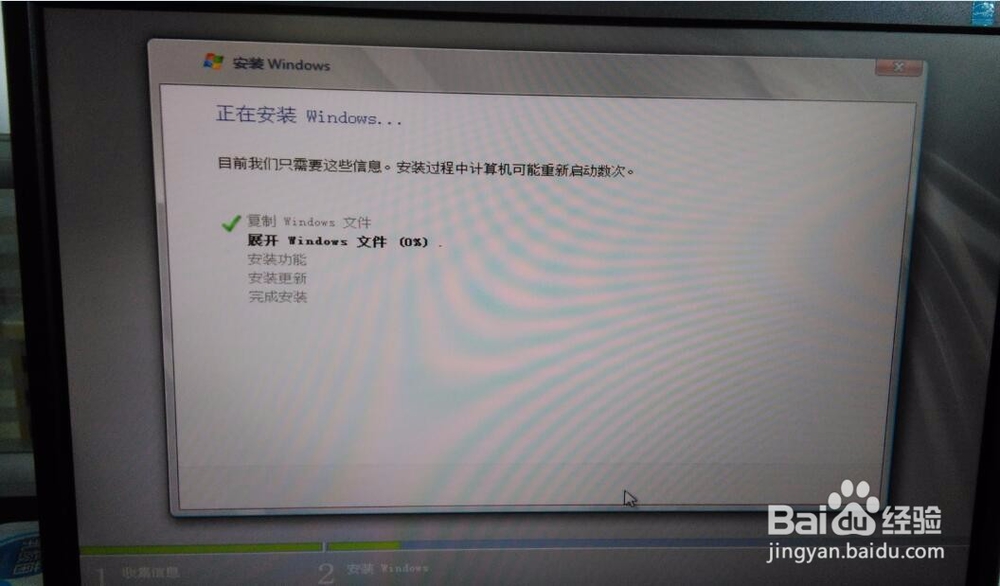
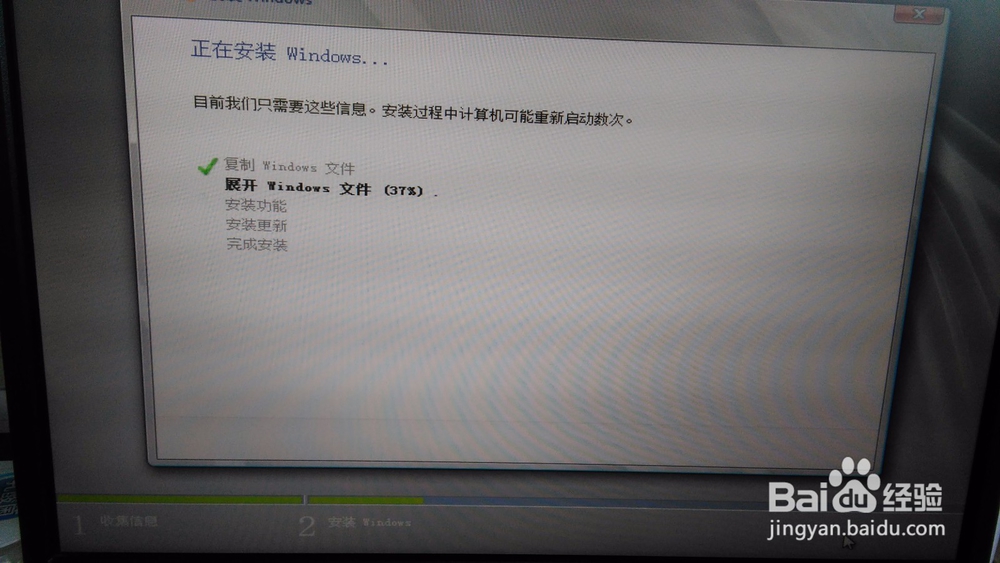
8、系统开始自动安装

如何安装window server 2008

9、等待安装完成

如何安装window server 2008

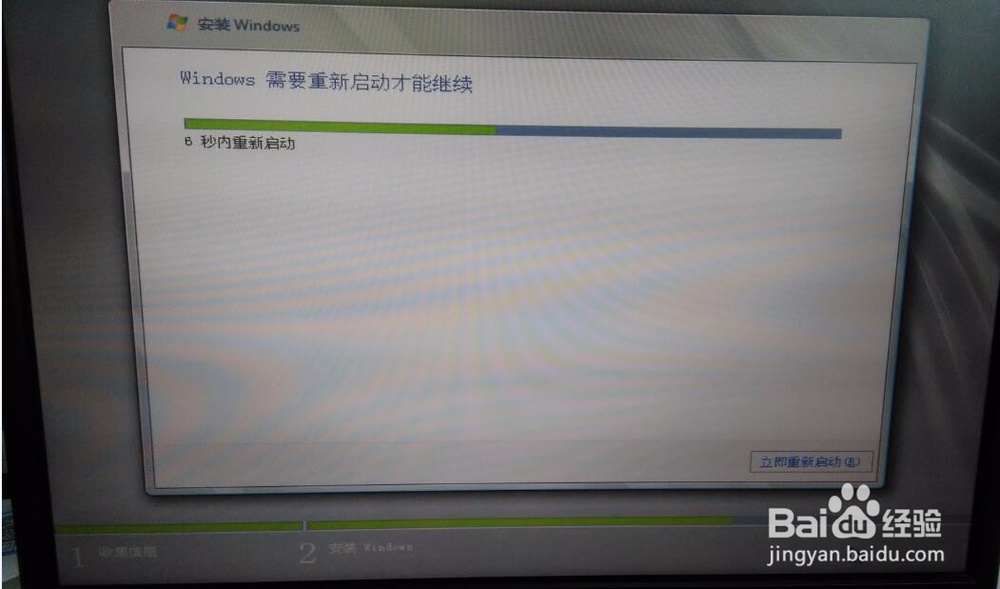
10、提示重启电脑,让系统自动重启

如何安装window server 2008

11、重启之后继续安装

如何安装window server 2008

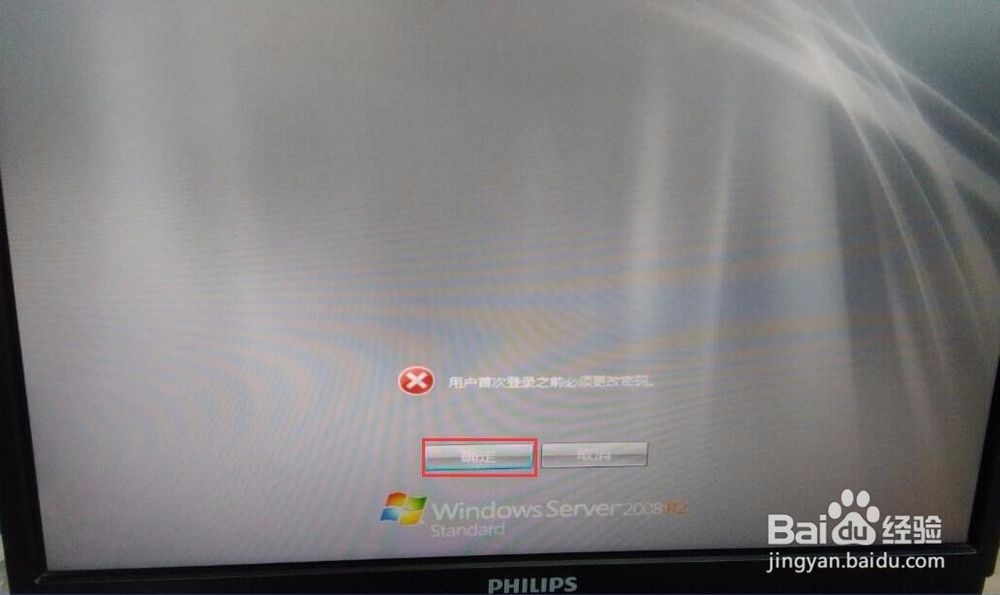
12、安装完成提示首次登录需要更改密码,点击确定

如何安装window server 2008

13、输入密码之后点击→

如何安装window server 2008

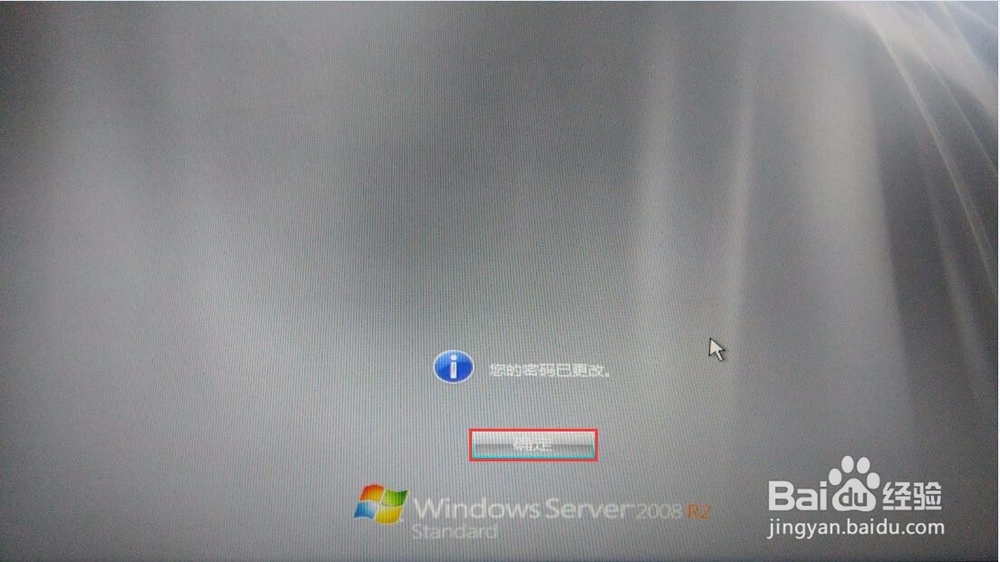
14、提示密码已更改,点击确定

如何安装window server 2008

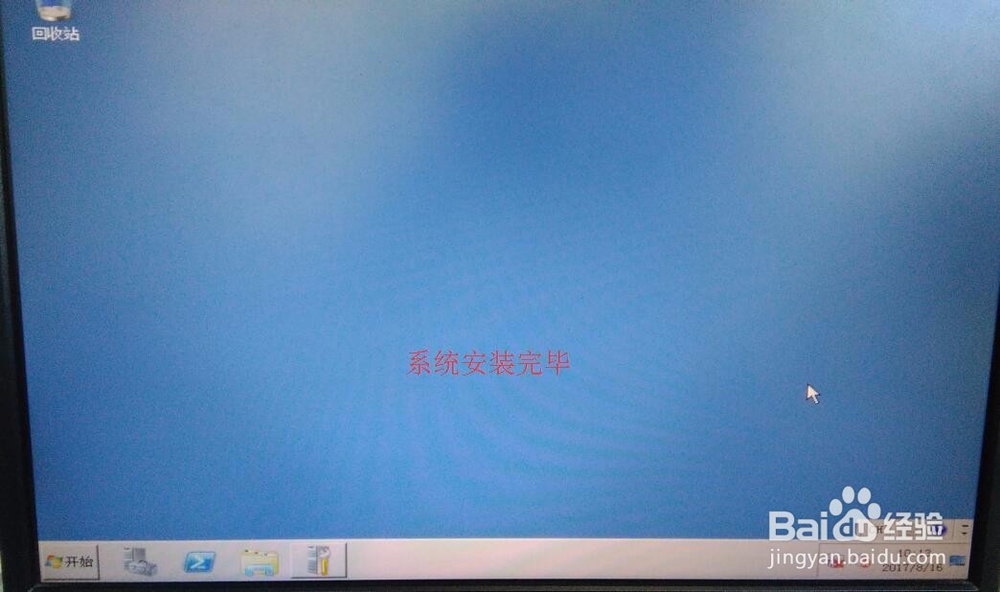
15、windows server 2008安装完毕

如何安装window server 2008

  • 如何用RAR分割打包压缩文件
  • C# DataGridView 绑定 DataTable 显示数据
  • Office安装错误1402
  • 华硕X401A笔记本电脑重装系统步骤
  • VM虚拟机与物理机共享文件夹
  • 热门搜索
    关于诚信的手抄报 优秀手抄报 抗疫英雄手抄报 读书节手抄报内容 爱耳日手抄报 植树造林手抄报 国庆节手抄报简单好看 爱劳动手抄报简单漂亮 民族大团结手抄报 冬至手抄报