1、打开WPS表格,新建表格,输入文本;
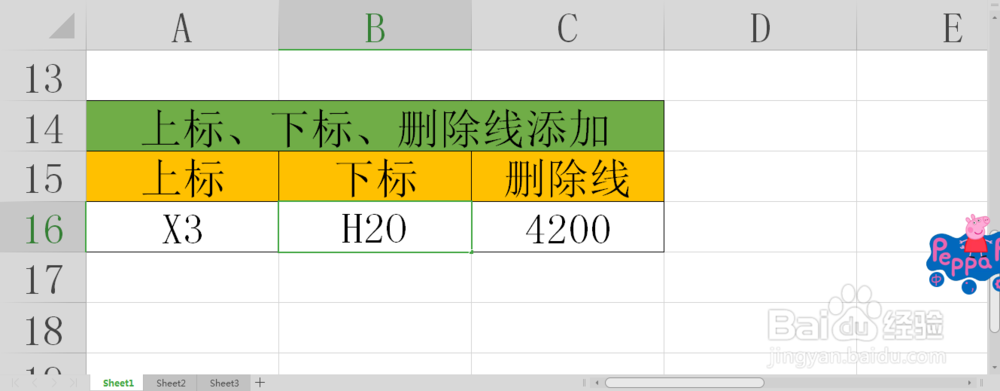
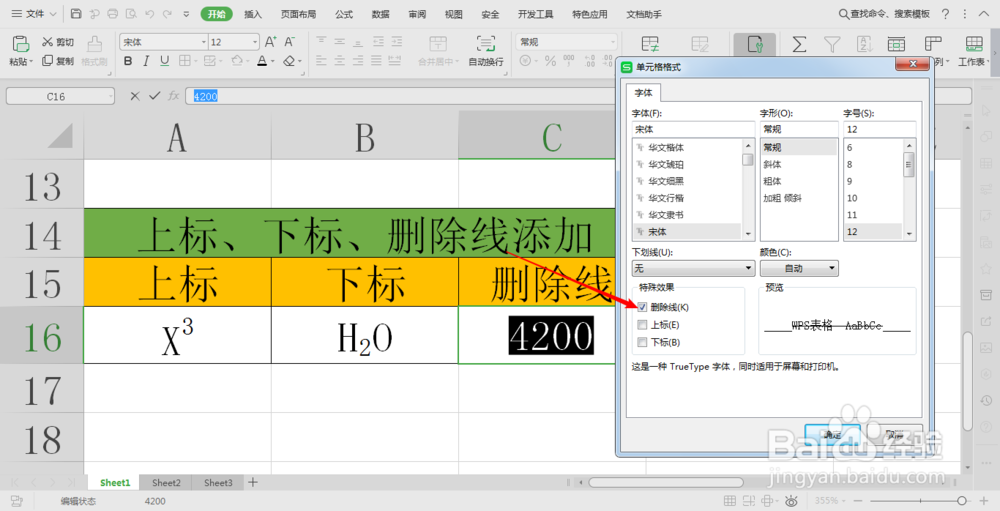
2、鼠标框选需要切换成上标的文本,按Ctrl+1键唤出单元格格式菜单;
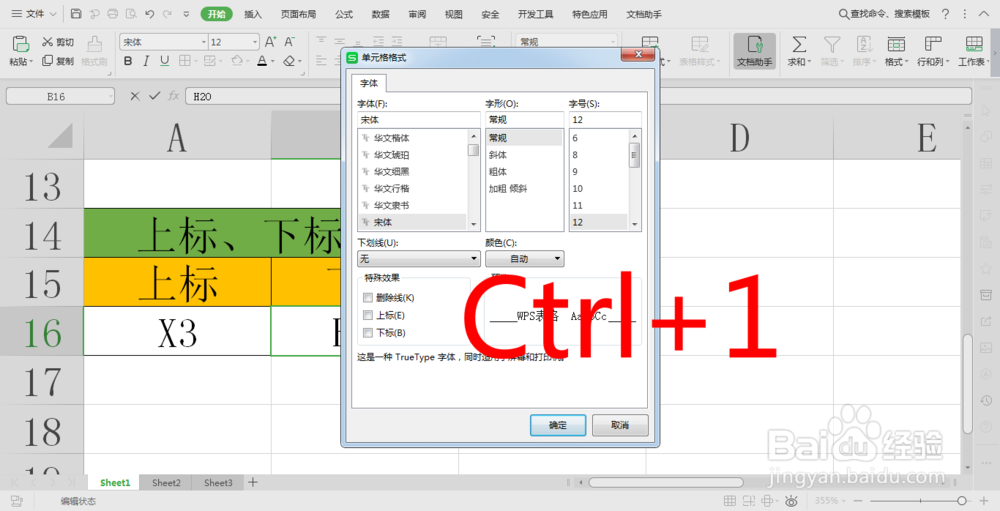
3、勾选上标后点击确定;
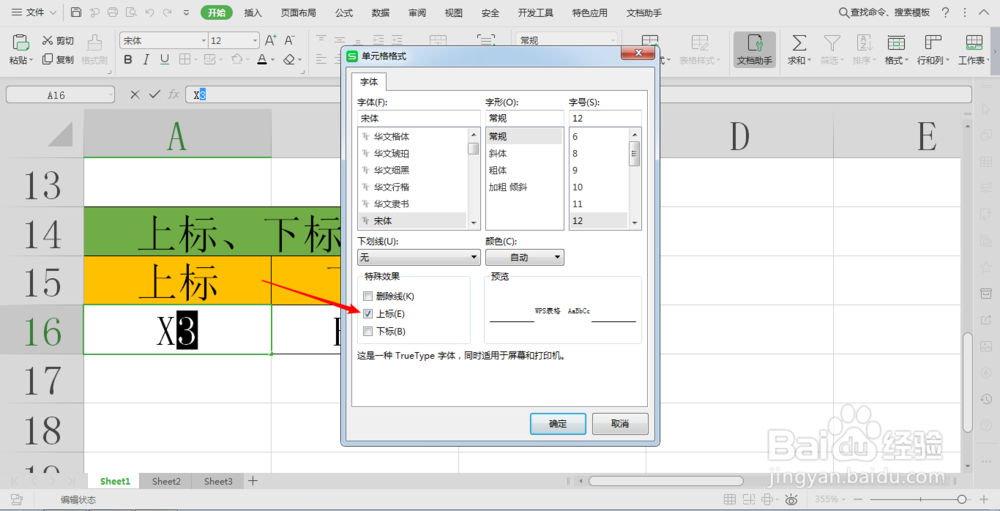
4、鼠标框选需要切换成下标的文本,按Ctrl+1键唤出单元格格式菜单,勾选下标后点击确定;
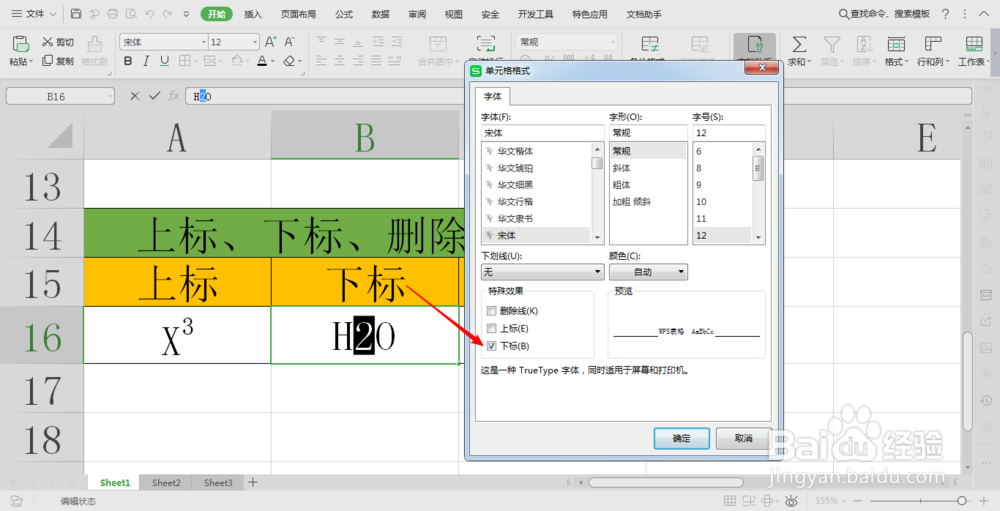
5、鼠标框选需要切换成删除线的文本,按Ctrl+1键唤出单元格格式菜单,勾选删除线后点击确定;
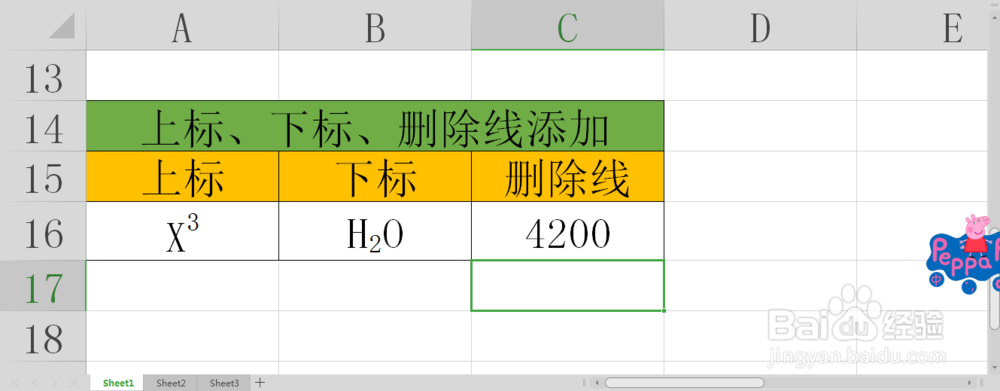
6、可以看到通过此法完成了上标、下标、及删除线的添加。
时间:2026-04-25 17:22:02
1、打开WPS表格,新建表格,输入文本;
2、鼠标框选需要切换成上标的文本,按Ctrl+1键唤出单元格格式菜单;
3、勾选上标后点击确定;
4、鼠标框选需要切换成下标的文本,按Ctrl+1键唤出单元格格式菜单,勾选下标后点击确定;
5、鼠标框选需要切换成删除线的文本,按Ctrl+1键唤出单元格格式菜单,勾选删除线后点击确定;
6、可以看到通过此法完成了上标、下标、及删除线的添加。
