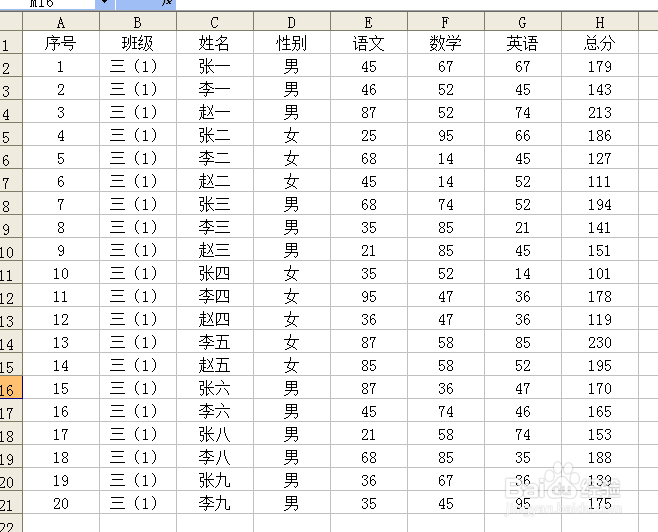
1、打开表格。
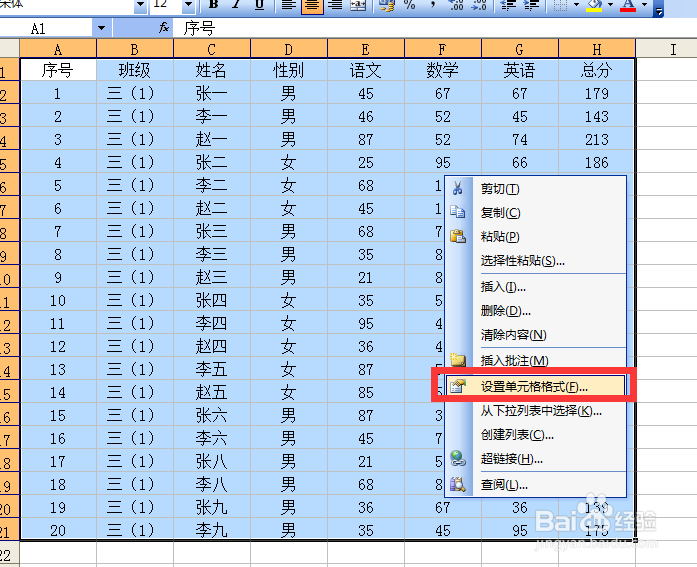
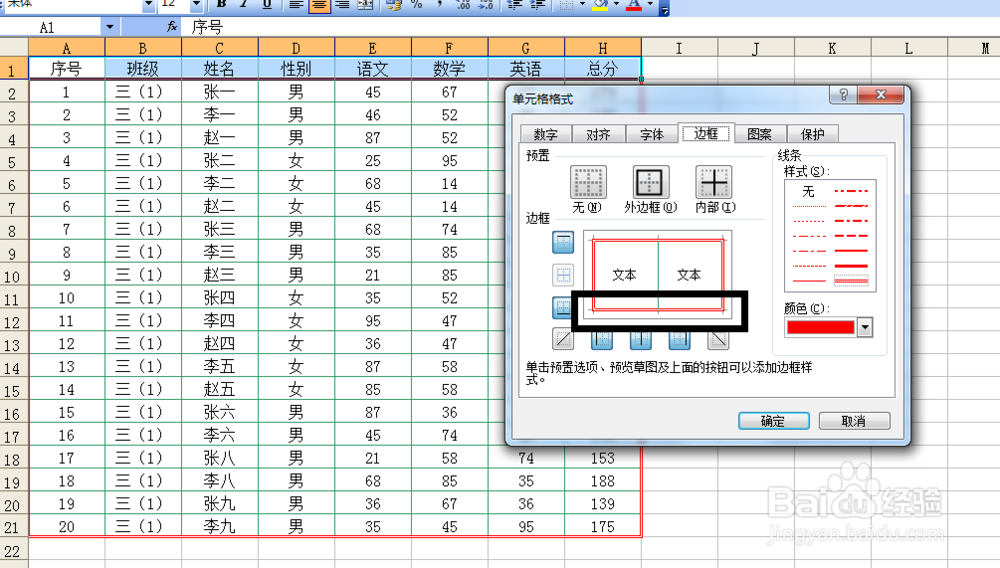
2、选中表格,右击,点击设置单元格格式。
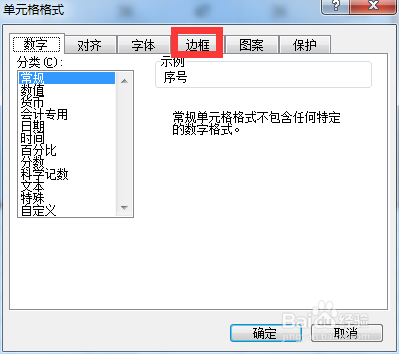
3、弹出对话框,点击边框。
4、选择线条样式。
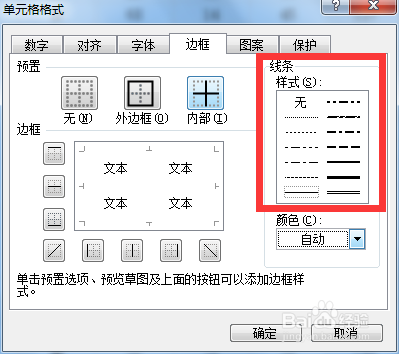
5、选择颜色。
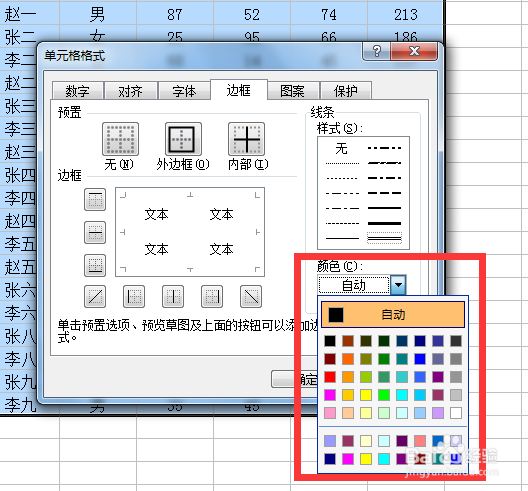
6、点击外边框。
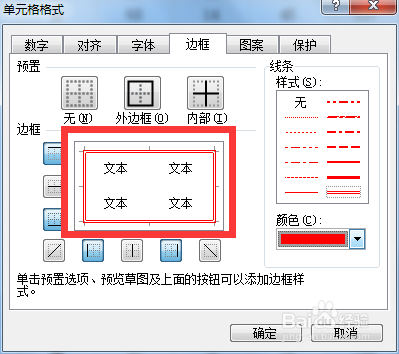
7、再重新选择线条样式和颜色,点击内边框。
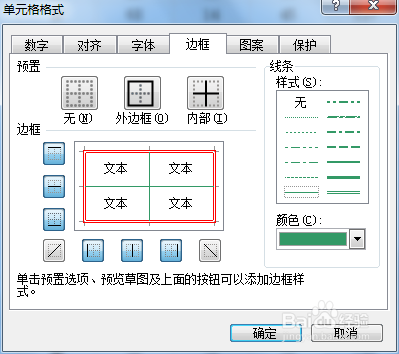
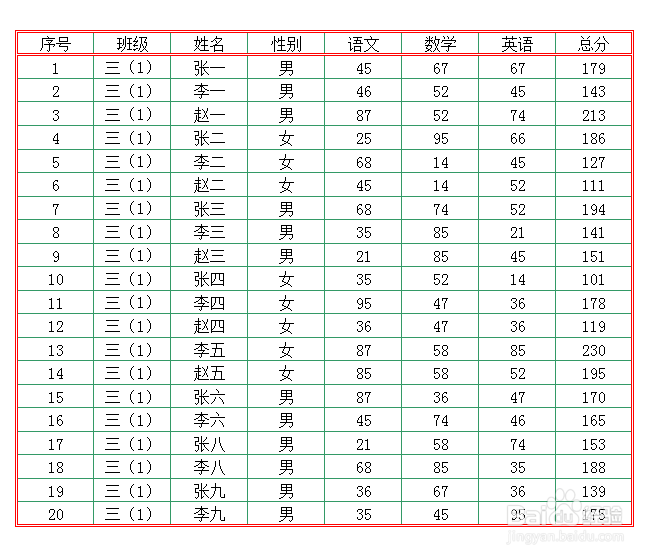
8、确定之后看下图效果。
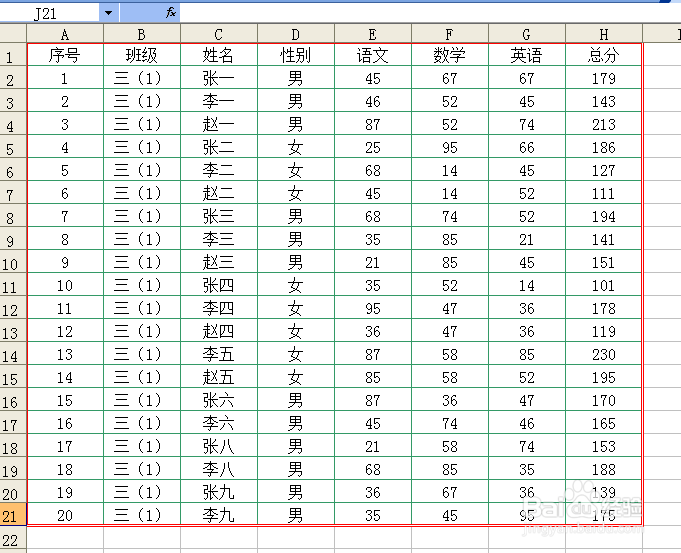
9、
如果想某行不一样,比如标题行,选中标题行,调出对话框,选择好线条、颜色后点击下边框。
10、看标题行与内容部分有区别了。
时间:2026-04-21 21:37:26
1、打开表格。
2、选中表格,右击,点击设置单元格格式。
3、弹出对话框,点击边框。
4、选择线条样式。
5、选择颜色。
6、点击外边框。
7、再重新选择线条样式和颜色,点击内边框。
8、确定之后看下图效果。
9、
如果想某行不一样,比如标题行,选中标题行,调出对话框,选择好线条、颜色后点击下边框。
10、看标题行与内容部分有区别了。
