Excel技巧之批量命名工作表

 时间:2026-04-29 06:24:12

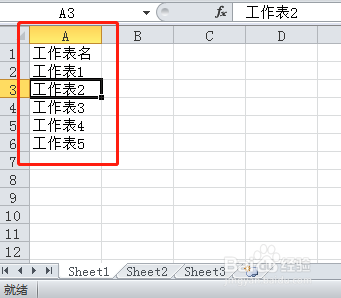
1、打开Excel软件,在任意一张工作表上写好需要命名的表名,并将光标定格在任意内容
Excel技巧之批量命名工作表

2、选择插入菜单,插入数据透视表

Excel技巧之批量命名工作表

3、不需要改变任何内容直接点击确定按钮

Excel技巧之批量命名工作表

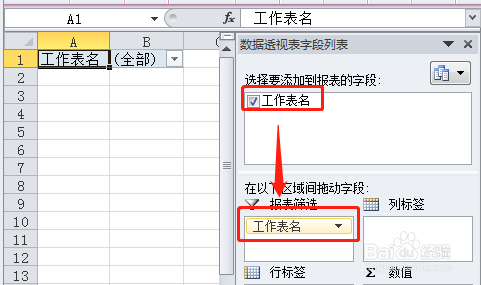
4、按着鼠标左键不放把字段拖到报表筛选里面

Excel技巧之批量命名工作表

5、在选项菜单里选择显示报表筛选页

Excel技巧之批量命名工作表

6、不需要改变任何内容直接点击确定按钮

Excel技巧之批量命名工作表

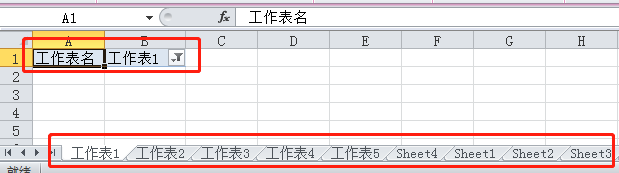
7、这时候我们就可以发现已经按照我们刚才的命名新建了工作表,但是此时左上角还会显示一些内容
Excel技巧之批量命名工作表

8、可以利用Shift键选择所有的工作表,然后点击1与A之间的区域选择所有的单元格,然后在工具栏里选择清除全部内容即可。

Excel技巧之批量命名工作表

9、最后附一个动态图。

Excel技巧之批量命名工作表

  • 如何一键完成excel工作表重命名
  • 怎样使用VBA让控件适合窗体的缩放?
  • excel如何快速使用公式批量修改文件名
  • 如何使用Excel快速批量创建工作表
  • excel数据快速批量汇总
  • 热门搜索
    环保手抄报内容资料 春节手抄报字少又漂亮 手抄报边框简笔画 中华传统文化手抄报 植树节手抄报资料 爱家乡手抄报 地震手抄报 普通话手抄报简单漂亮 手抄报的装饰 国庆节手抄报图片大全