如何一键完成excel工作表重命名

 时间:2026-02-15 19:00:19

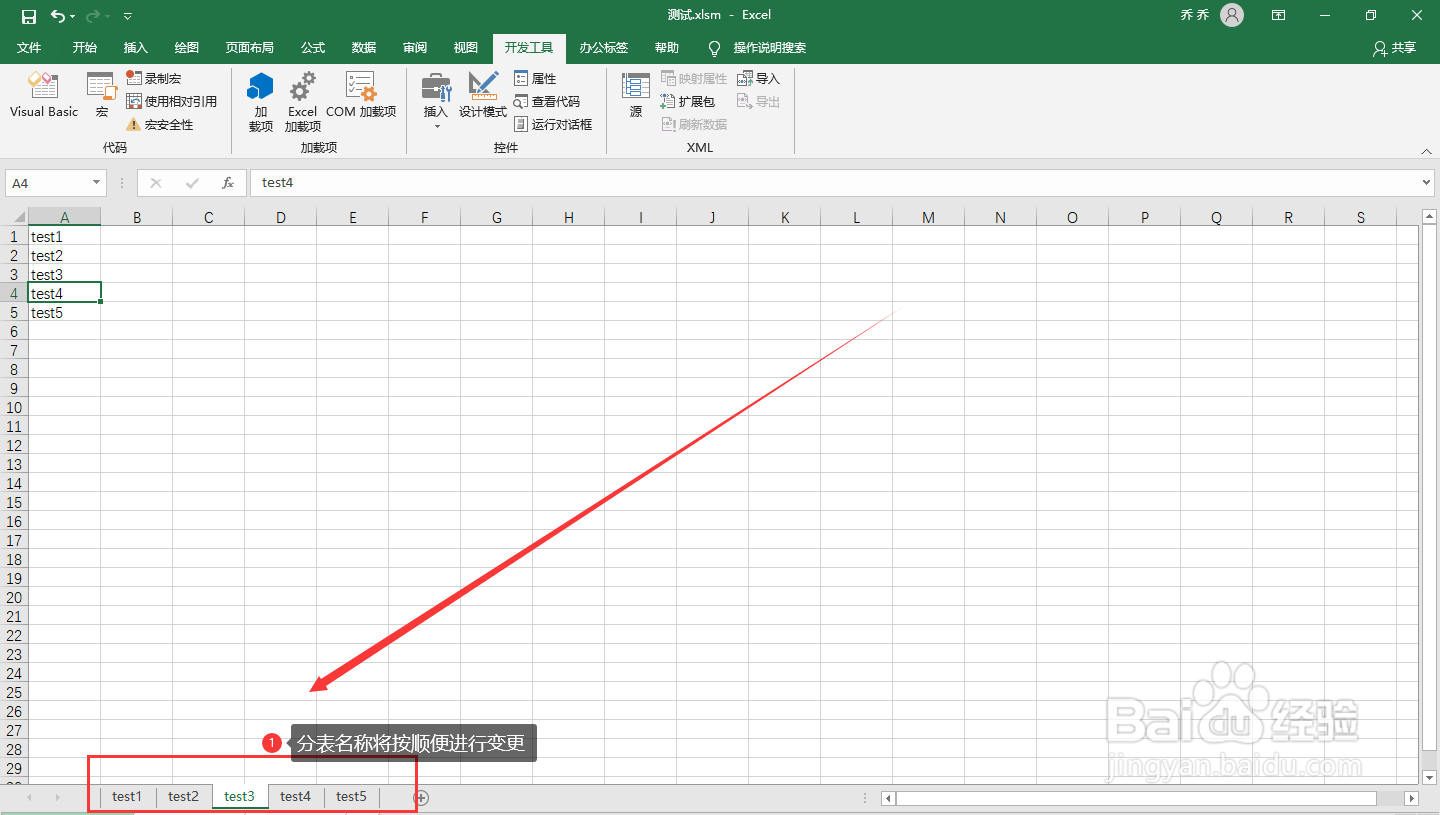
1、新建一张空白的excel表,点击另存为“测试 .xlsm”格式(.xlsm格式可以保存VBA代码)。

如何一键完成excel工作表重命名

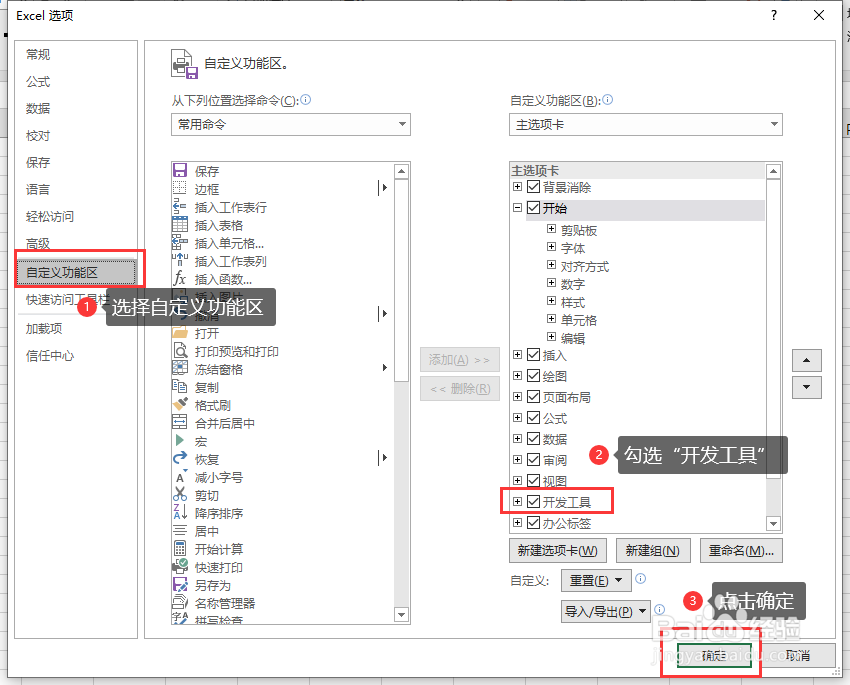
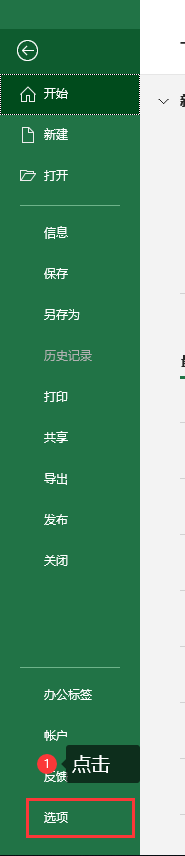
2、再次打开“选项”;选择“自定义功能区”;勾选“开发工具”;点击“确定”。
如何一键完成excel工作表重命名

如何一键完成excel工作表重命名

3、在主页面,选择“开发工具”选项卡,点击左边功能条的 Visual Basic,

如何一键完成excel工作表重命名

4、选中“测试.xlsm”,右键选择“插入”,点击“模块”;

如何一键完成excel工作表重命名

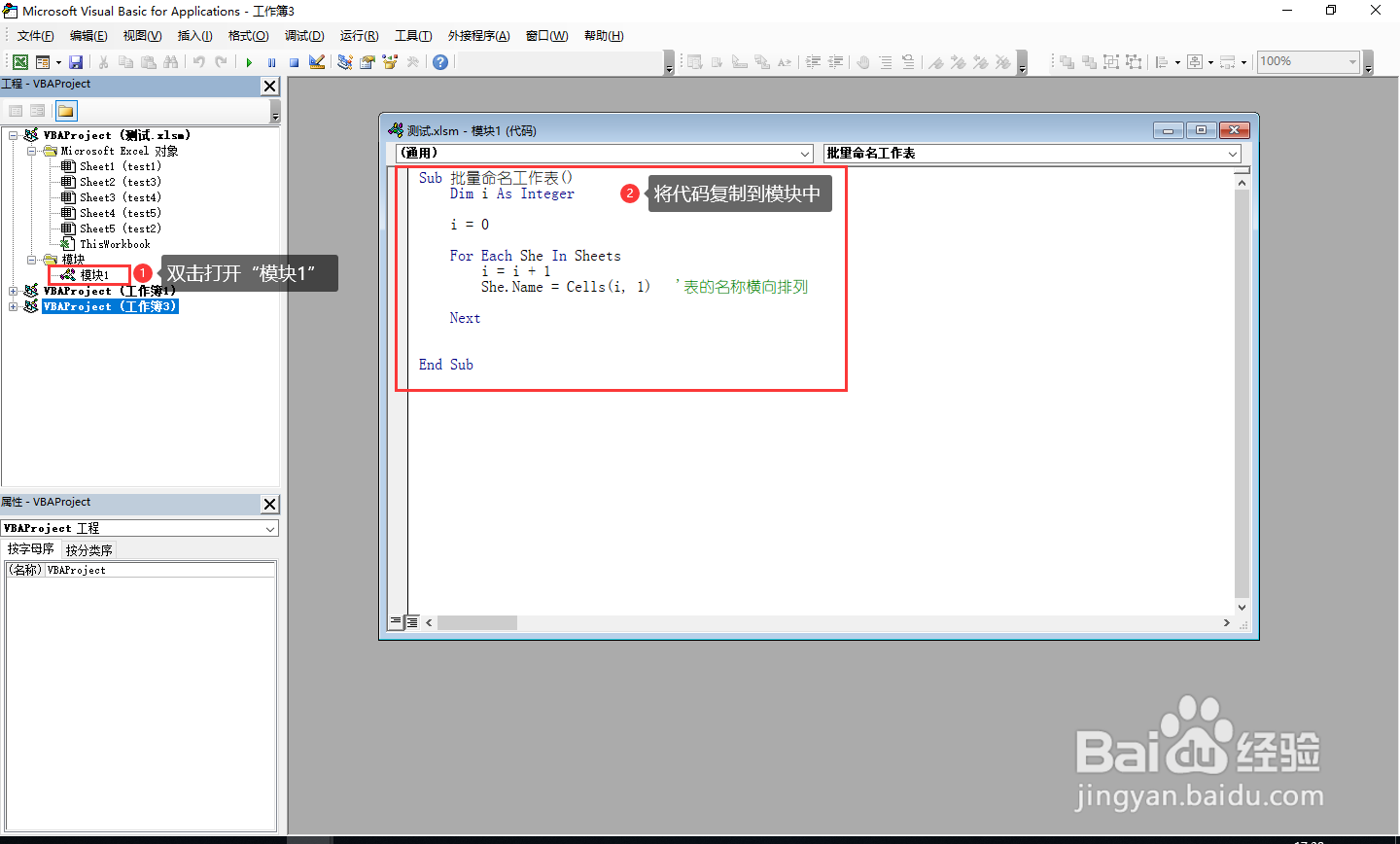
5、双击“模块1”,将如下代码复制到模块1中:

Sub 批量命名工作表()

    Dim i As Integer

    i = 0

    For Each She In Sheets

        i = i + 1

        She.Name = Cells(i, 1)   '表的名称横向排列

    Next

End Sub
如何一键完成excel工作表重命名

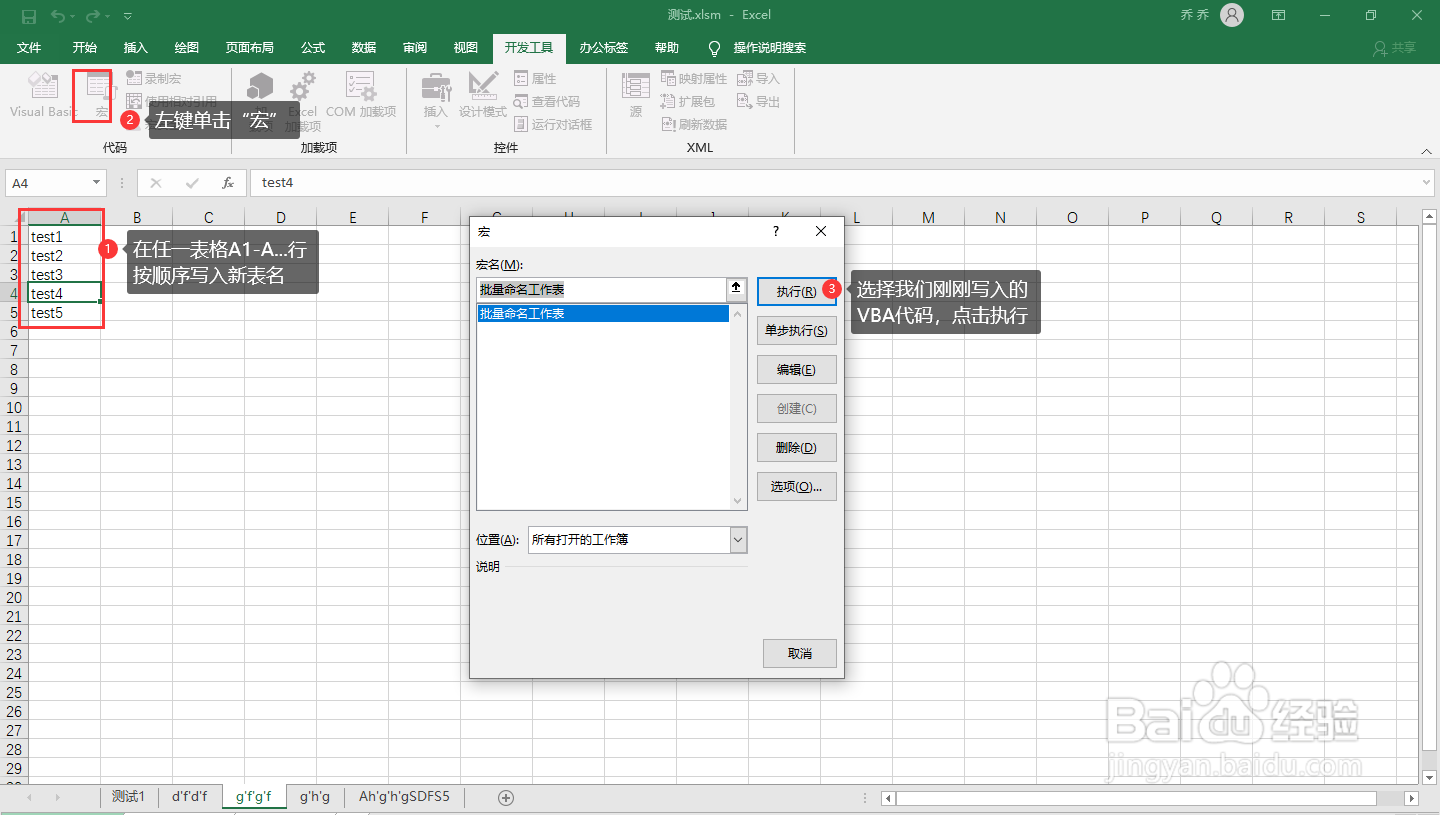
6、关闭VBE,从excel工作表的A1列开始,按顺序输入新分表的名称,

在“开发工具”选项卡中,先择“宏”,点击“执行”。
如何一键完成excel工作表重命名

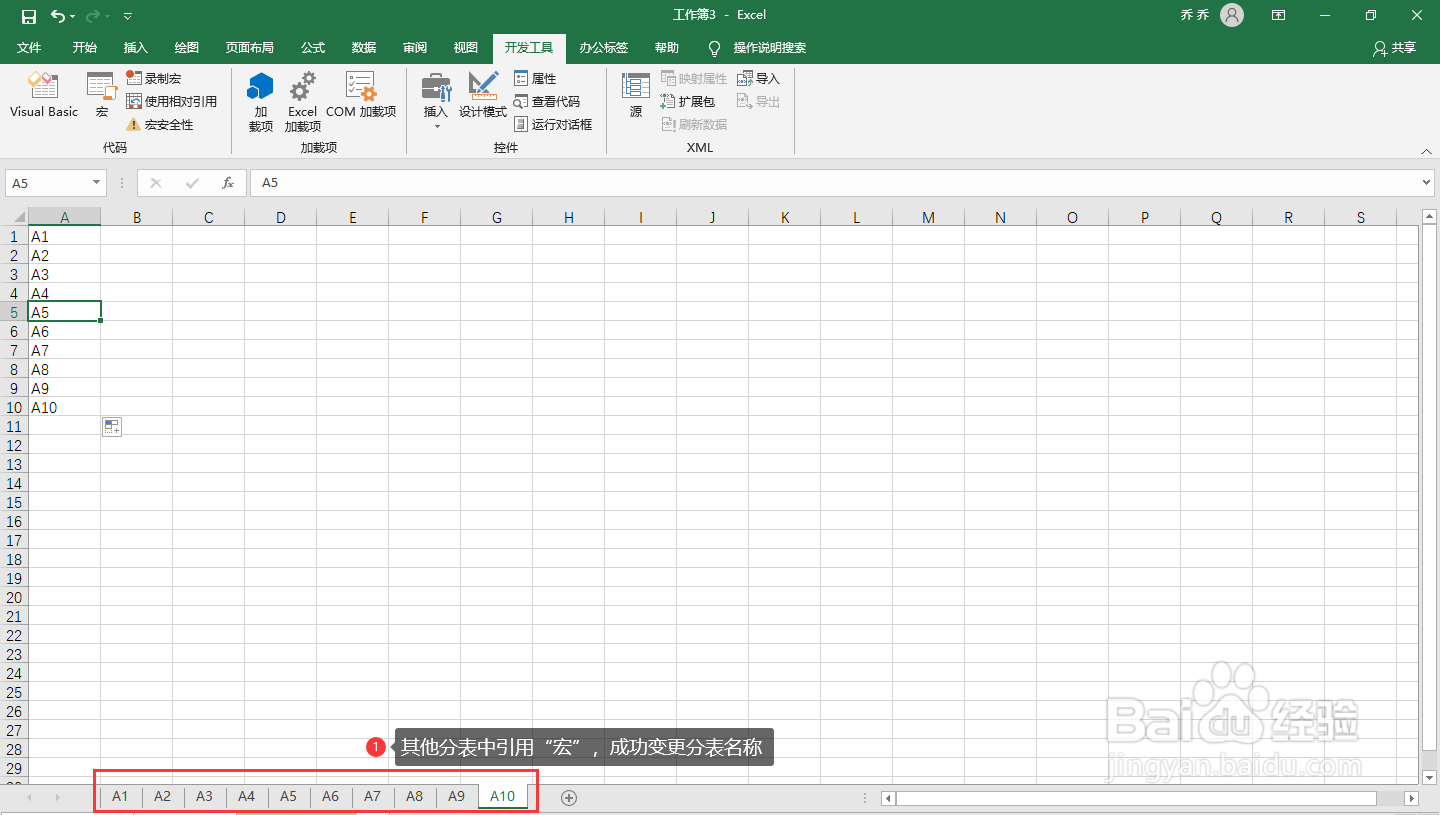
7、可以看到,分表名称已经变更了。

如何一键完成excel工作表重命名

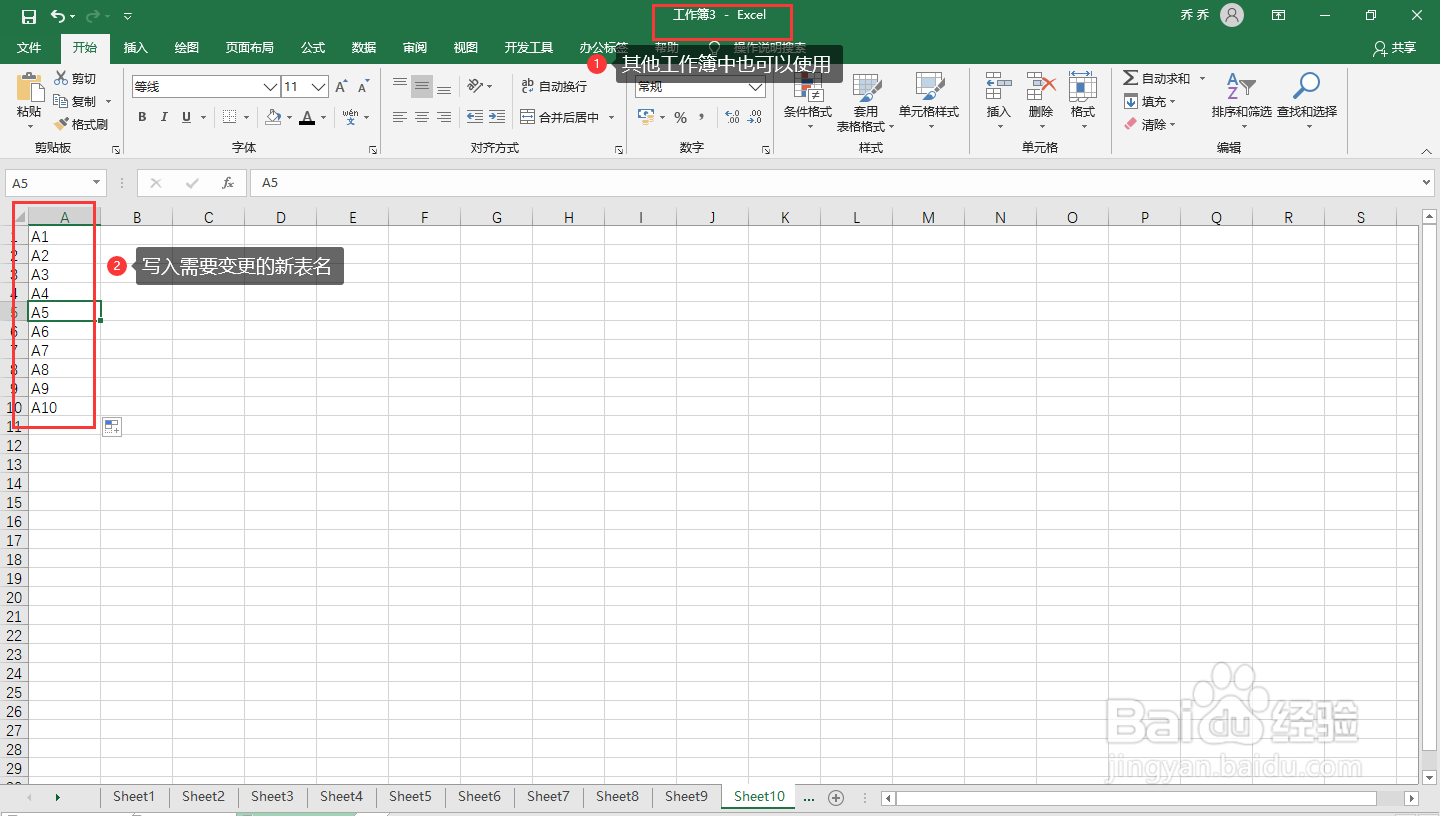
1、打开“测试.xlsm”的情况下,在任一分表的A1列开始,按顺序输入新分表的名称;
如何一键完成excel工作表重命名

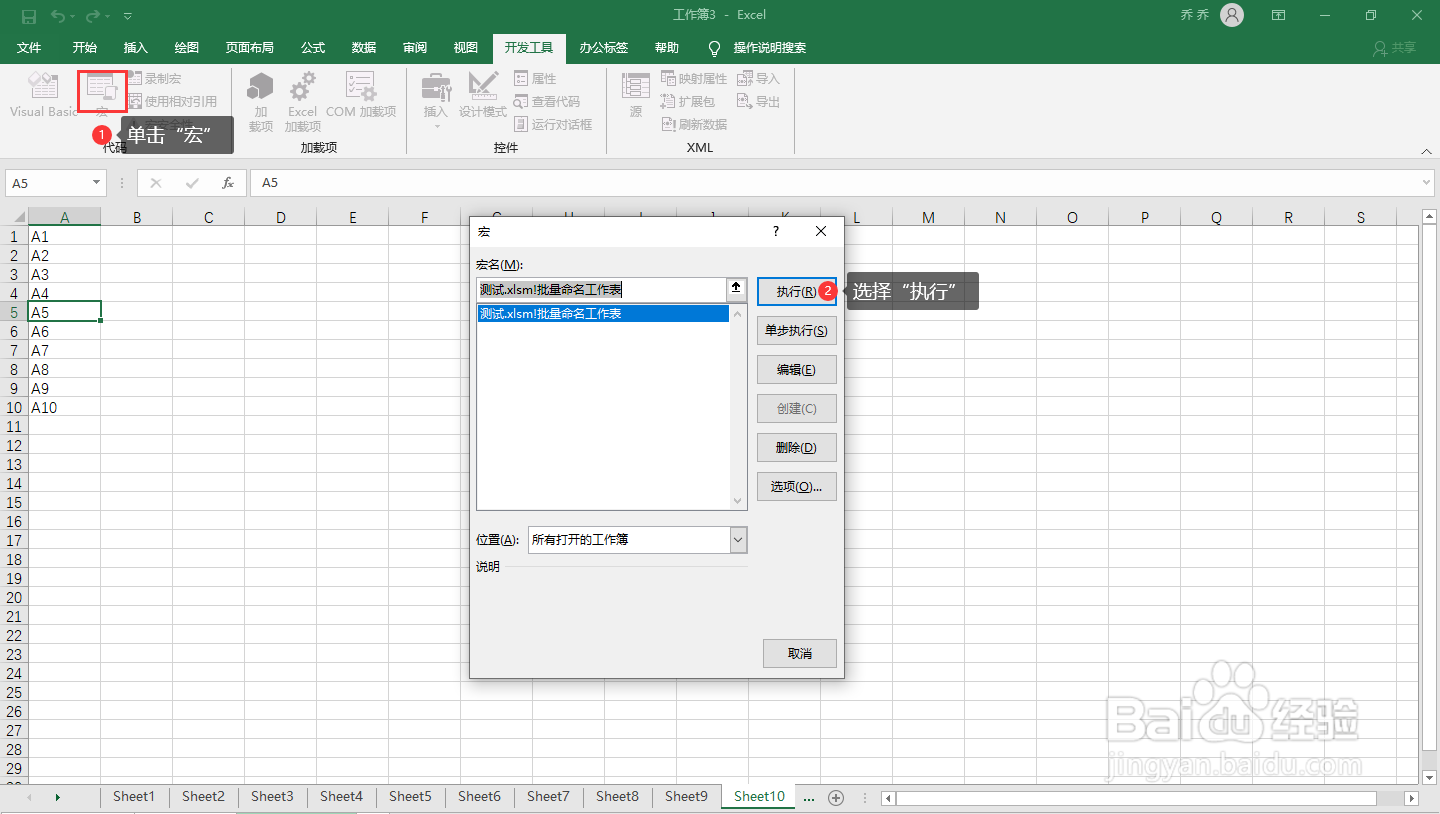
2、在“开发工具”选项卡中,先择“宏”,点击“执行”。

可以看到,分表名称已经自动变更了。
如何一键完成excel工作表重命名

如何一键完成excel工作表重命名

  • Excel如何实现批量重命名工作表
  • Excel怎么批量修改sheet名称?
  • excel如何批量重命名工作表
  • EXCEL中如何批量命名工作表
  • 如何用Excel批量进行重命名工作表
  • 热门搜索
    绿色上网手抄报内容 我爱爸爸妈妈手抄报 数学手抄报四年级 二年级的手抄报 预防麻疹手抄报 珍惜时间手抄报 呵护心灵手抄报内容 运动与健康手抄报 讲文明懂礼貌手抄报 手抄报花边图片大全