word如何画同心圆?

 时间:2026-02-15 05:42:49

1、操作版本2013

在文档中绘制一个正圆;

设置填充色为红色

word如何画同心圆?

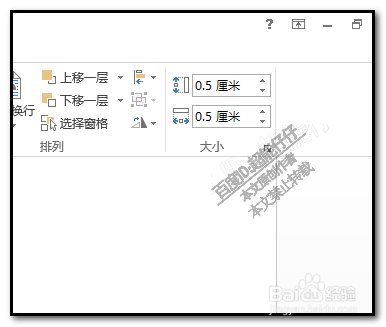
2、点开格式选项卡,

看右侧这里,显示该 圆的大小;

word如何画同心圆?

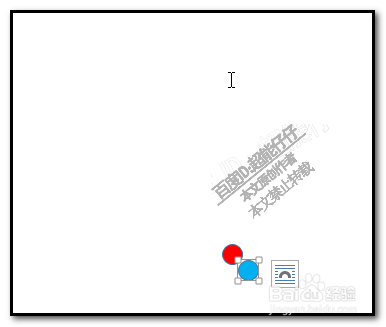
3、把圆复制,再粘贴出来一个;

把颜色设置为蓝色,

word如何画同心圆?

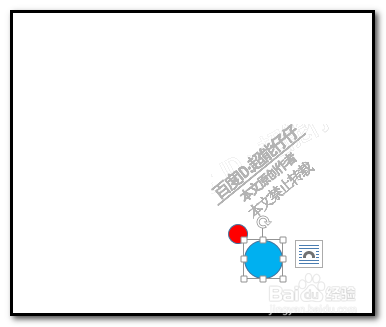
4、同样点开格式;

把大小修改为比红圆大些

word如何画同心圆?

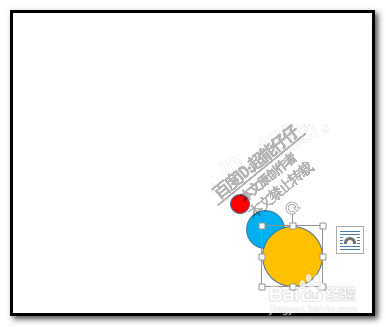
5、同样方法再复制蓝色圆,再粘贴。

并把填充色设置为黄色,并修改其大小,比蓝色圆大些
word如何画同心圆?

6、把黄色圆复制,再粘贴出来一个,填充色为紫色,

并修改其大小,比黄色圆大些

word如何画同心圆?

7、接着,把这4个圆设置下排列顺序。

最大的为底层,如此类推,最小的为顶层

word如何画同心圆?

8、把这4个圆全选中

再点开对齐对象按钮,把上下居中与左右居中都分别点击。

看,一个同心圆就制作好了。
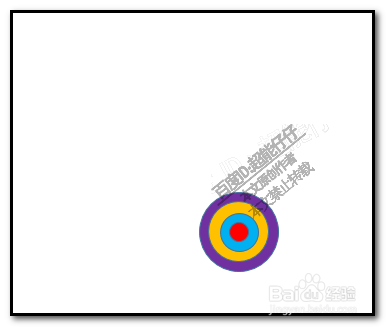
word如何画同心圆?

  • 男人把妹7大致命错误,你犯了几个?
  • 低温清炖乌鸡汤
  • 怎样计算汽车保险
  • 凉拌黑木耳苦瓜
  • 牙齿松动的注意事项
  • 热门搜索
    国防教育手抄报 水浒传手抄报 手抄报版面设计图大全 新年手抄报 名著手抄报 一年级手抄报简单又好 手抄报设计 儿童手抄报 六一儿童节手抄报 英文手抄报