1、打开Solidworks2016软件,如图所示。

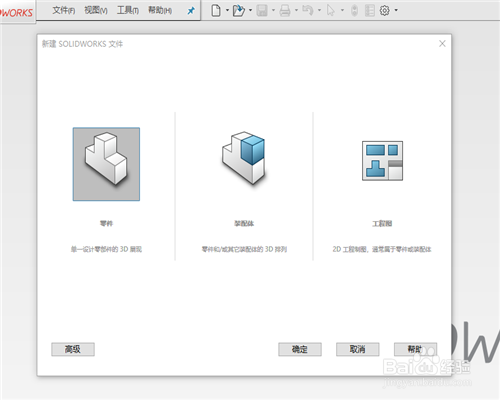
2、点文件——新建,出现一个如图所示的窗口,选零件,点确定。
3、打开一张草图,并选择前视基准面作为绘制草图的平面。

4、在草图中画一个圆形,如图所示。

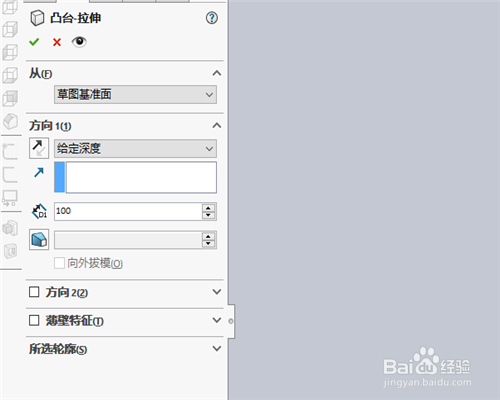
5、点击特征工具栏上的拉伸凸台/基体命令,打开凸台—拉伸命令。


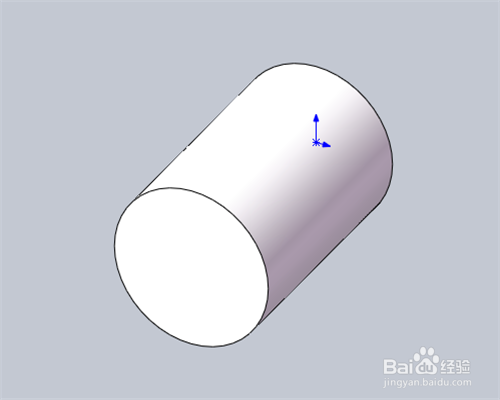
6、在凸台—拉伸命令中的方向1给定深度上写上圆柱的高度,这里写100,点确定,这时候一个圆柱就快速画好了。
时间:2026-04-23 11:48:51
1、打开Solidworks2016软件,如图所示。
2、点文件——新建,出现一个如图所示的窗口,选零件,点确定。
3、打开一张草图,并选择前视基准面作为绘制草图的平面。
4、在草图中画一个圆形,如图所示。
5、点击特征工具栏上的拉伸凸台/基体命令,打开凸台—拉伸命令。
6、在凸台—拉伸命令中的方向1给定深度上写上圆柱的高度,这里写100,点确定,这时候一个圆柱就快速画好了。
