在SolidWorks中“绘制铜币”的操作步骤

 时间:2024-10-15 00:13:08

1、启动SolidWorks,单击“标准”工具栏中的“新建”按钮,在打开的“新建SolidWorks文件”对话框中,选择“零件”按钮,单击“确定”按钮,如下图所示

在SolidWorks中“绘制铜币”的操作步骤

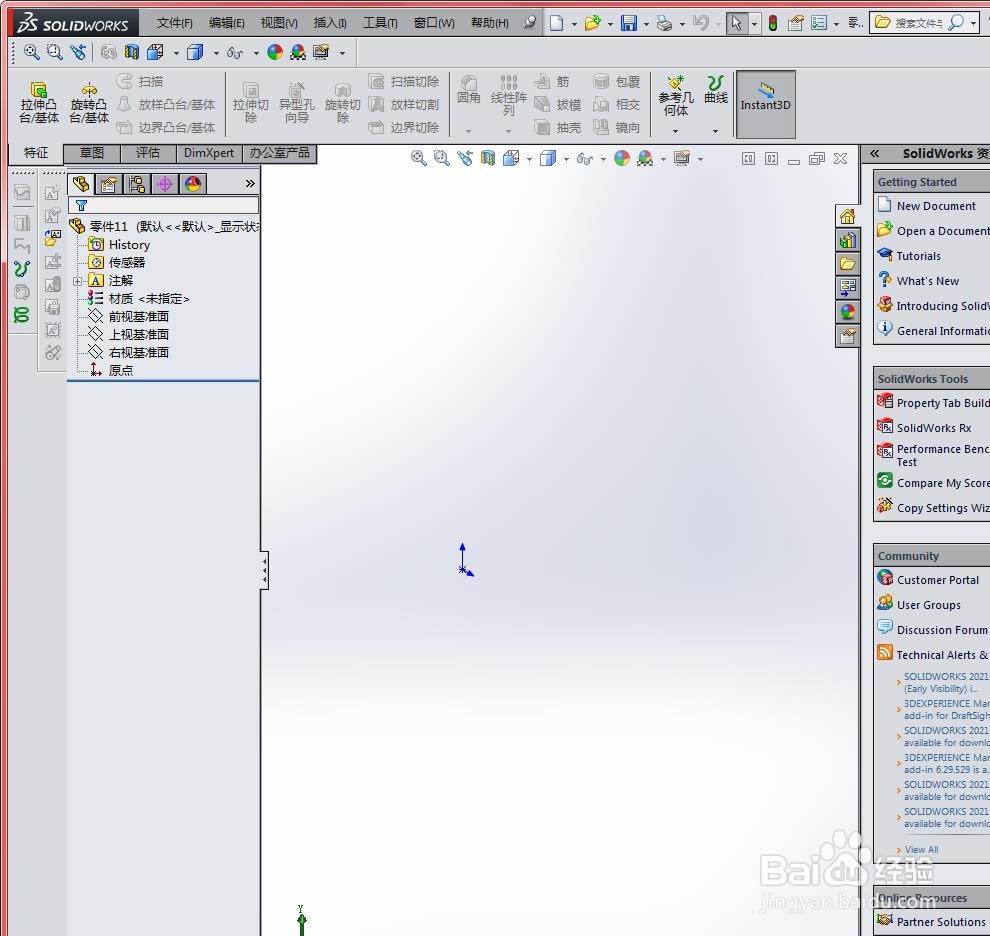
2、新建文件如下图所示

在SolidWorks中“绘制铜币”的操作步骤

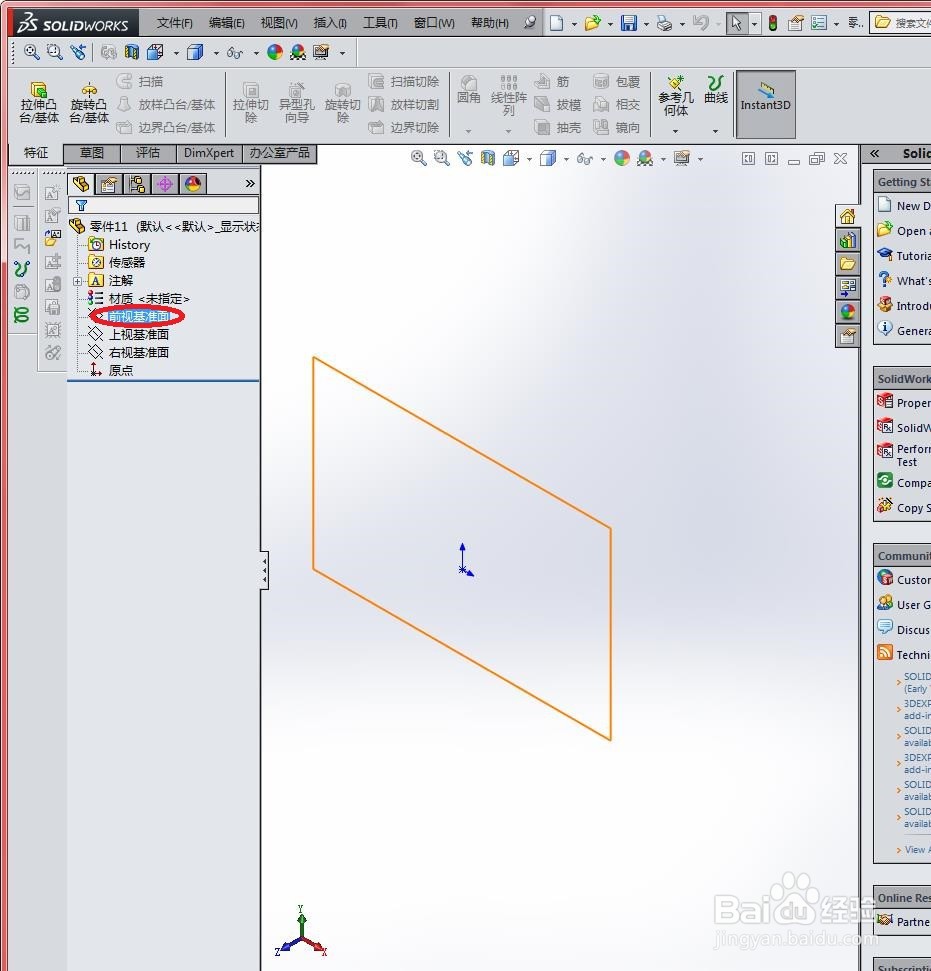
3、在设计树中选择“前视基准面”,如下图所示

在SolidWorks中“绘制铜币”的操作步骤

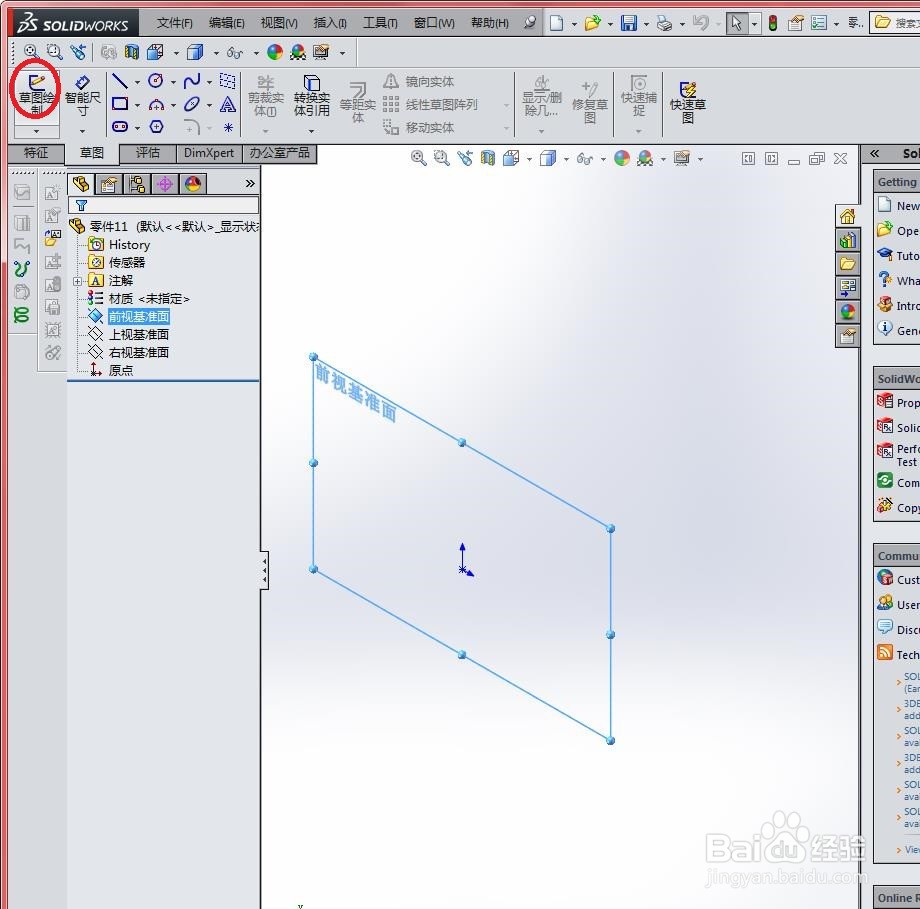
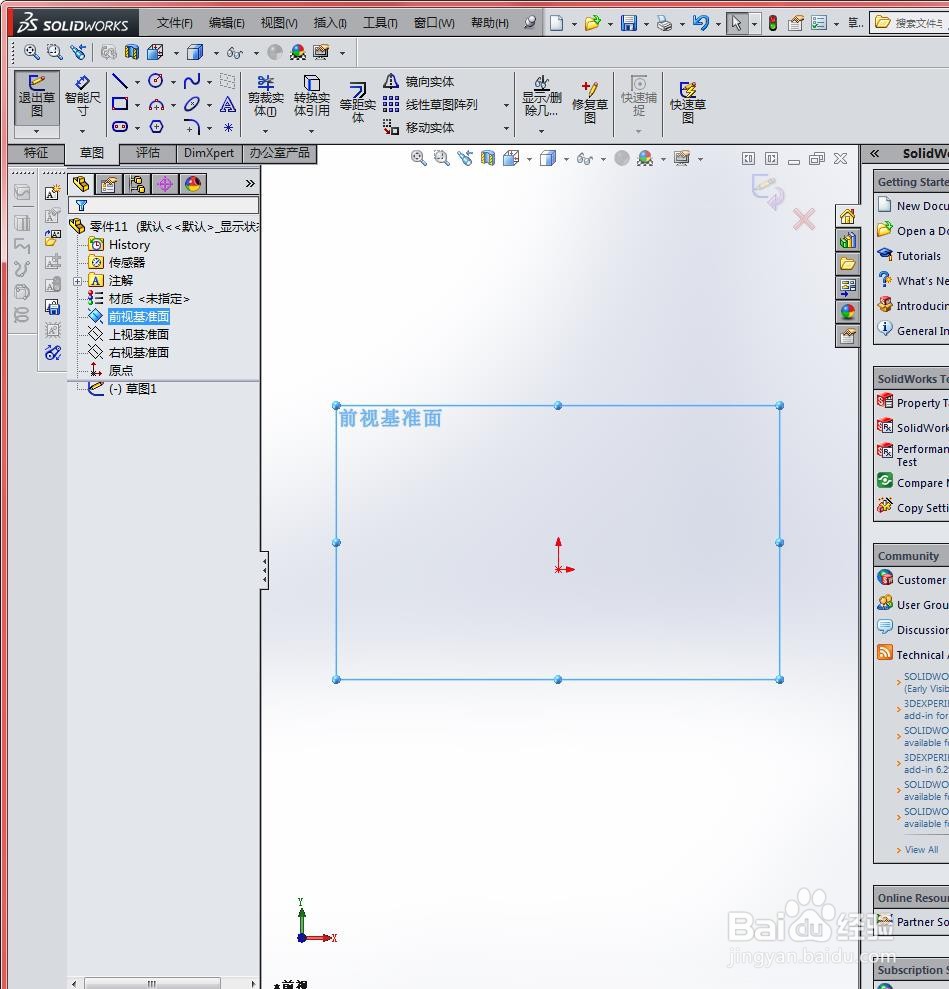
4、单击“草图”工具栏中的“草图绘制”按钮,创建一张草图,如下图所示

在SolidWorks中“绘制铜币”的操作步骤在SolidWorks中“绘制铜币”的操作步骤

5、单击“草图”工具栏中的“圆”按钮,以原点为圆心绘制一个直径为100mm的圆,作为铜币的基圆。如下图所示
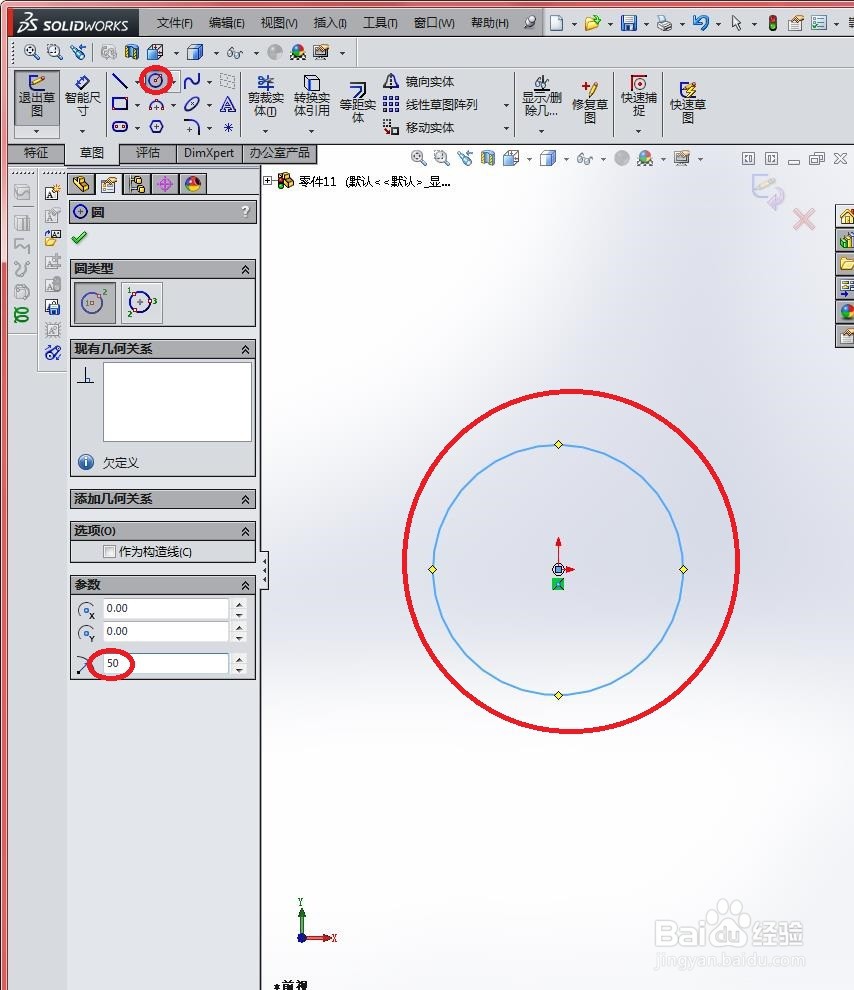
在SolidWorks中“绘制铜币”的操作步骤

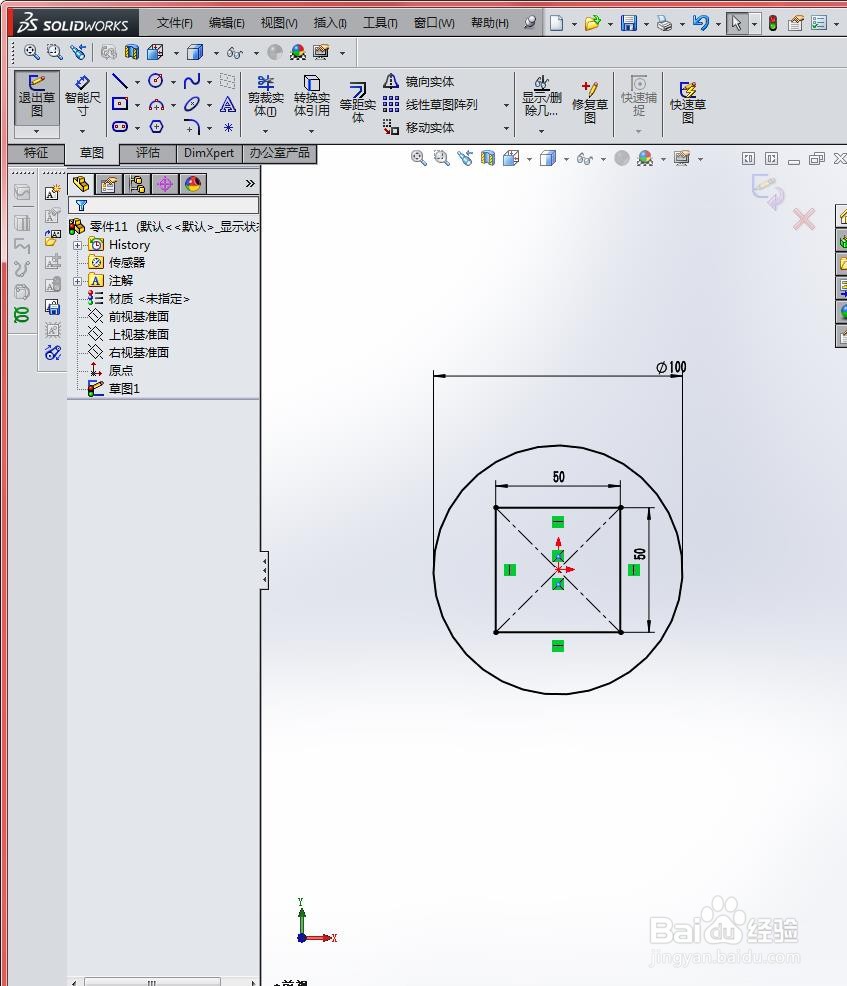
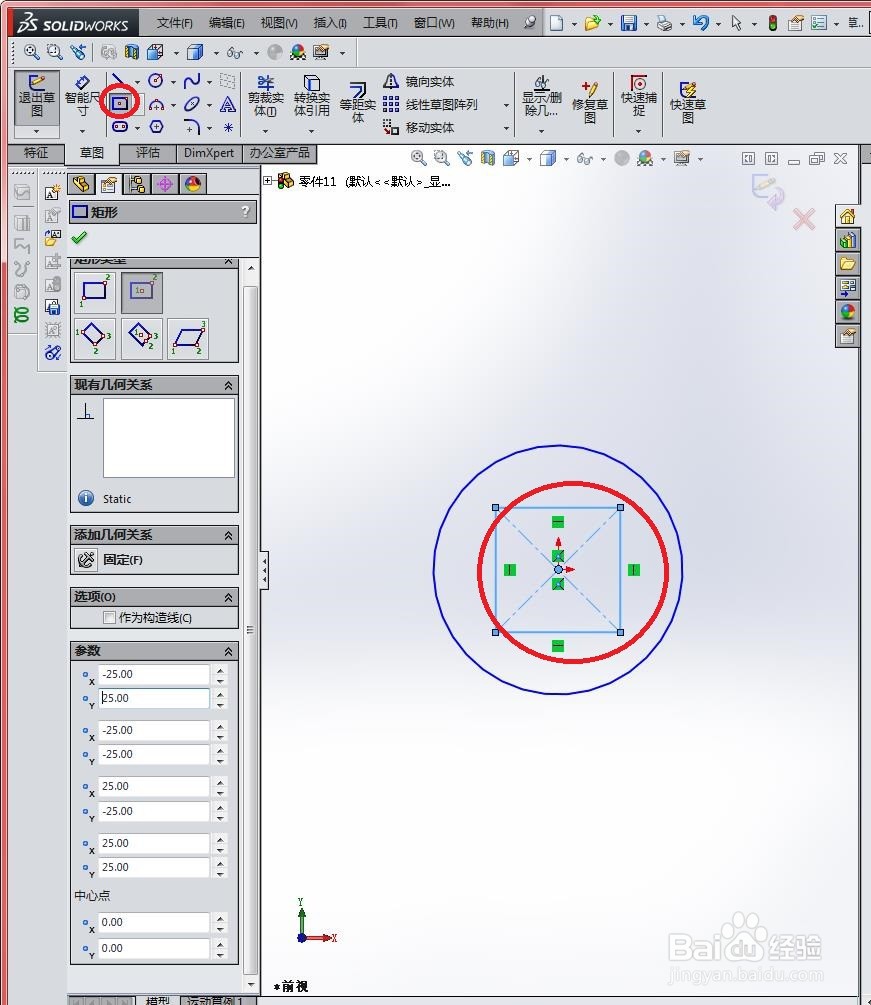
6、单击“草图”工具栏中的“矩形”按钮,绘制长宽为50mm的矩形,如下图所示
在SolidWorks中“绘制铜币”的操作步骤在SolidWorks中“绘制铜币”的操作步骤

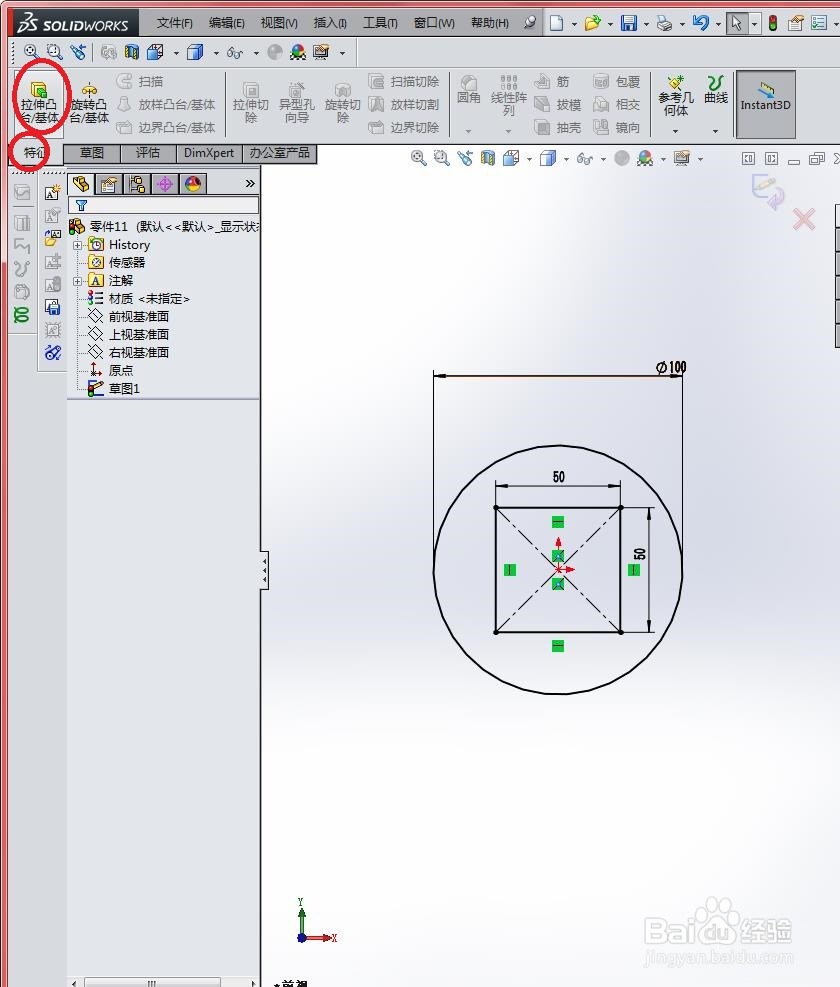
7、单击“特征”工具栏中的“拉伸凸台/基体”按钮,如下图所示

在SolidWorks中“绘制铜币”的操作步骤

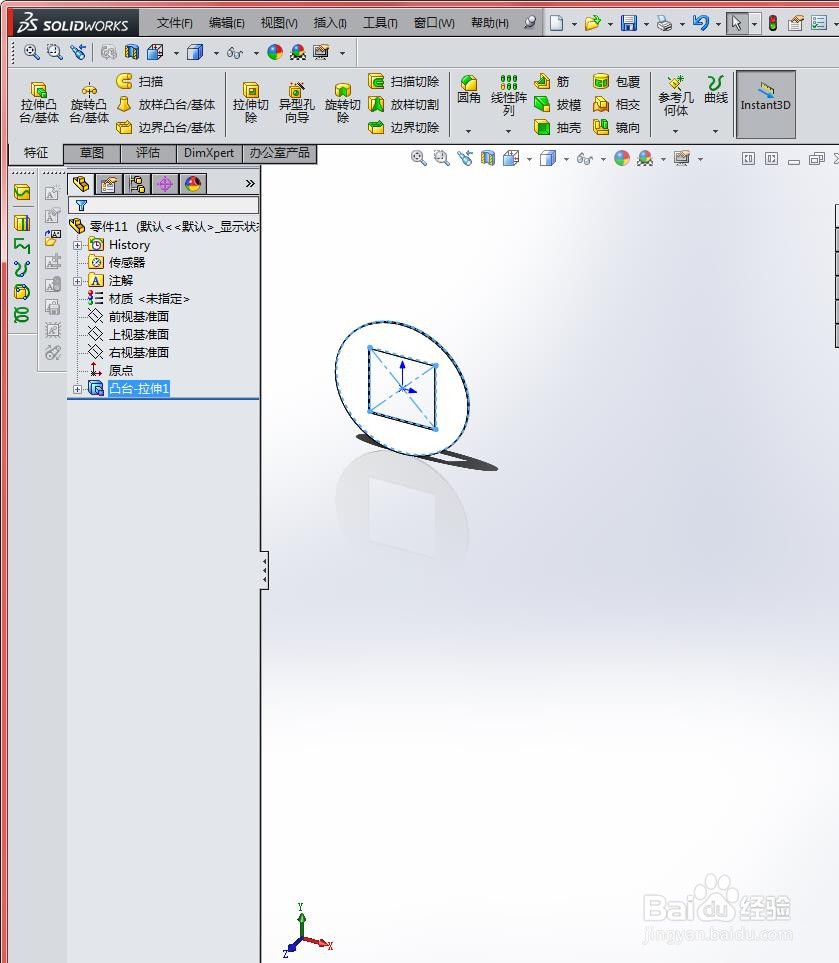
8、在“拉伸凸台/基体”属性管理器中设置厚度为1.5mm,单击“确定”按钮,完成拉伸。如下图所示

在SolidWorks中“绘制铜币”的操作步骤

9、绘制结果如下图所示

在SolidWorks中“绘制铜币”的操作步骤
  • SolidWorks工程图转CAD一次性解决字体乱码
  • SolidWorks三维建模训练一百六十六拉伸实体
  • solidworks如何把线段间连接点的小点去掉
  • SW如何用外部图片进行渲染
  • 圆同心度表示方法
  • 热门搜索
    科技手抄报内容资料 童话故事手抄报 七夕节手抄报 手抄报边框简单又漂亮 建党节手抄报简单内容 关于安全的手抄报内容 六一手抄报内容 预防病毒手抄报 国庆手抄报 清明节手抄报第一名