1、首先打开方方格子
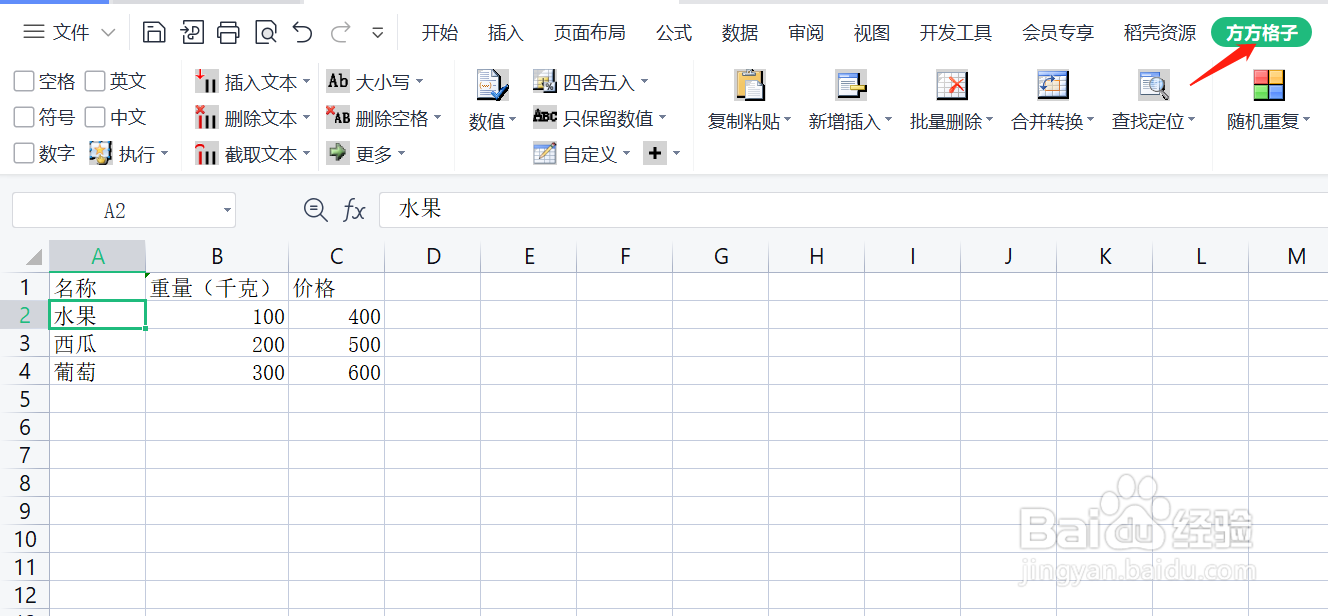
2、然后点击方方格子的工具栏中的“新增插入”一栏并点击其中的“插入N列”这一选项

3、之后会跳出一个小窗口,选择间隔插入

4、再点击区域旁边的一个小符号选择要插入空白格的区域

5、选取所要插入的空白格的区域A1:C4
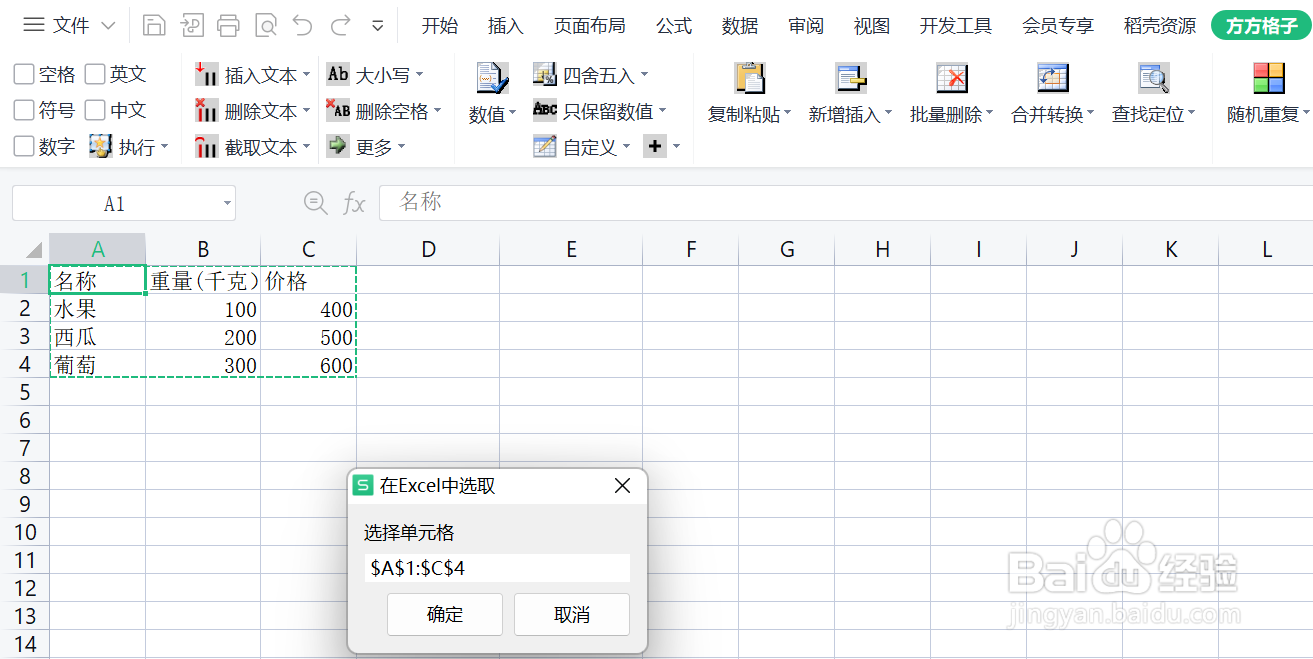
6、这样空白格就间隔插入成功啦

时间:2026-04-24 01:07:54
1、首先打开方方格子
2、然后点击方方格子的工具栏中的“新增插入”一栏并点击其中的“插入N列”这一选项
3、之后会跳出一个小窗口,选择间隔插入
4、再点击区域旁边的一个小符号选择要插入空白格的区域
5、选取所要插入的空白格的区域A1:C4
6、这样空白格就间隔插入成功啦
