1、选择C列单元格,点击鼠标右键,选择插入。

2、这时在C列前插入了一列空白单元格。

3、选中E列单元格,使用相同的方法。
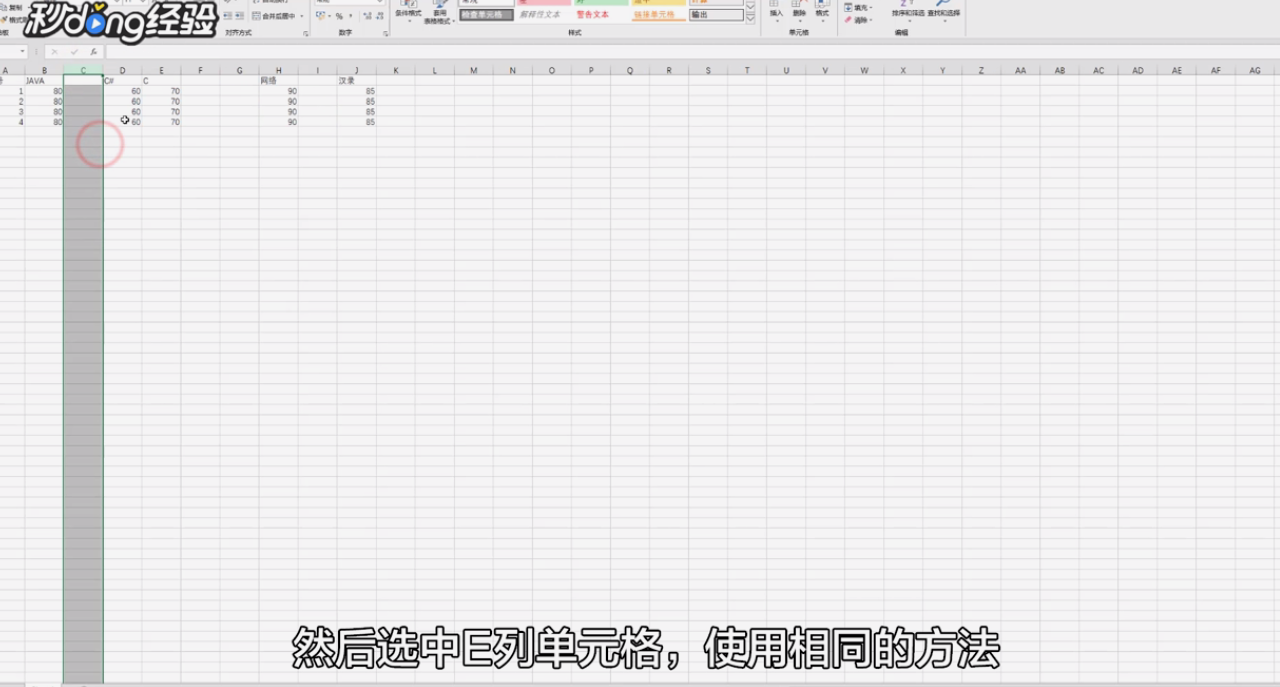
4、在E列前也插入一列空白单元格。

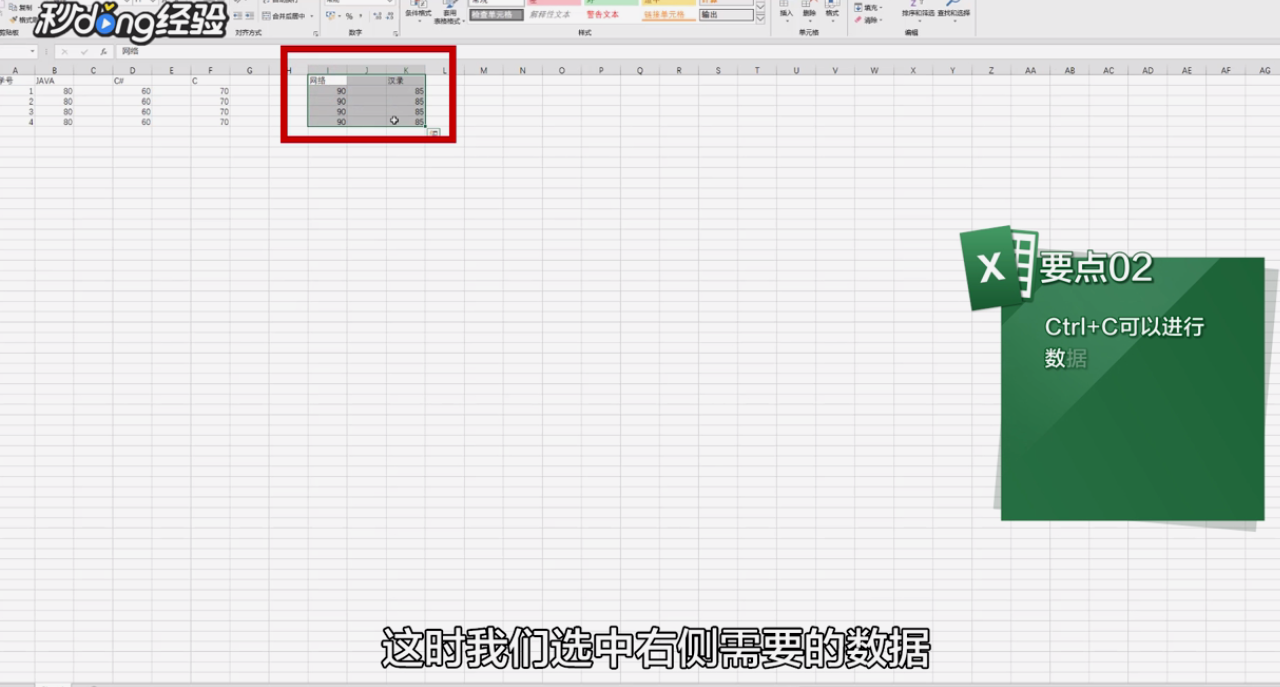
5、这时我们选中右侧需要的数据。
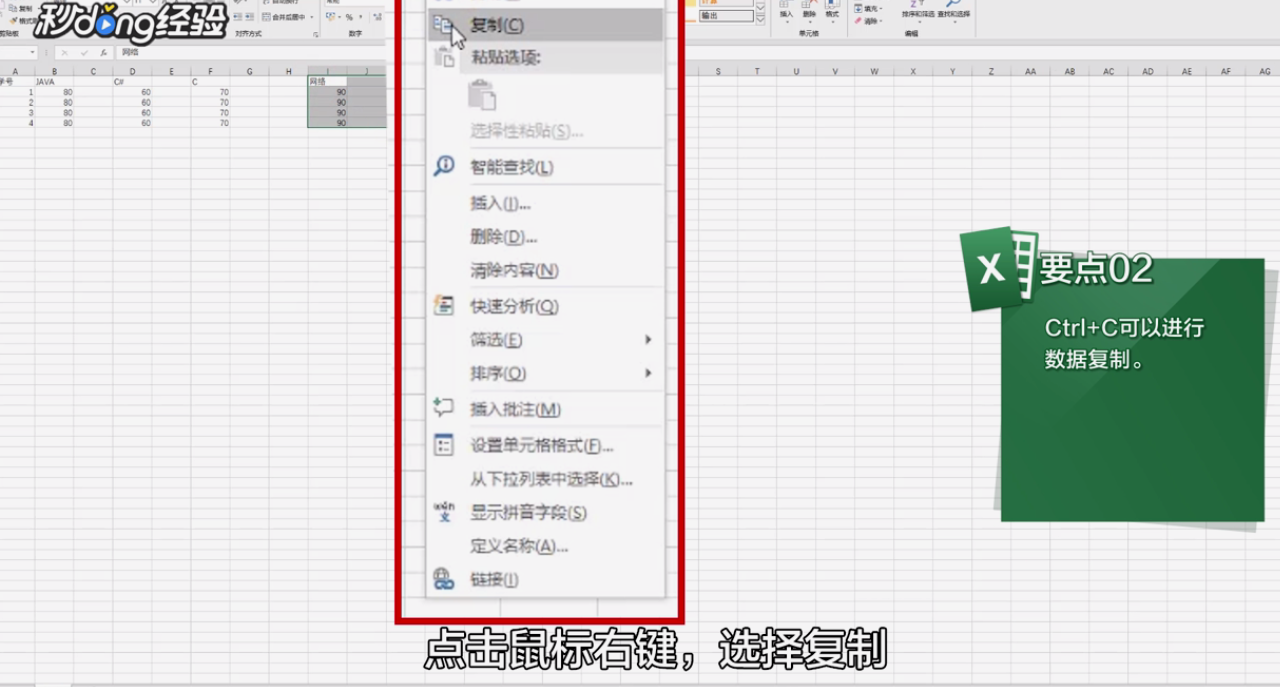
6、点击鼠标右键,选择复制。
7、在C1单元格处点击鼠标右键,选择选择性粘贴。
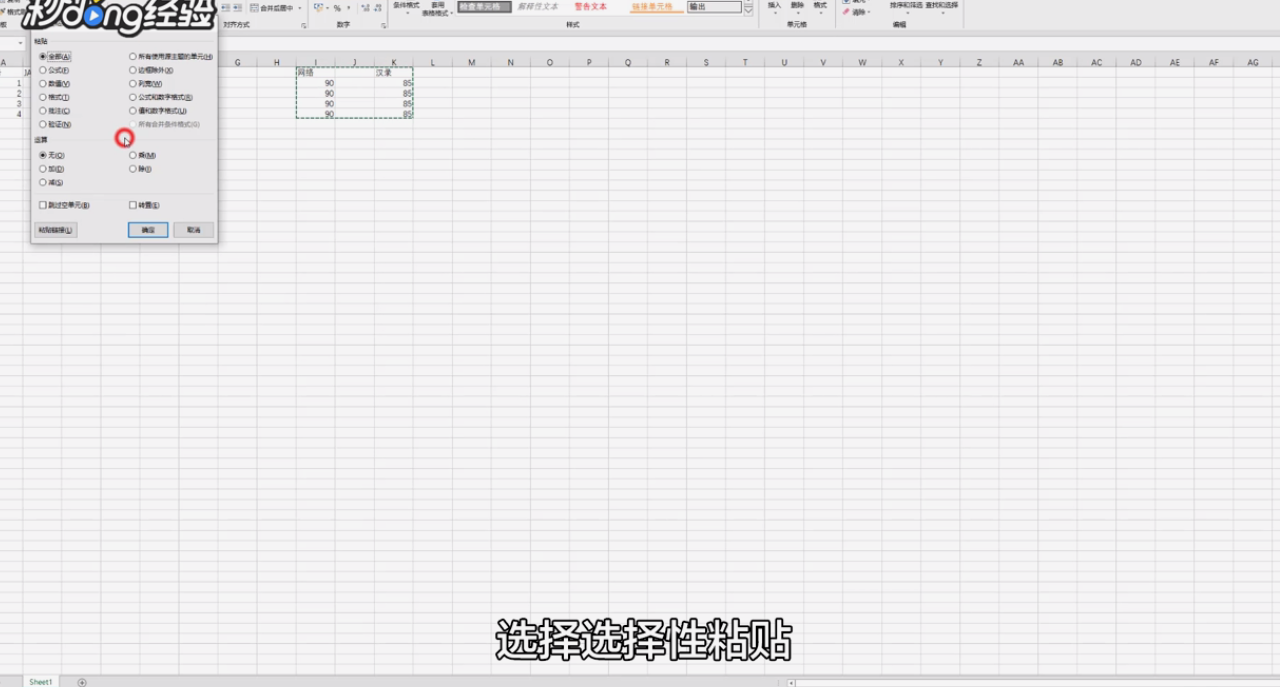
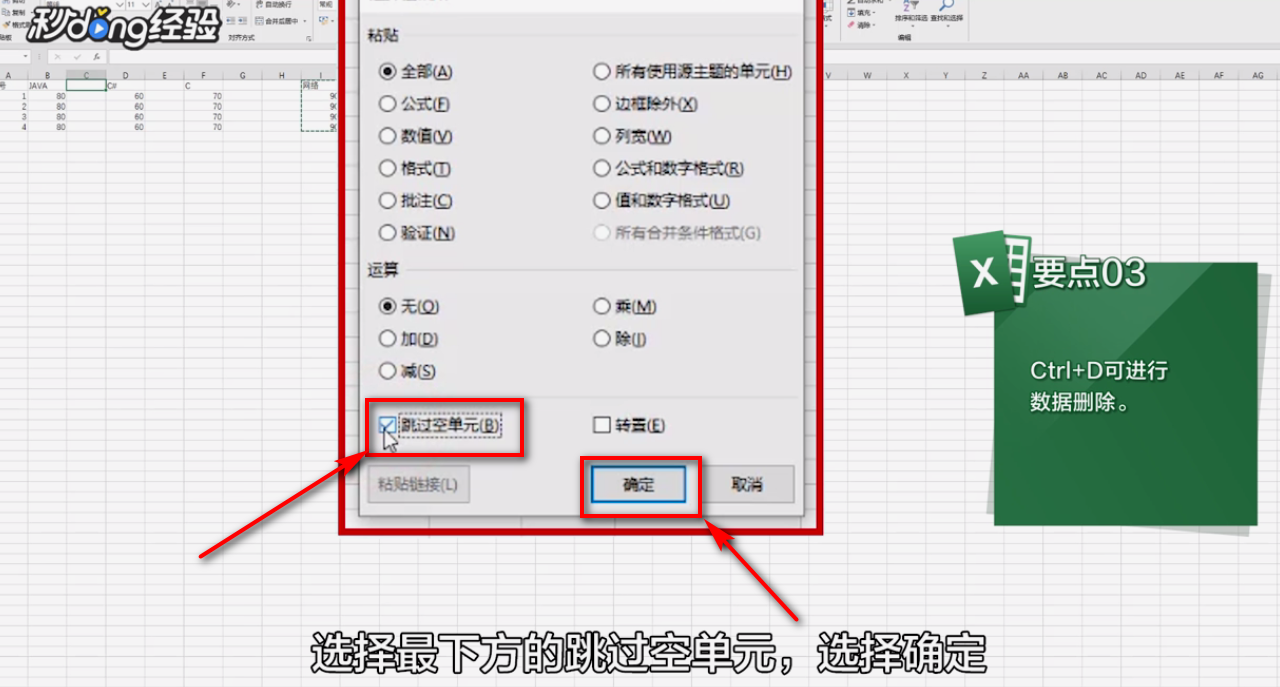
8、选择最下方的跳过空单元,选择确定。
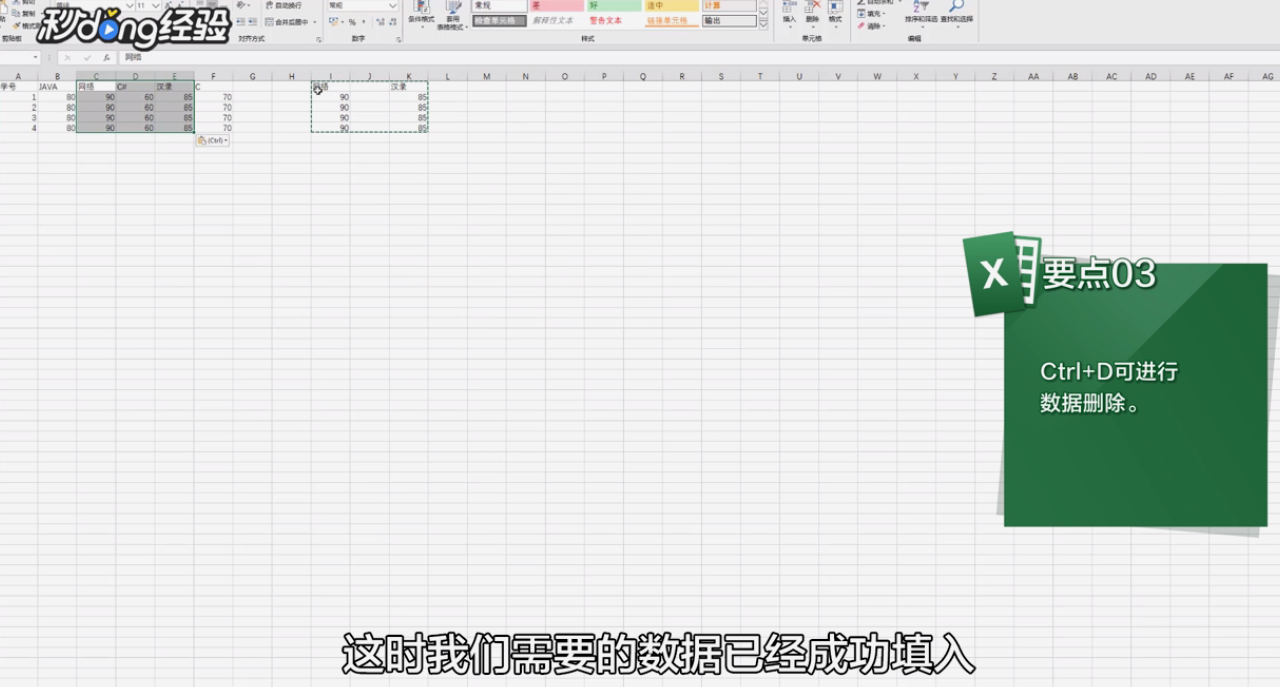
9、这时我们需要的数据已经成功填入。
时间:2026-04-22 01:49:55
1、选择C列单元格,点击鼠标右键,选择插入。
2、这时在C列前插入了一列空白单元格。
3、选中E列单元格,使用相同的方法。
4、在E列前也插入一列空白单元格。
5、这时我们选中右侧需要的数据。
6、点击鼠标右键,选择复制。
7、在C1单元格处点击鼠标右键,选择选择性粘贴。
8、选择最下方的跳过空单元,选择确定。
9、这时我们需要的数据已经成功填入。
