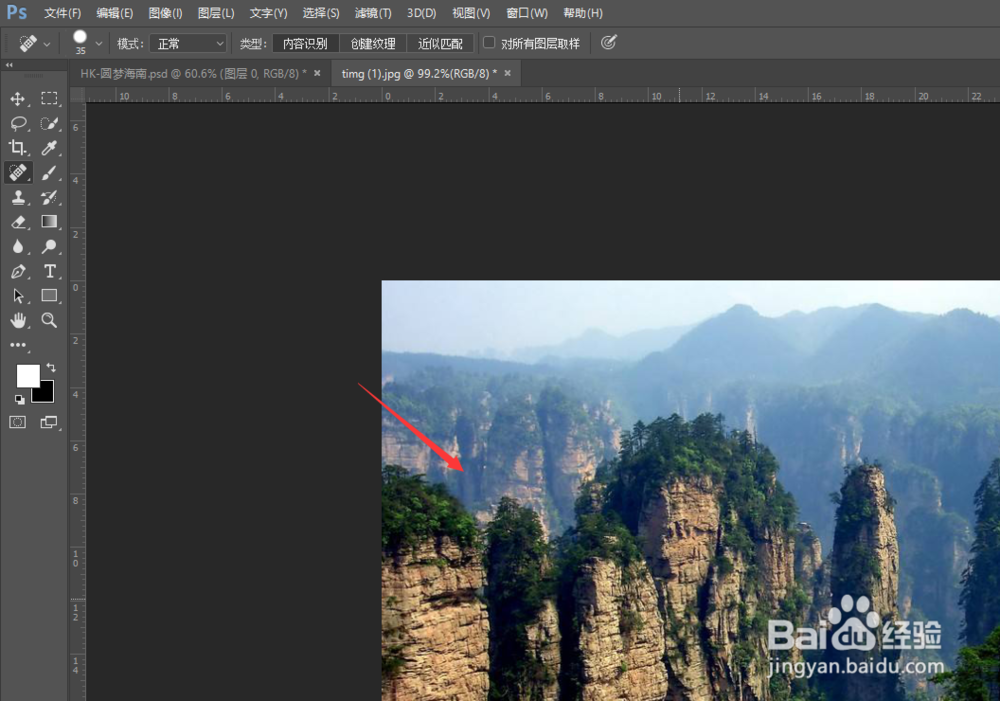
1、将图片在ps中打开,如图所示
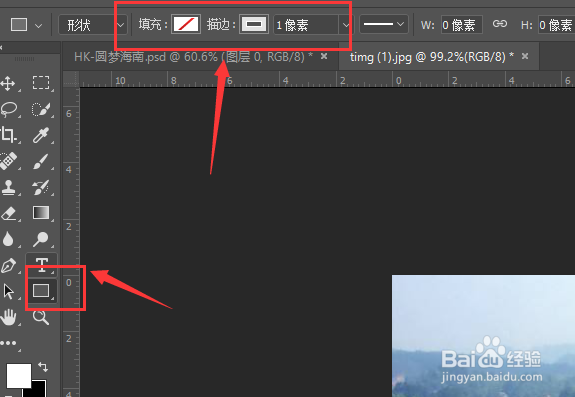
2、然后选择矩形工具,开启白色描边
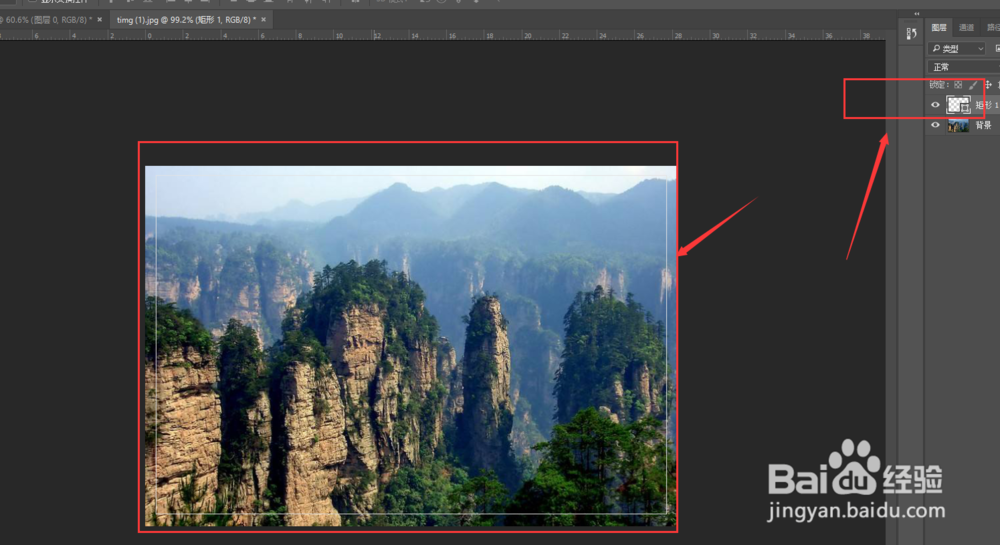
3、然后在图片中做出矩形的边框效果,如图所示
4、然后按住ctrl+alt+T进行变换复制
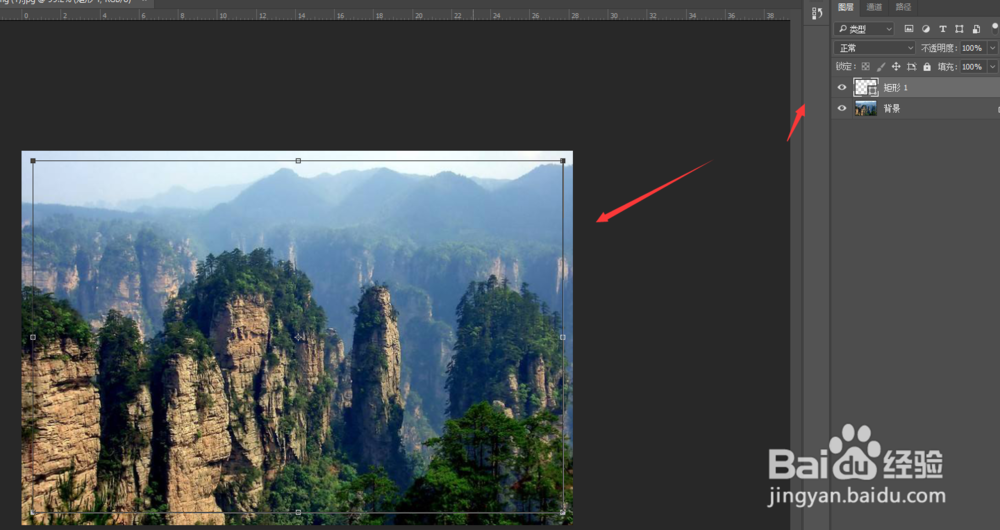
5、将其缩小到如图所示,然后回车确定
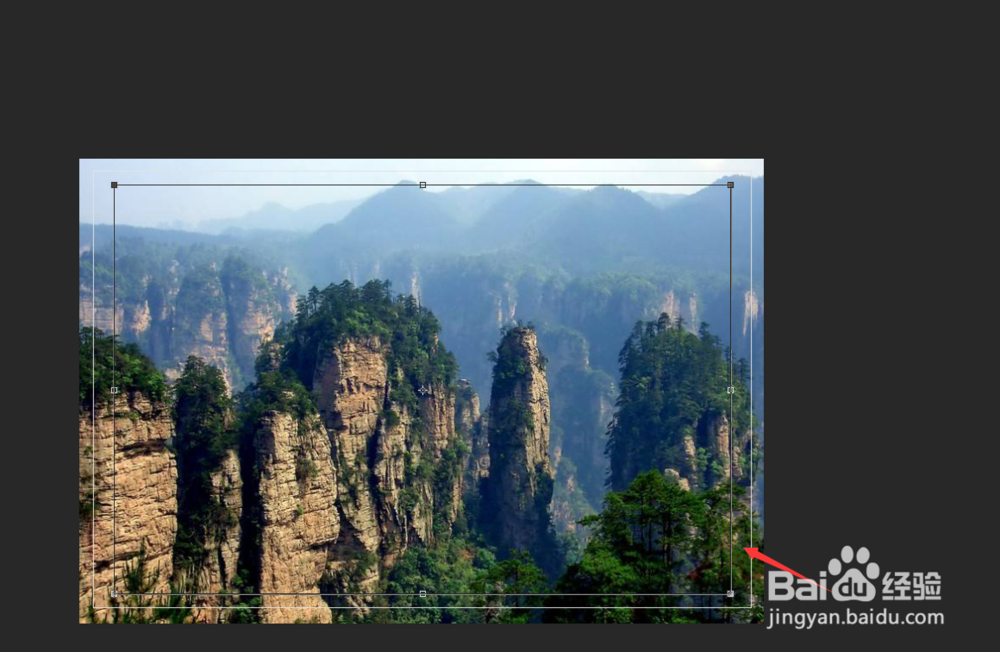
6、再继续ctrl+alt+shift+T做连续复制,复制的个数根据自己的需要复制
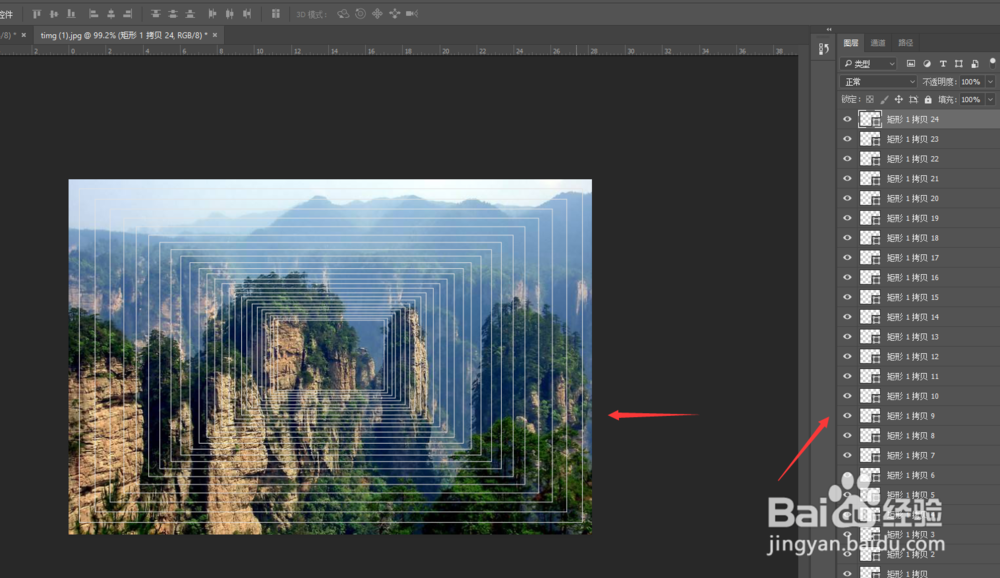
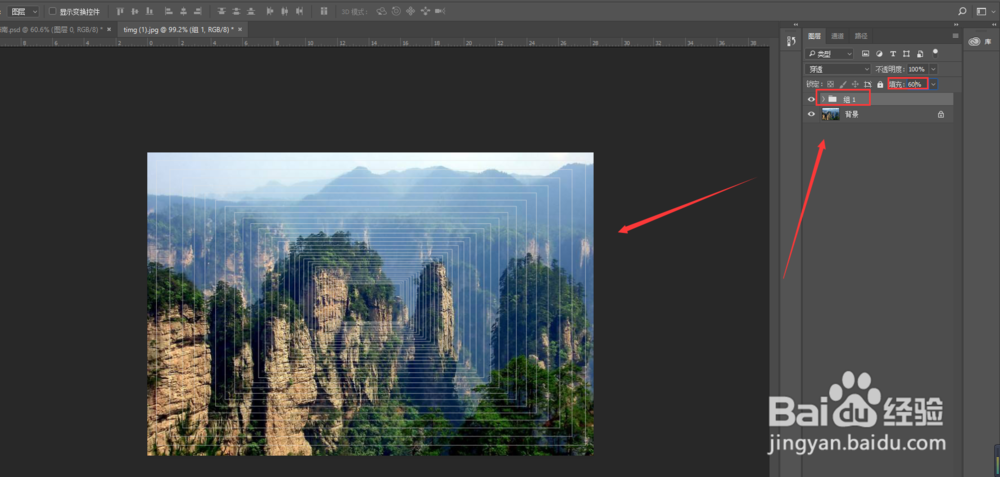
7、最后调节整体边框的不透明度,得到最后效果。
时间:2026-04-29 14:40:39
1、将图片在ps中打开,如图所示
2、然后选择矩形工具,开启白色描边
3、然后在图片中做出矩形的边框效果,如图所示
4、然后按住ctrl+alt+T进行变换复制
5、将其缩小到如图所示,然后回车确定
6、再继续ctrl+alt+shift+T做连续复制,复制的个数根据自己的需要复制
7、最后调节整体边框的不透明度,得到最后效果。
