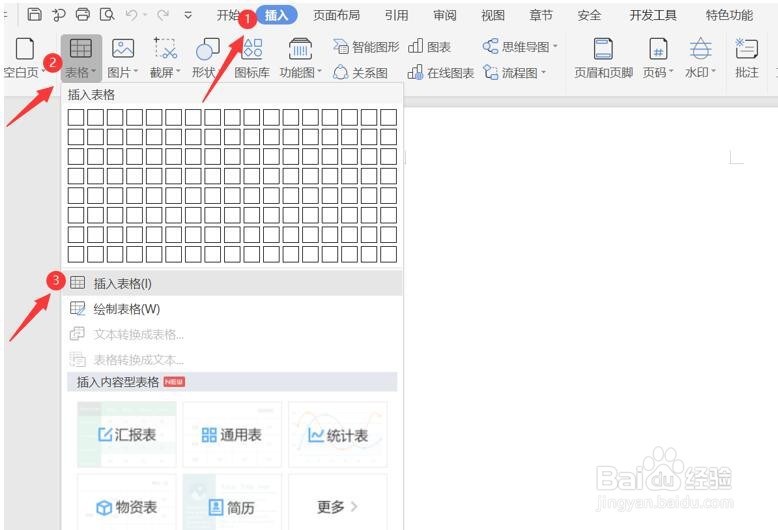
1、打开需要操作的WPS文件,首先我们需要先创建一个表格。在工具栏中找到【插入】,再点击【表格】下方的【插入表格】。
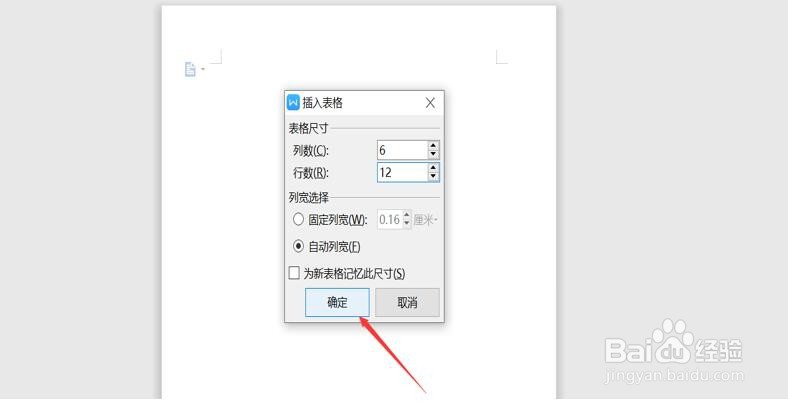
2、在弹出的【插入表格】对话框中,根据实际需要设置表格尺寸,然后单击【确定】按钮。
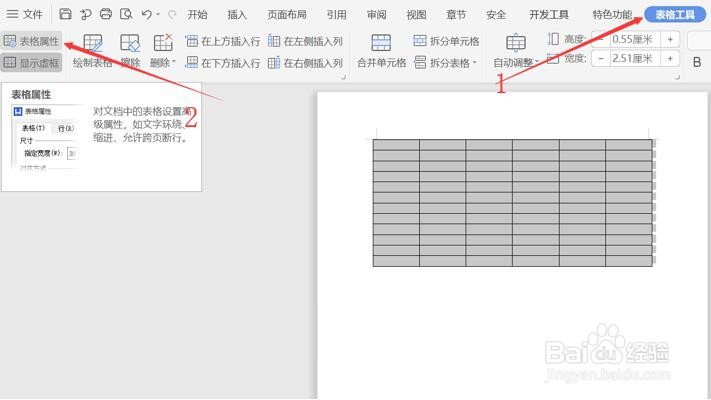
3、选中表格,在工具栏中找到【表格工具】,再点击【表格属性】。
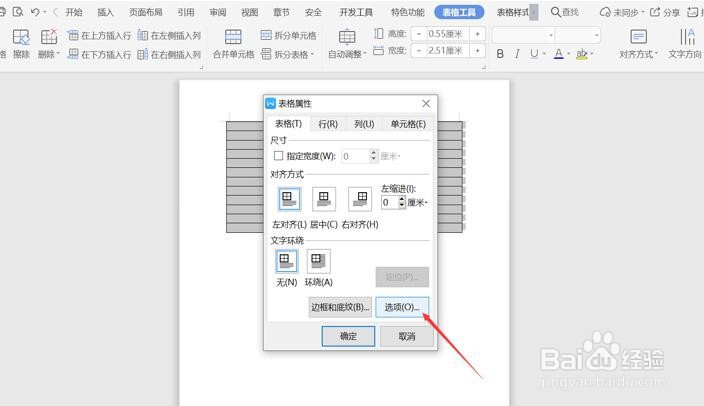
4、弹出【表格属性】对话框,选择【表格】选项卡,点击【选项】按钮。
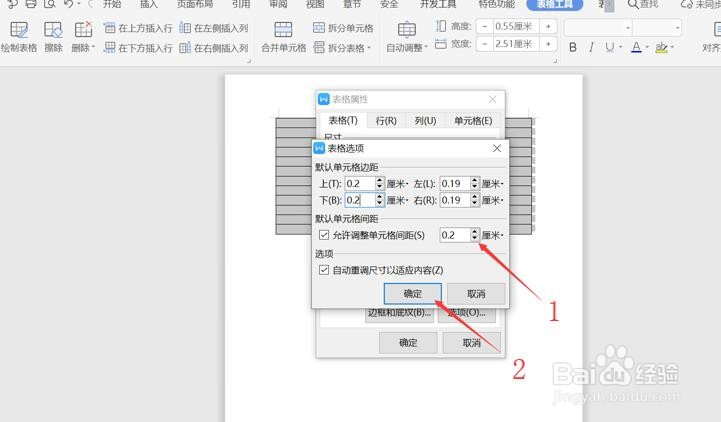
5、在弹出的【表格选项】对话框中,根据需要对单元格的上、下、左、右边距进行设置,勾选【允许调整单元格间距】,在微调框中设置一个合适的数值,可以输入“0.2厘米”,最后点击【确定】。
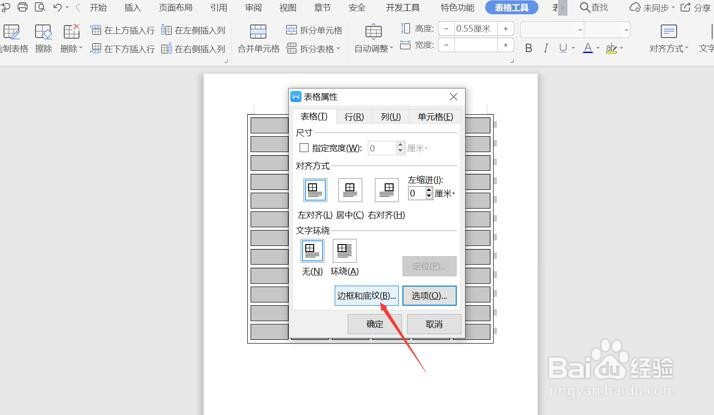
6、在【表格属性】对话框中,选择【表格】选项卡,点击【边框和底纹】。
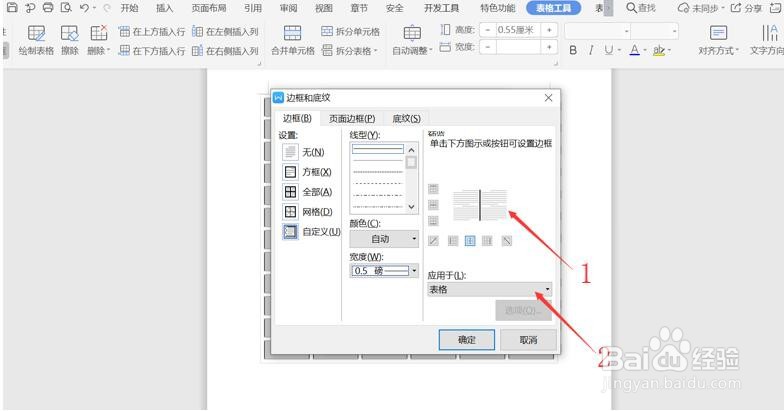
7、在弹出【边框和底纹】对话框中,选择【边框】,在右侧的单击上、下、左、右框线,使其不显示,在【应用于】的下拉框中选择【表格】,最后点击【确定】。便可得到一张座位表。
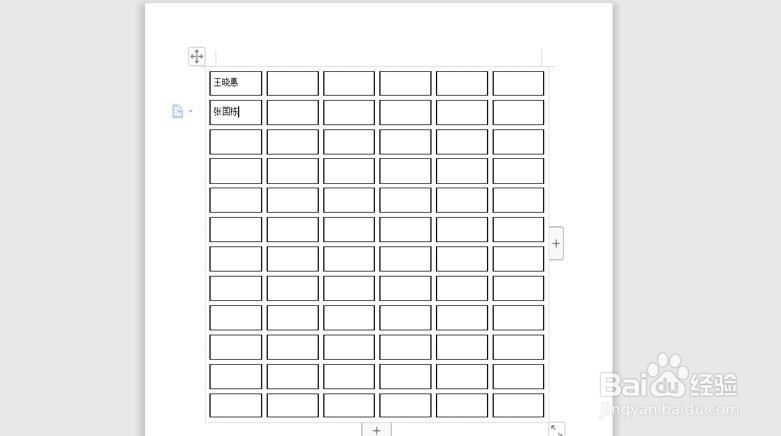
8、可在框中输入名字。