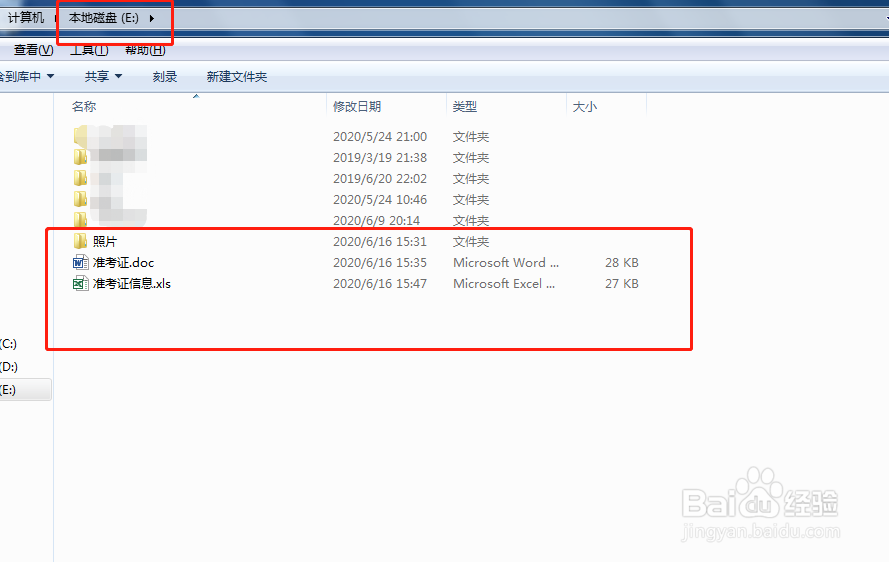
1、准备好word准考证模板、Excel数据源、照片信息
最好将所有东西存在同一个文件夹下面,注意照片位置当中斜杠要全部替换为双斜杠才行
如图所示
2、打开word准考证模板-邮件-开始邮件合并-信函

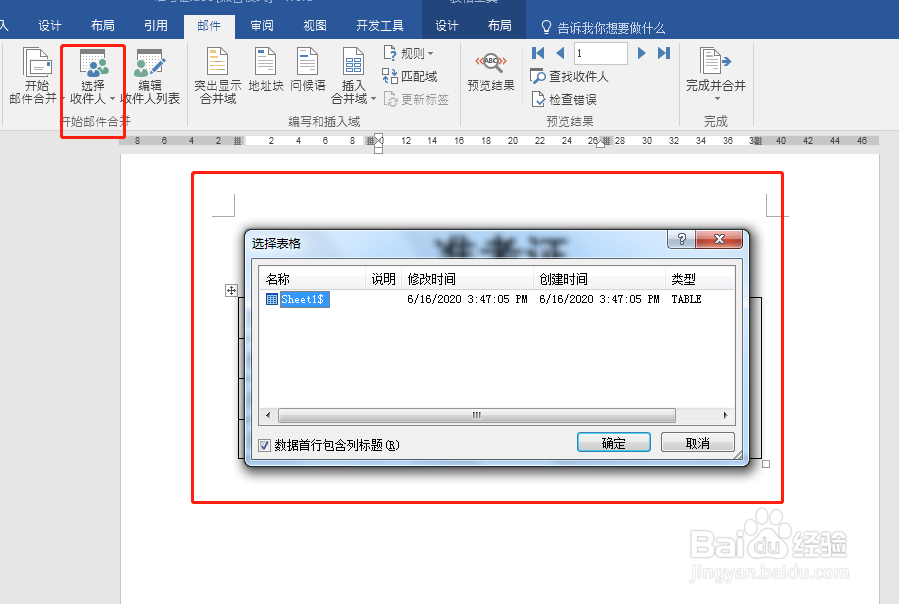
3、选择收件人-选择现有列表-找到Excel数据源位置-确定
注意勾选数据源首行包含列标题
4、光标定位于准考证号这个单元格-插入合并域-准考证
以此类推将其他几个单元格对应的域插入
如图所示

5、特别注意照片的合并域插入
插入-文本-文本部件-域选择IncludePicture,在文件名或URL:输入“照片”
使用快捷键ALT + F9,选择域代码中的“照片”二字,将其替换为插入合并域中的照片域
最后再次使用ALT + F9切换回来

6、完成并合并-编辑单个文档-全部-确定
照片无法显示的话全选-F9
最终结果如图

