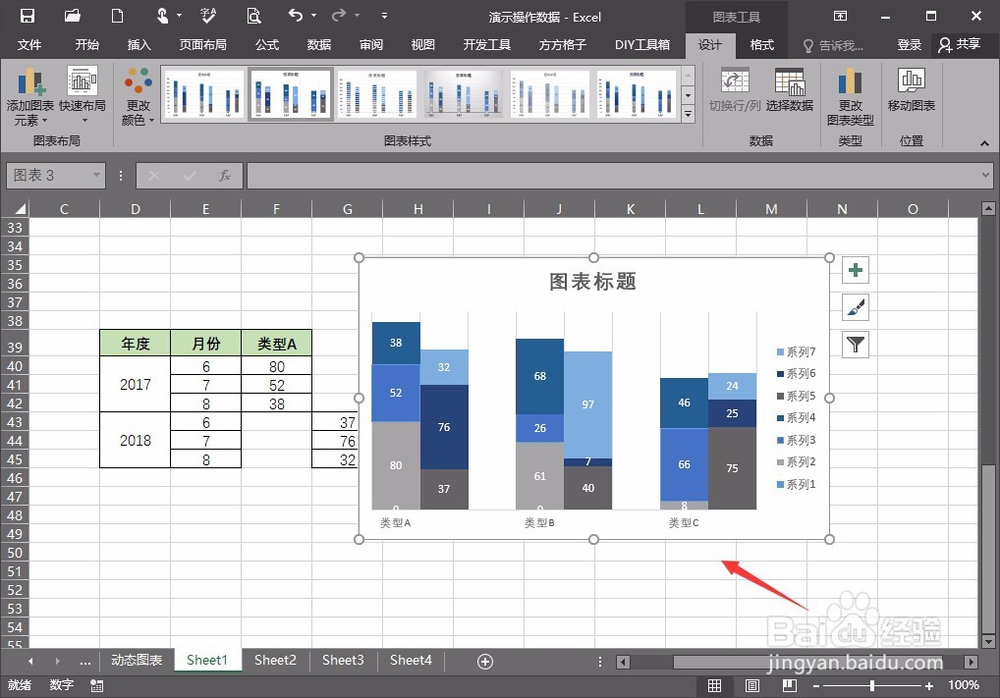
1、直接插入堆积柱状图,这样的效果就像下方的图,但无法很明显起到一个对比的作用,所以,这样肯定是不行的,需要其他的方法。
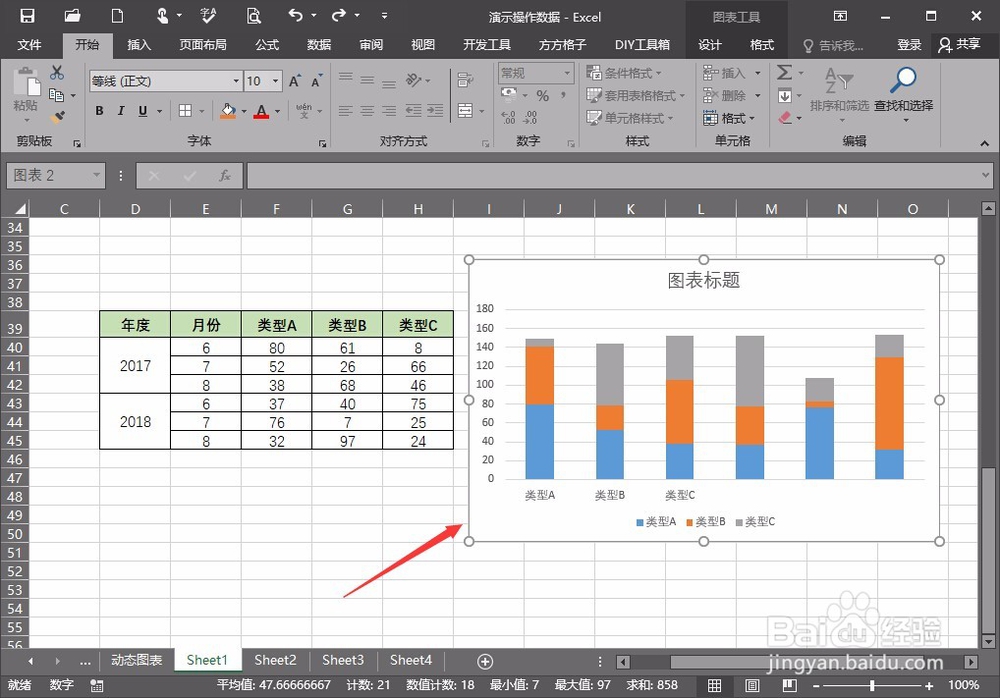
2、第一步,先修改一下原数据源,修改效果如下图展示的,隔开数据就行,并不需要修改数据。注意中间隔开即可。并且选择插入,堆积柱状图。


3、第二步,修改一些参数,比如系列选项中,把分类间距改为0,还有就是右键,选择更改数据,编辑一些水平轴坐标,可以参考图片截图来看。
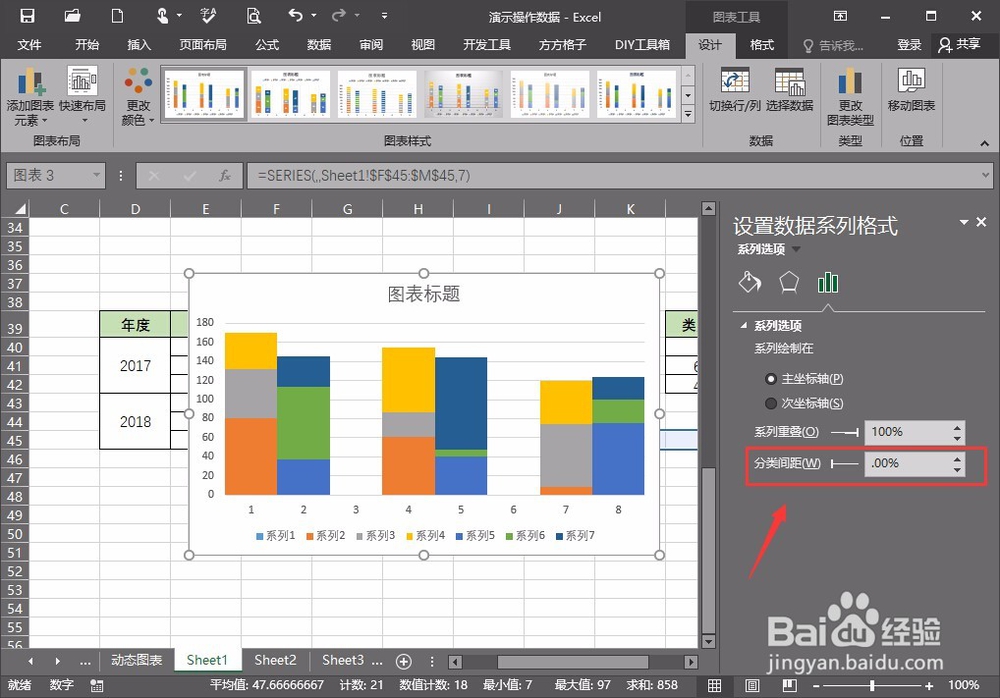


4、第三步,我们还可以进行一个图表美化,比如,在图表工具——设计中,可以选择图表模板,当然如果想自己的风格,也可以自己选择填充。

5、第四步,还有就是,如果觉得颜色不太好看,那么同样可以更改一下颜色,这个也同样在图表工具中,便可以找到一个地方,可以选择彩色或者是单色进行填充。
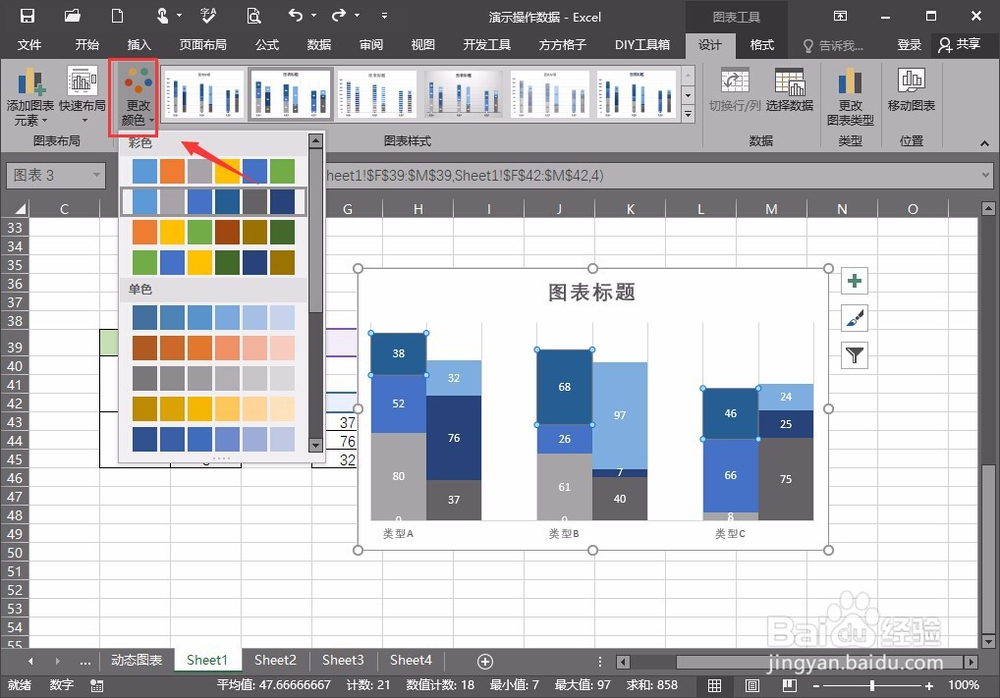
6、第五步,最终的效果,就像下图的样子了,当然还可以进行一个细微的调整,就不多演示了,下图是不是很清晰,就可以进行类型的对比了。