1、选择第一个图形对象(形状、图片、图标等),然后按住Ctrl件,在依次选择所有需要等距排列的图形对象。

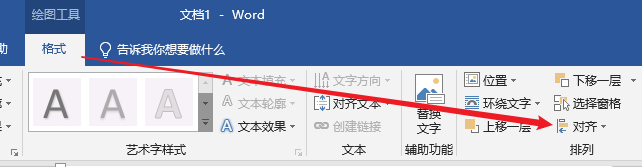
2、单击【格式】切换到格式选项卡,然后单击【对齐】弹出下料菜单。
3、选择排列方式: 本示例以水平等距排列为例进行演示,所以选择"横向分布"
若需水平等距排列对象,请选择"横向分布"。
若需垂直等距排列对象,请单击"纵向分布"。

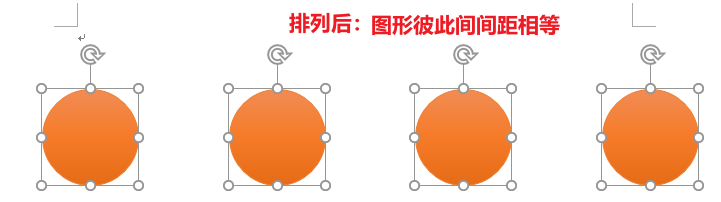
4、最终效果:使图形对象进行了水平等距排列。
时间:2026-04-24 14:13:55
1、选择第一个图形对象(形状、图片、图标等),然后按住Ctrl件,在依次选择所有需要等距排列的图形对象。
2、单击【格式】切换到格式选项卡,然后单击【对齐】弹出下料菜单。
3、选择排列方式: 本示例以水平等距排列为例进行演示,所以选择"横向分布"
若需水平等距排列对象,请选择"横向分布"。
若需垂直等距排列对象,请单击"纵向分布"。
4、最终效果:使图形对象进行了水平等距排列。
