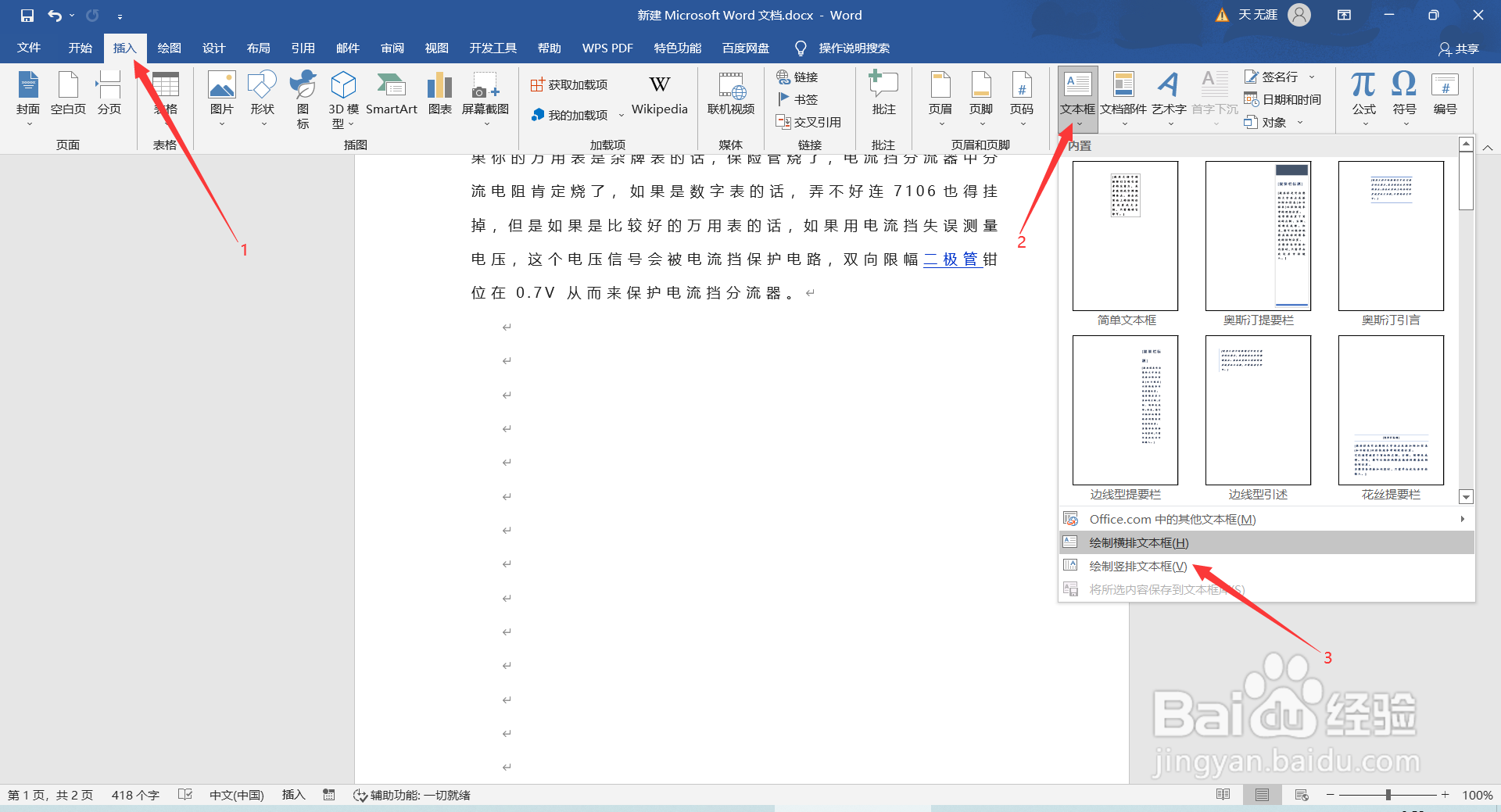
1、在WORD文档里囊斤点击菜单栏“插入”在工具栏上选择文本框,根据需求选择插入一个竖排文本框或者横排文本框,
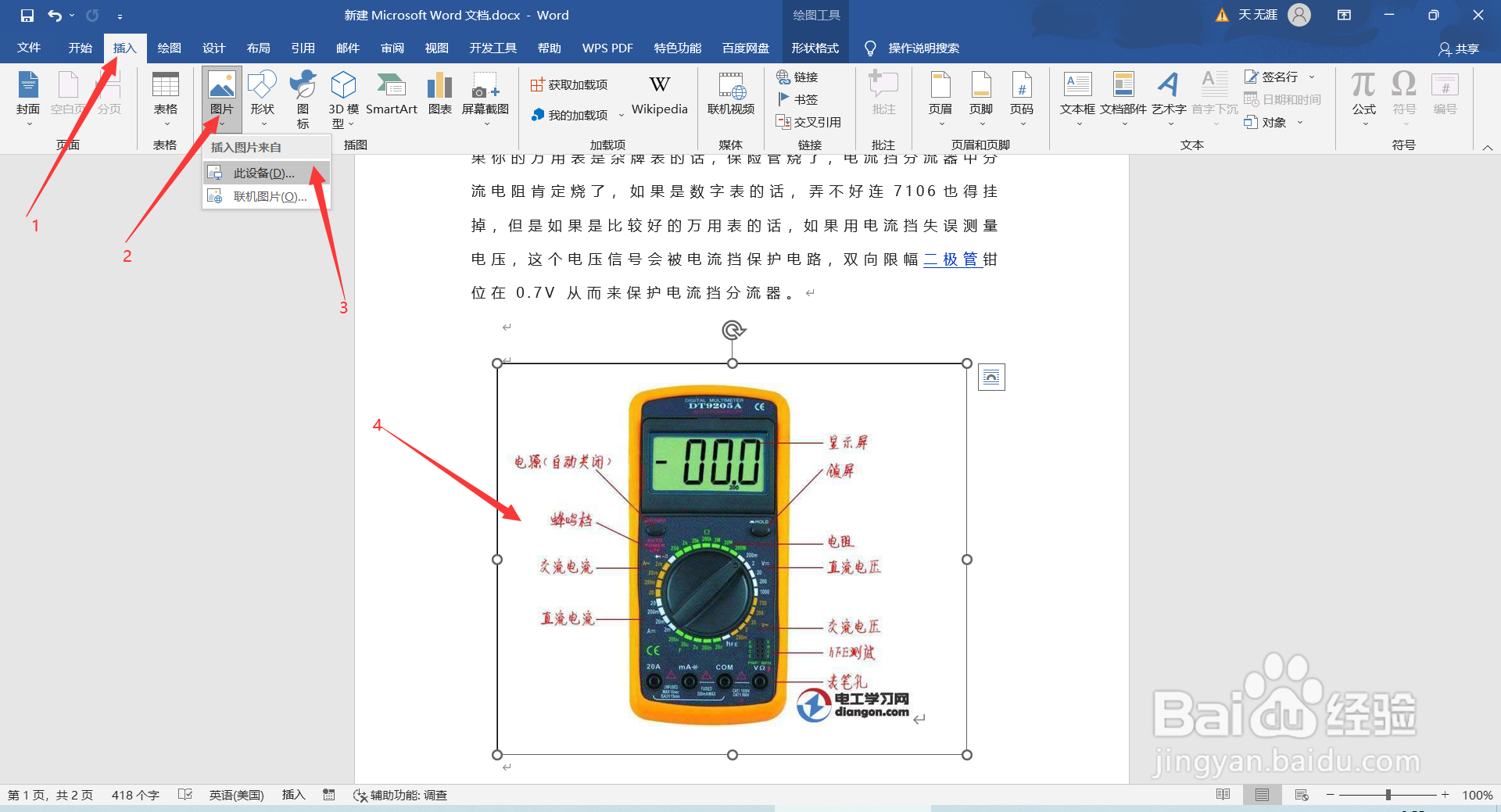
2、在文本框里点击菜单栏“插入”,然后再点击工具栏的图片按钮,选择从设备,插入一张准备好的图片,
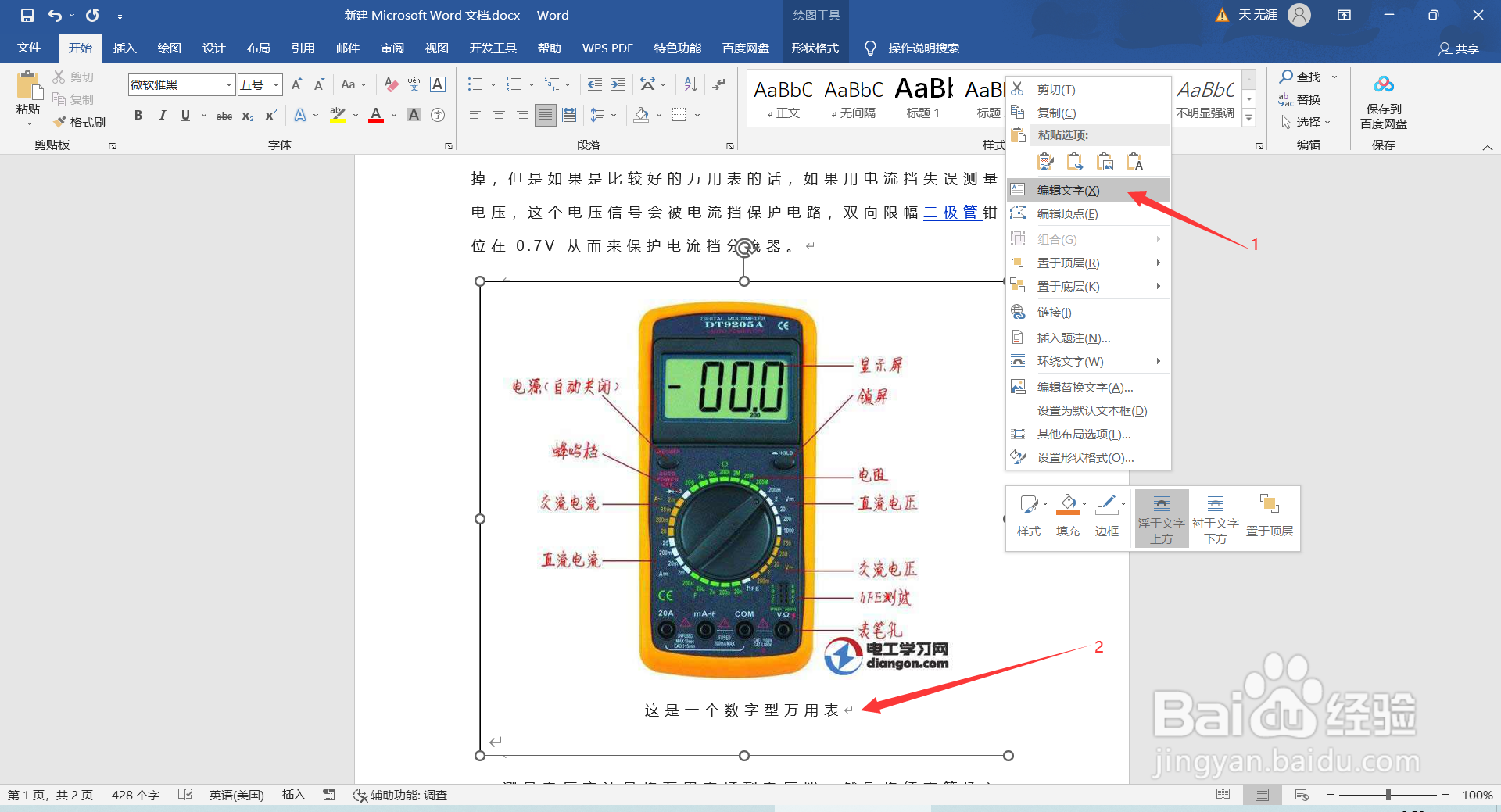
3、在文本框的四边上单击鼠标右戴场八键,在菜单栏中选择插入文字,输入图片的说明文字,
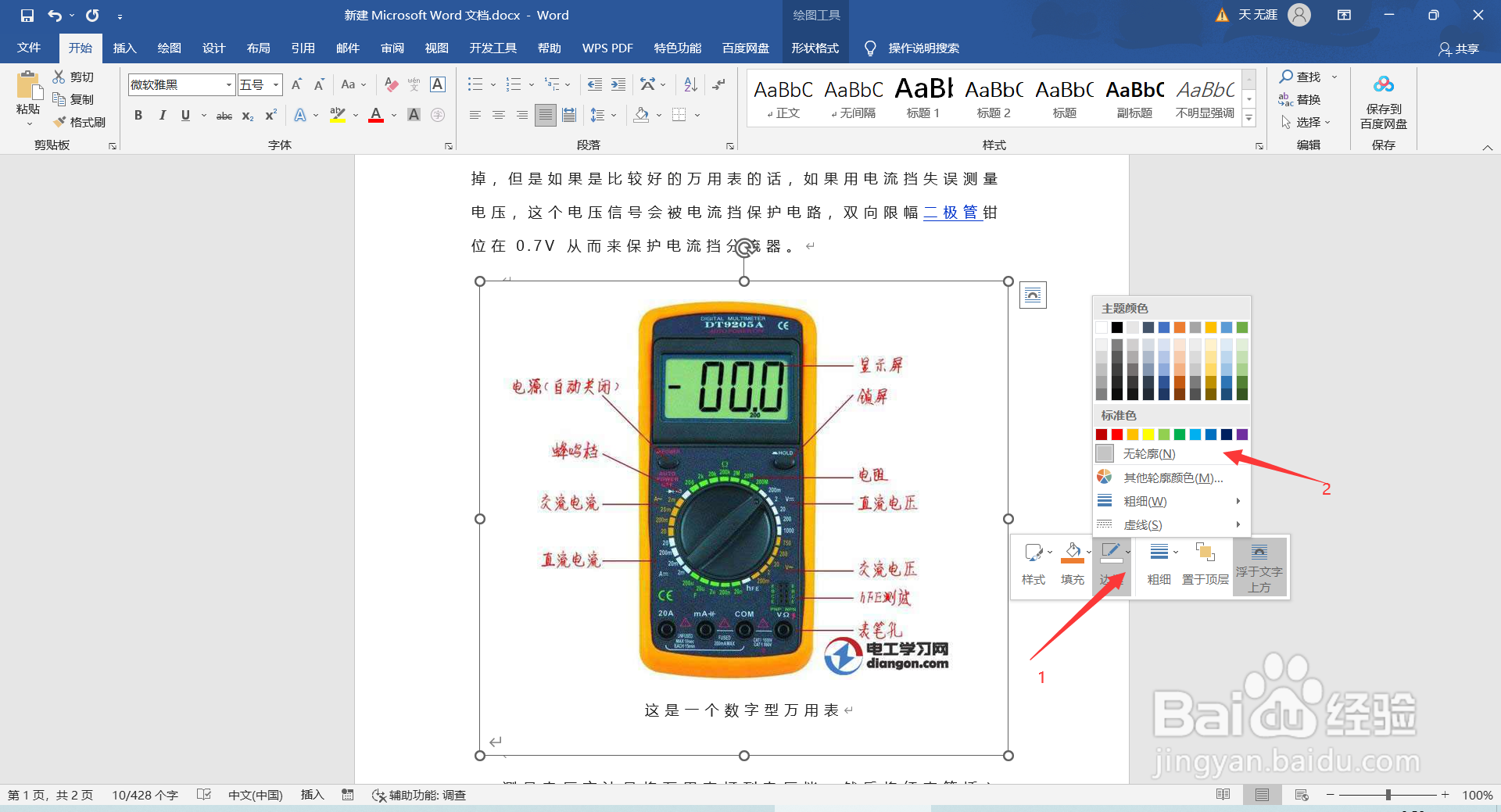
4、最后再将文本框的边框给隐藏,这样设置就完成了,如果要移动图片就点击文本框移动,里面的图片狠互和说明文字的位置就是固定一致的了。
时间:2026-04-22 21:27:22
1、在WORD文档里囊斤点击菜单栏“插入”在工具栏上选择文本框,根据需求选择插入一个竖排文本框或者横排文本框,
2、在文本框里点击菜单栏“插入”,然后再点击工具栏的图片按钮,选择从设备,插入一张准备好的图片,
3、在文本框的四边上单击鼠标右戴场八键,在菜单栏中选择插入文字,输入图片的说明文字,
4、最后再将文本框的边框给隐藏,这样设置就完成了,如果要移动图片就点击文本框移动,里面的图片狠互和说明文字的位置就是固定一致的了。
