1、点击桌面左下角的“开始”徽标按钮,选择“运行...”,输入msconfig,点击“确定”按钮。

2、打开系统配置窗口。

3、
选择系统配置窗口中的“引导”选项卡,点击“高级选项”按钮。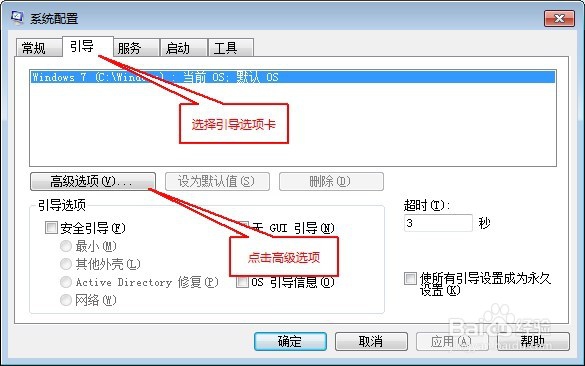
4、在打开的“引导高级选项”窗口中,先勾选“处理器数”前面的复选框,在处理器数下方的下拉列表中选择数值“2”,该数值代表CPU是单核还是双核(可在Windows任务管理器中具体查看CPU是单核还是双核,若CPU使用记录下方为双框,则为双核)。

5、再勾选“最大内存”前面的复选框,在最大内存数填入安装物理内存大小,单位为M(具体大小可将鼠标放置在“计算机”,单击右键,选择属性进行查看)。最后单击“确定”按钮。

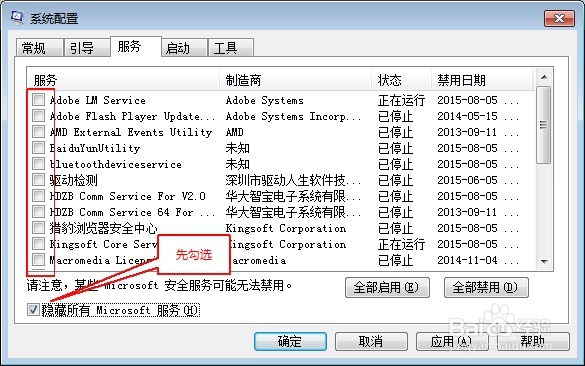
6、然后选择系统配置窗口中的“服务”选项卡,勾选“隐藏所有Microsoft服务”前面的复选框。根据需要,将可以停止的服务前的对勾去掉,然后点击“应用”按钮。
7、最后选择系统配置窗口中的“启动”选项卡,将可以停止的服务前的对勾去掉,然后点击“确定”按钮。
重新启动电脑。

