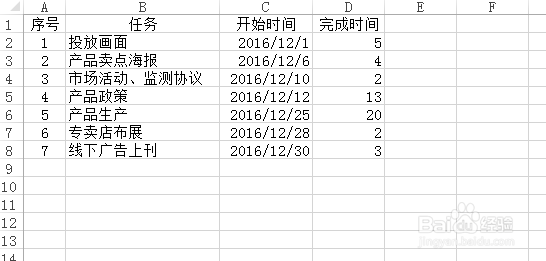
1、如图举例,数据源应包含:任务名称、开始时间、需要时长。
2、一、设置开始时间为常规
二、选择“任务名称、开始时间、需要时长”这三列,插入图表:堆积条形图

3、三、双击X轴,设置坐标轴选项,最小值输入序号1开始的时间值为42705(2016/12/1的数值)
四、双击Y轴,设置坐标轴选项,勾选逆序类别

4、五、设置“开始时间”填充方式选无填充
六、重新设置开始时间单元格式为日期

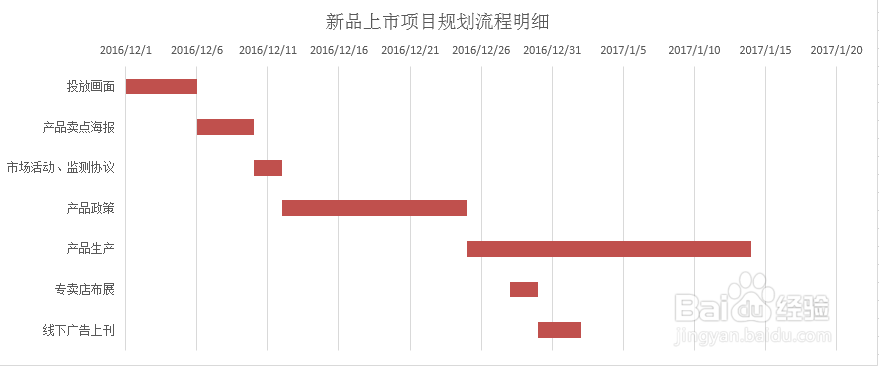
5、七、删除图例、优化图表字体等,即可得到甘特图。
时间:2026-04-24 01:46:22
1、如图举例,数据源应包含:任务名称、开始时间、需要时长。
2、一、设置开始时间为常规
二、选择“任务名称、开始时间、需要时长”这三列,插入图表:堆积条形图
3、三、双击X轴,设置坐标轴选项,最小值输入序号1开始的时间值为42705(2016/12/1的数值)
四、双击Y轴,设置坐标轴选项,勾选逆序类别
4、五、设置“开始时间”填充方式选无填充
六、重新设置开始时间单元格式为日期
5、七、删除图例、优化图表字体等,即可得到甘特图。
