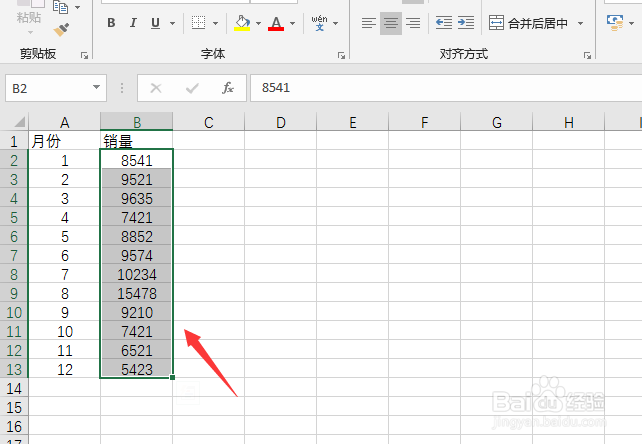
1、如图所示,选择我们需要制作折线图的相应的数据,选中之后点击插入,然后选择我们需要的这种折线图。系统就会做出相应的图表。
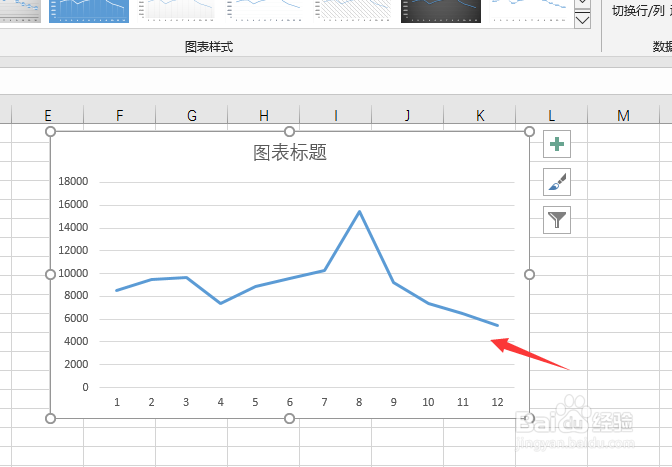
2、然后再依次选中我们需要的这些数据,复制之后选择图表粘贴到图表中,这时候你就会发现图表上原来的这些折线由蓝色变成了另外一种颜色,这是两条完全相同的折线,重叠在一起的效果。

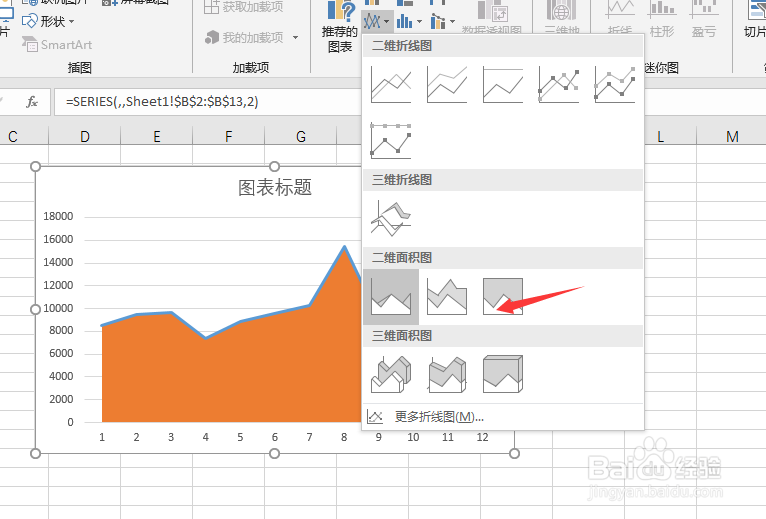
3、选中,我们刚才相同的这条线,然后将它的格式更改为二维折线面积图。如图所示,刚才这个橙色的部分就变成了后为面积图显示出来。
4、然后选择这个面积图,然后右键点击,选择设置数据系列格式,在填充中,我们选择图片或纹理填充。
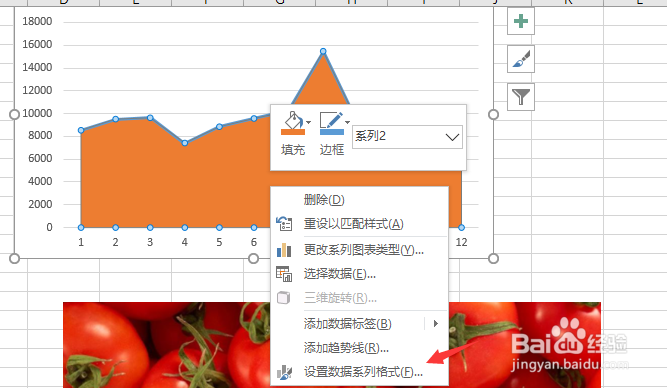
5、复制我们自己准备好的这张图片,然后在图片原种选择剪切板。这时候我们会发现刚才纯色填充的部分已经被我们选中的这个图片给代替了。

6、然后我们可以根据需要把这些第一个折线的形状,还有它的线条粗细,给调节一下,将相关的数据显示在图表中。让这张图表更加漂亮。


