如何使用Excel里面的切片器进行数据筛选

 时间:2026-02-14 13:23:07

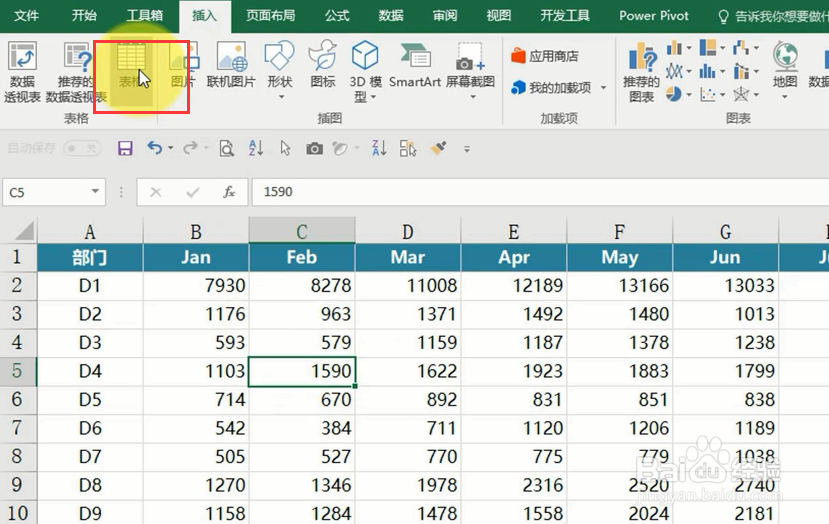
1、首先我们在Excel中准备好数据表,并且点击插入菜单下面的表格选项,如下图所示
如何使用Excel里面的切片器进行数据筛选

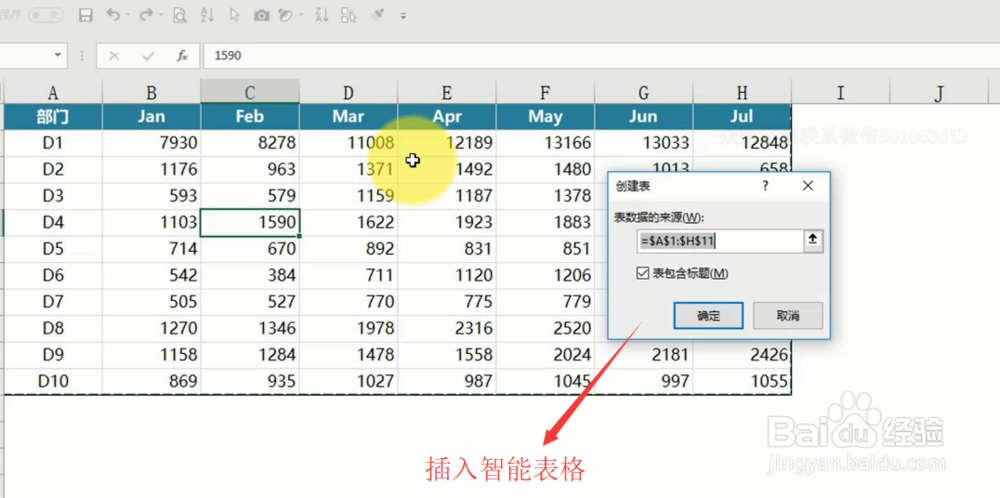
2、接下来会弹出创建表的界面,我们点击确定就会插入智能表格,如下图所示

如何使用Excel里面的切片器进行数据筛选

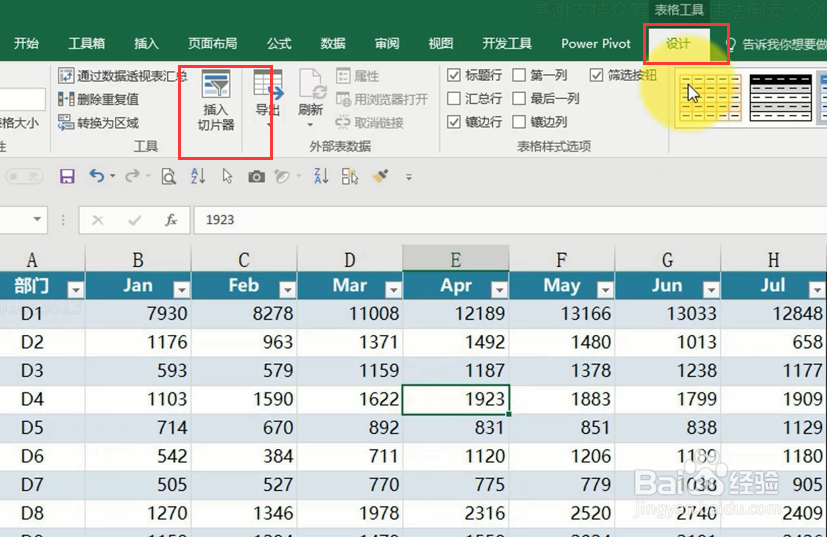
3、然后我们就会看到设计菜单下面的插入切片器,我们点击它即可,如下图所示

如何使用Excel里面的切片器进行数据筛选

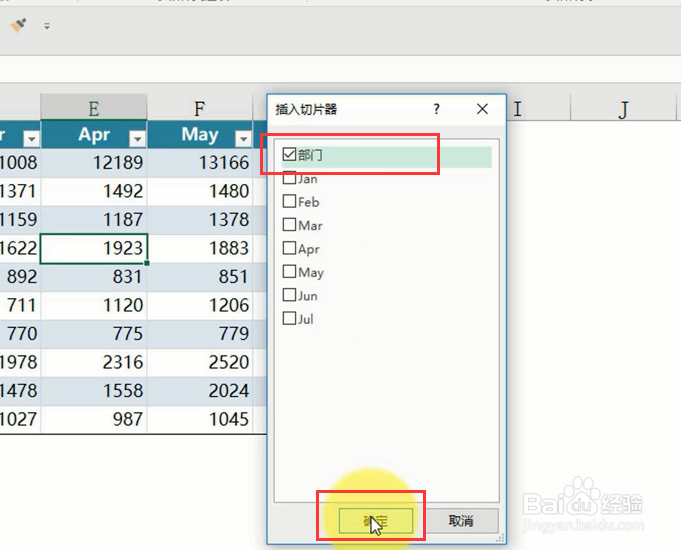
4、这个时候会弹出插入切片器的界面,我们选择需要的列,这里选择部门,如下图所示
如何使用Excel里面的切片器进行数据筛选

5、接下来切片器会将所有的部门数据都列举到切片器里面,如下图所示

如何使用Excel里面的切片器进行数据筛选

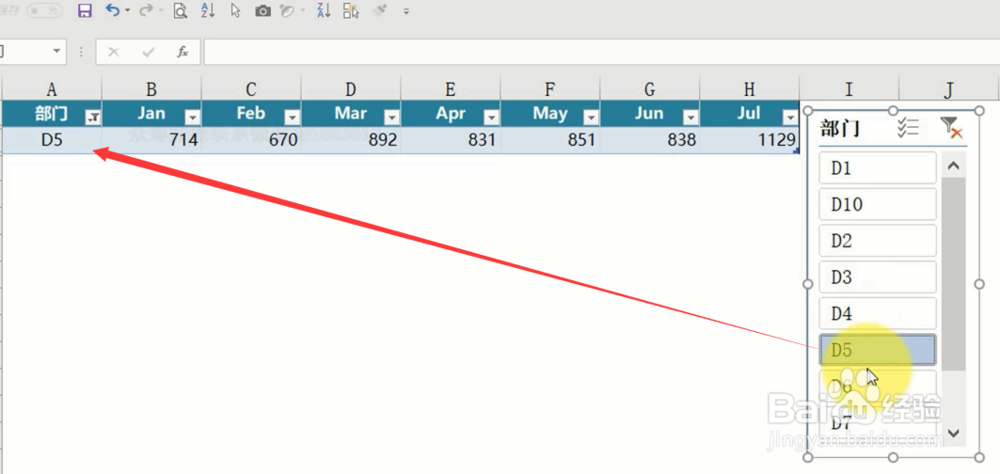
6、最后我们点击每一个部门数据,你都会发现数据表都会动态的变化,如下图所示
如何使用Excel里面的切片器进行数据筛选

7、综上所述,切片器可以帮助我们动态的筛选数据表的数据,使用它也很简单,大家快点试一下吧

  • Excel的indirect函数
  • Excel 2016如何使用常量数组定义名称
  • 如何使用 TEXTJOIN 函数
  • excel怎么返回指定单元格的在第几行和第几列
  • 怎样使用VBA引用区域唯一值?
  • 热门搜索
    抗击病毒手抄报 元旦手抄报图片大全 小学生英语手抄报 关于新年的手抄报 楹联手抄报 我的2035年手抄报图片 元宵节手抄报内容资料 绿色环保手抄报图片 新型冠状病毒手抄报图片 勿忘国耻手抄报内容