Excel 2016如何使用常量数组定义名称

 时间:2026-02-12 08:40:30

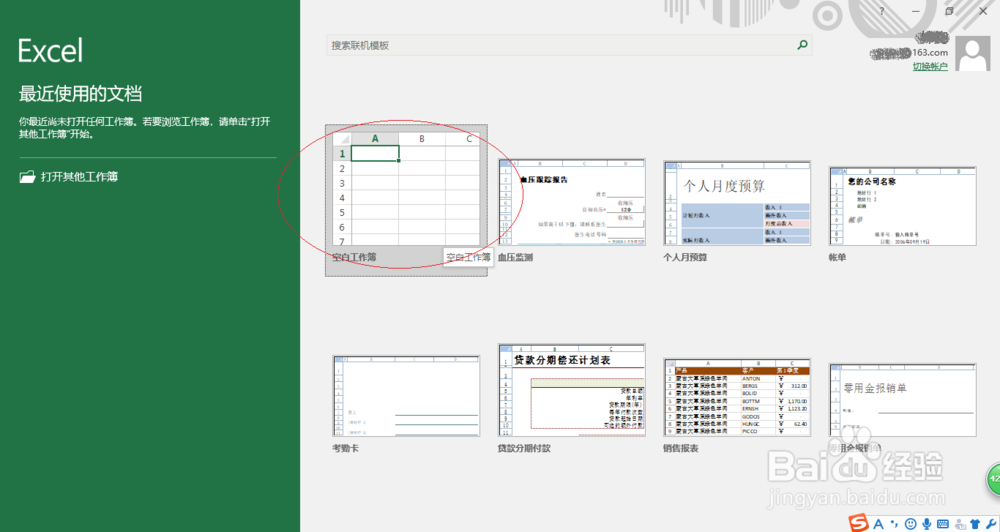
1、启动Excel 2016电子表格应用程序,如图所示点击屏幕右侧新建空白工作簿。
Excel 2016如何使用常量数组定义名称

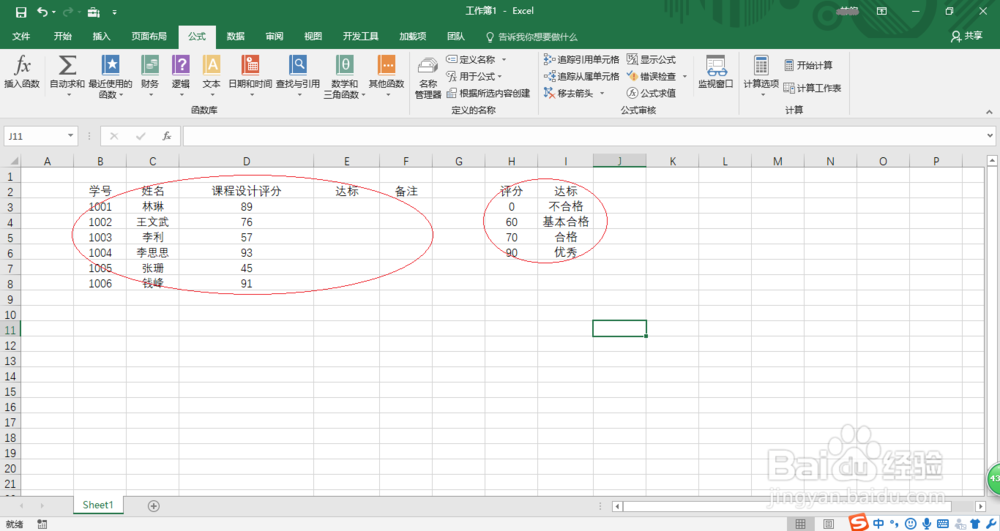
2、根据学院教务部数据创建工作簿文档,如图所示。本例统计学期学生课程设计成绩,要求使用常量数组定义名称分析成绩达标情况。
Excel 2016如何使用常量数组定义名称

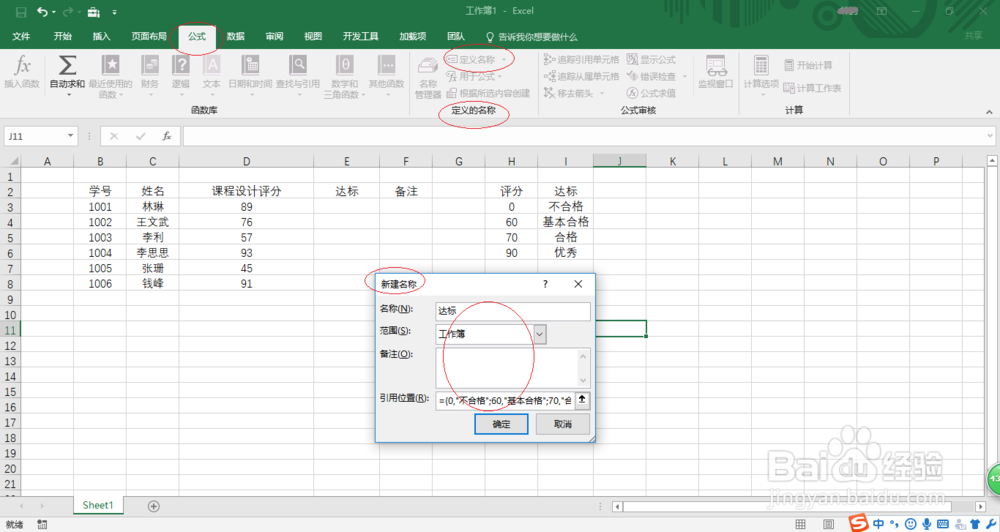
3、如图所示,点击"公式→定义的名称→定义名称"图标。弹出"新建名称"对话框,名称文本框输入"达标"、范围选择"工作簿"、引用位置输入"={0,"不合格";60,"基本合格";70,"合格";90,"优秀"}"。
Excel 2016如何使用常量数组定义名称

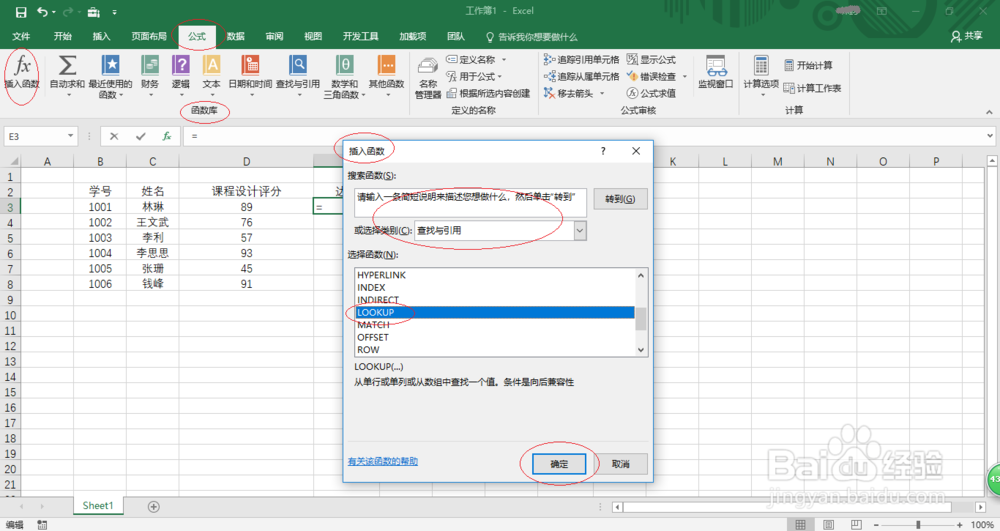
4、点击"公式→函数库→插入函数"图标,如图所示。弹出"插入函数"对话框,选择"搜索函数或选择类别→查找与引用→选择函数→LOOKUP"函数。
Excel 2016如何使用常量数组定义名称

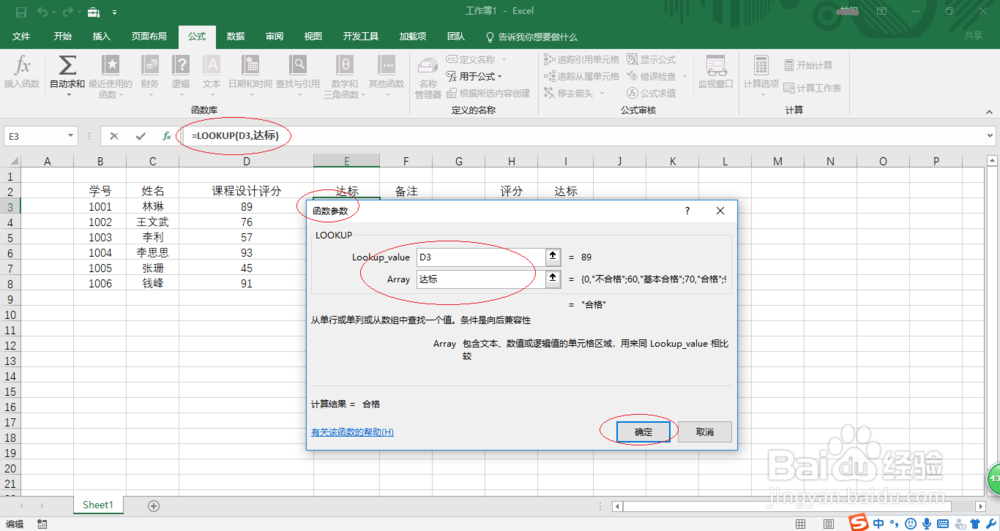
5、如图所示,弹出"函数参数"对话框。函数参数文本框输入函数参数,完整公式为"=LOOKUP(D3,达标)"。
Excel 2016如何使用常量数组定义名称

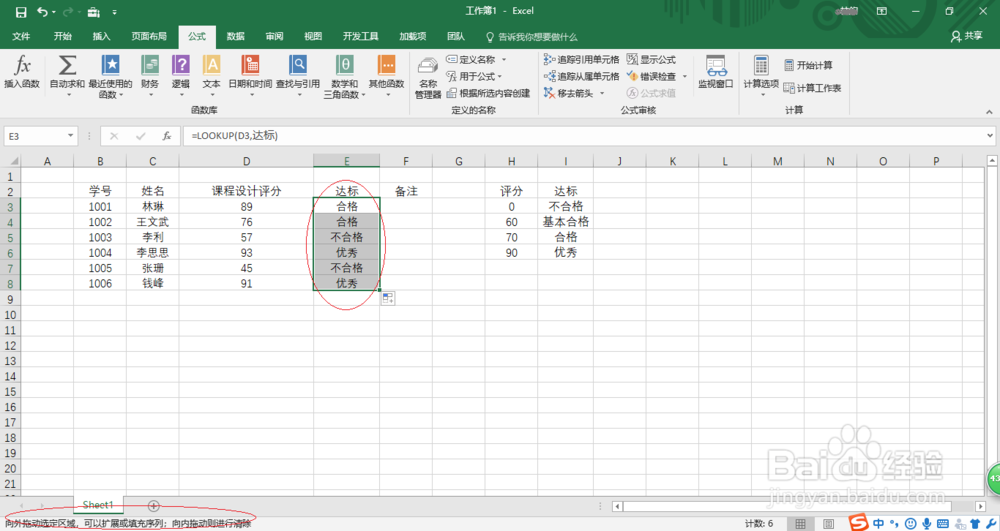
6、拖动选定区域进行序列填充,完成使用常量数组定义名称分析达标成绩的操作。如图所示,本例到此希望对大家能有所帮助。
Excel 2016如何使用常量数组定义名称

  • 如何在Excel多个单元格同时输入相同的内容
  • Excel2019中快速填充怎么用
  • Excel vba 解决具体问题:[1]循环应用(一)
  • excel2019上如何添加组合框(ActiveX控件)?
  • EXCEL中用AND函数如何表达?
  • 热门搜索
    学生手抄报设计指南 动物手抄报 尊师重教手抄报 端午节的手抄报怎么画 手抄报装饰小图案 读书手抄报花边 国防手抄报简单又字少 关于童年的手抄报 国家公祭日手抄报 六一儿童节手抄报诗