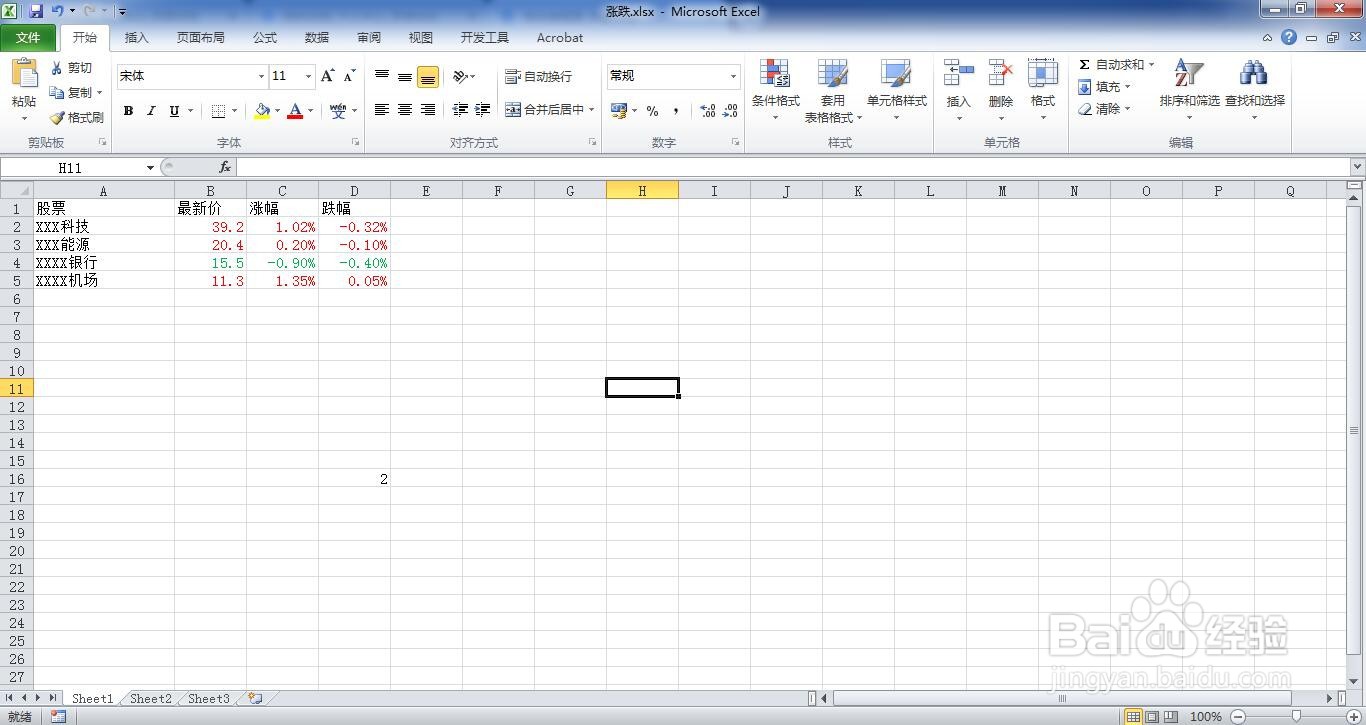
1、打开一个需要编辑的excel表格。

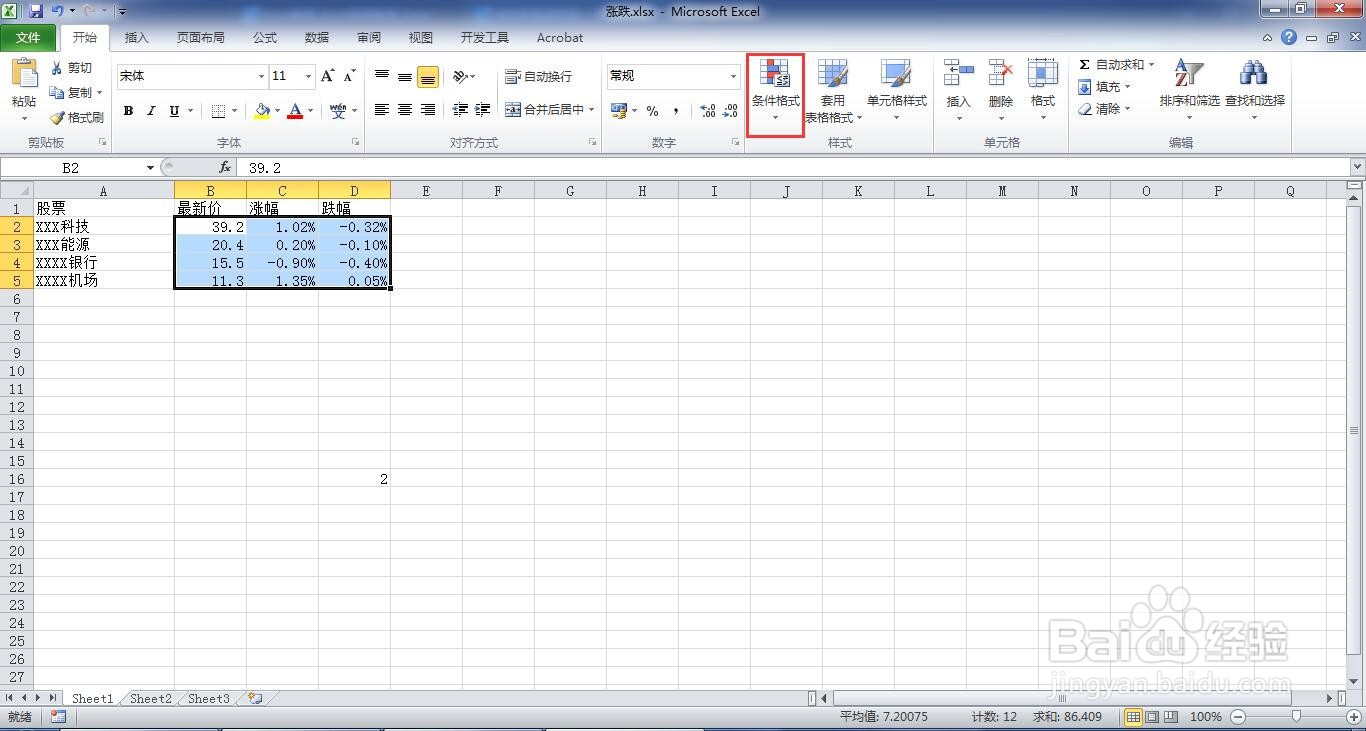
2、选中B2:D5单元格,单击“开始”菜单中的“条件格式“。
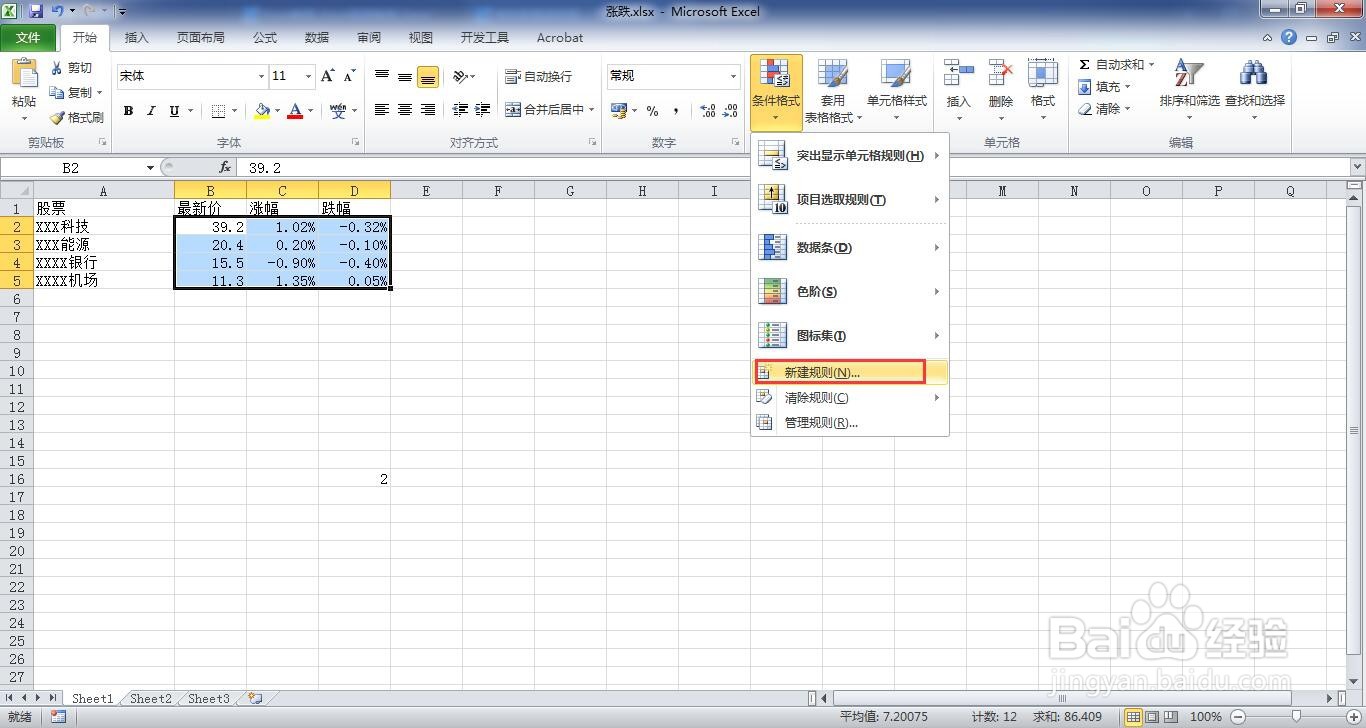
3、点击”新建规则“。
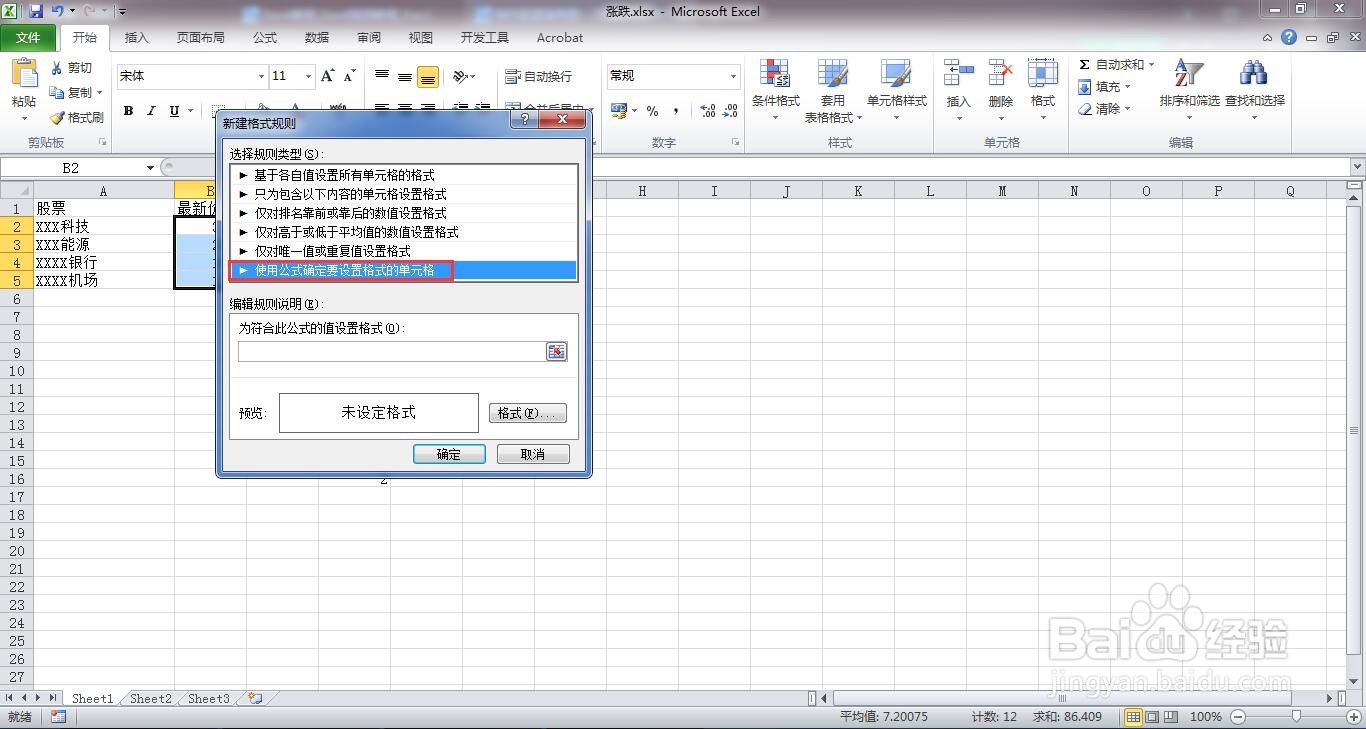
4、单击“使用公式确定要设置格式的单元格”。
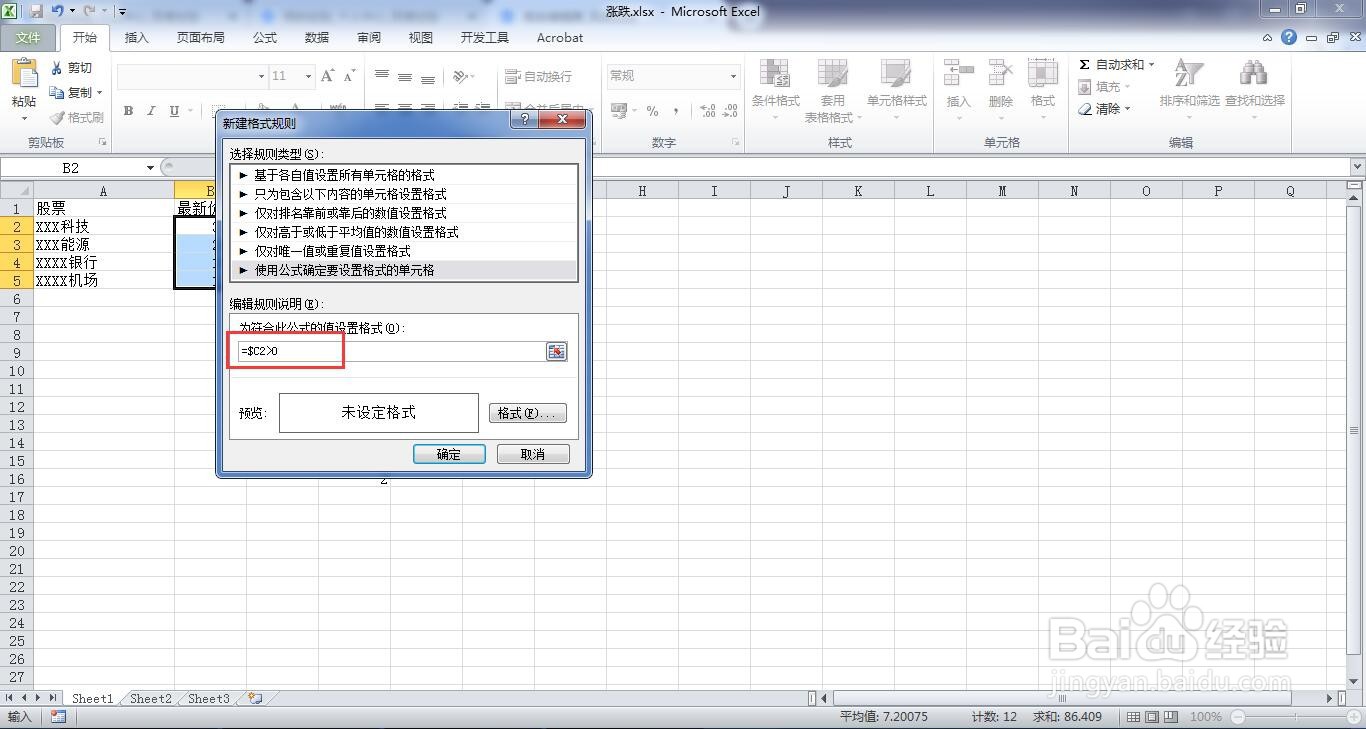
5、设置公式为=$C2>0
6、单击“格式”按钮。
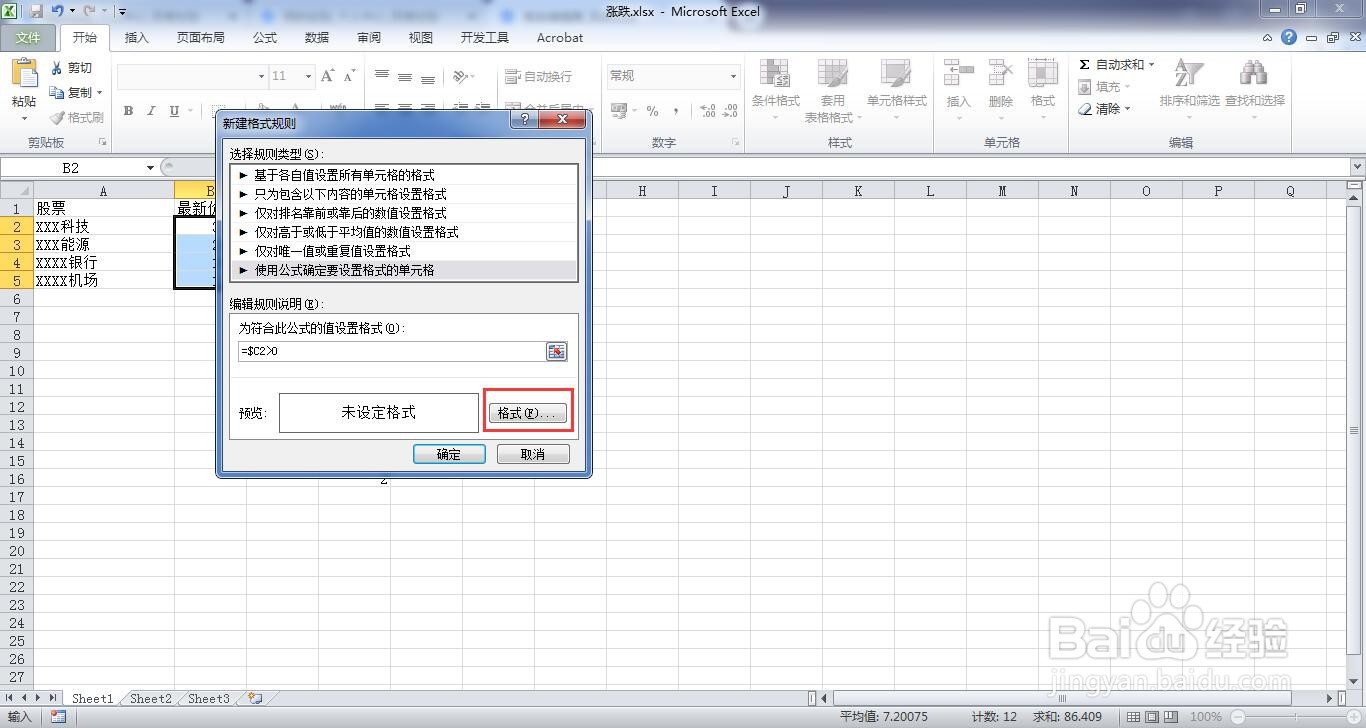
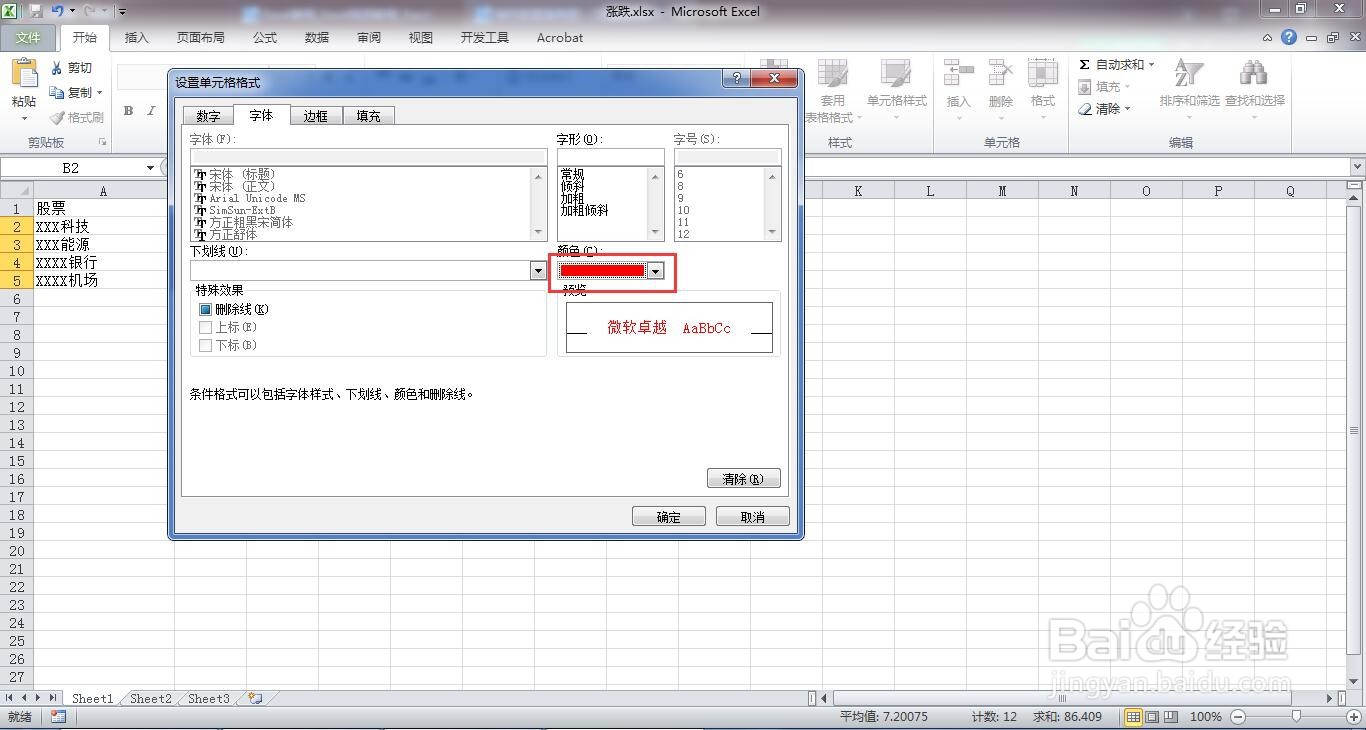
7、在“设置单元格格式”对话框中,将字体颜色设置为“红色”。
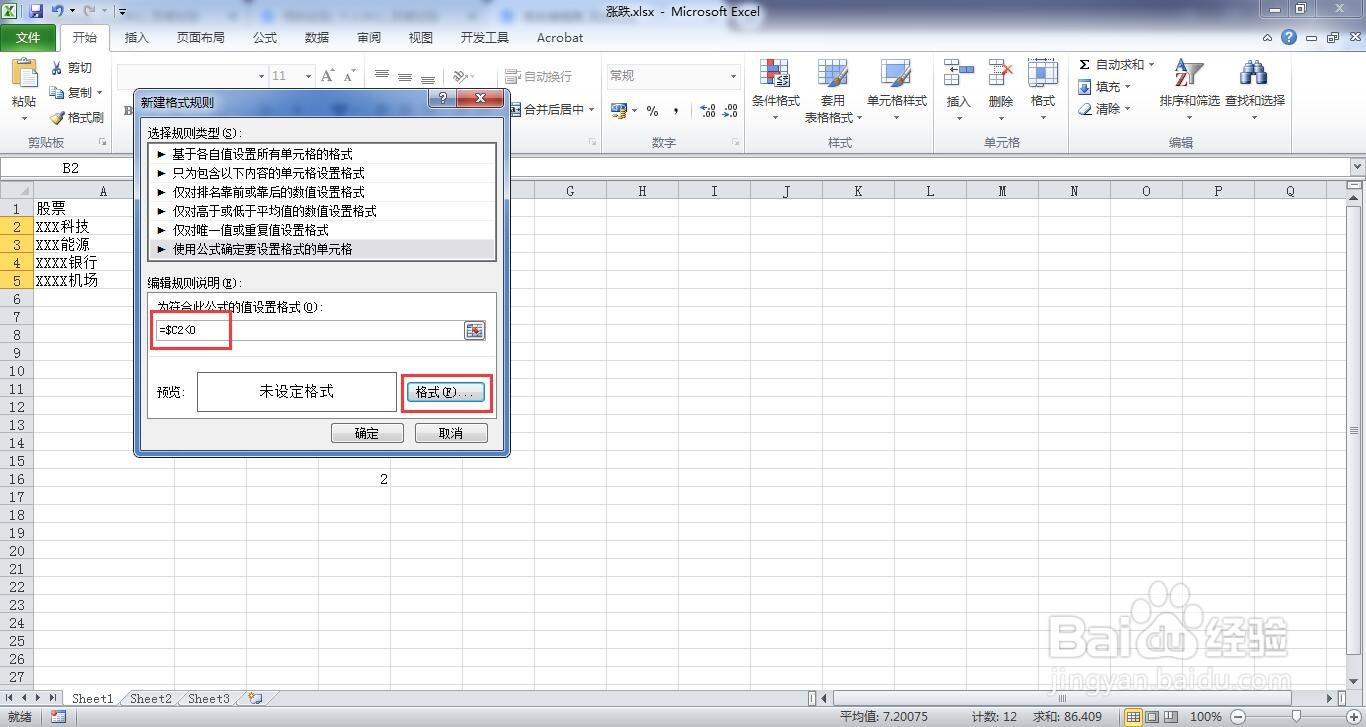
8、重复上面的步骤,将公式更改为=$C2<0,在点击格式。
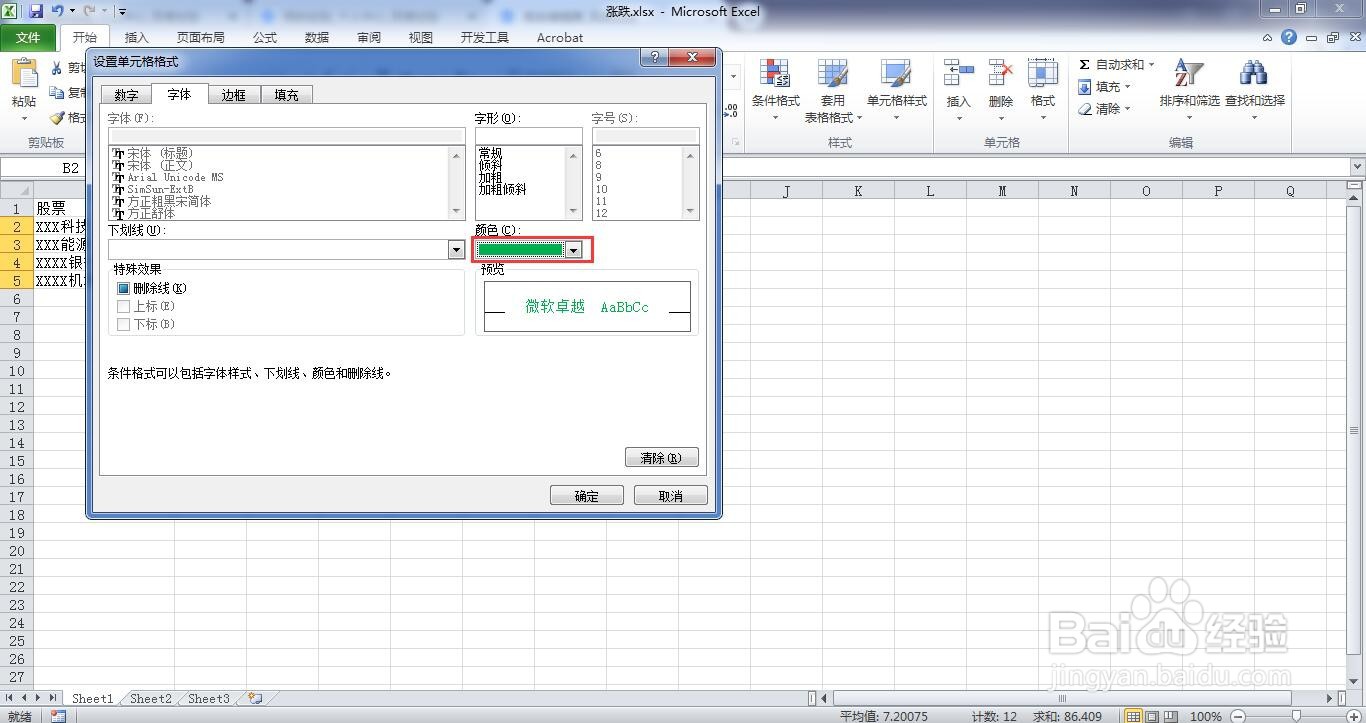
9、字体颜色调整为“绿色”。
10、点击”确定“后,就制作完成了股票涨跌表。
时间:2026-04-22 03:04:25
1、打开一个需要编辑的excel表格。
2、选中B2:D5单元格,单击“开始”菜单中的“条件格式“。
3、点击”新建规则“。
4、单击“使用公式确定要设置格式的单元格”。
5、设置公式为=$C2>0
6、单击“格式”按钮。
7、在“设置单元格格式”对话框中,将字体颜色设置为“红色”。
8、重复上面的步骤,将公式更改为=$C2<0,在点击格式。
9、字体颜色调整为“绿色”。
10、点击”确定“后,就制作完成了股票涨跌表。
