EXCEL中如何计算排在前三的成绩总和

 时间:2026-05-02 05:03:25

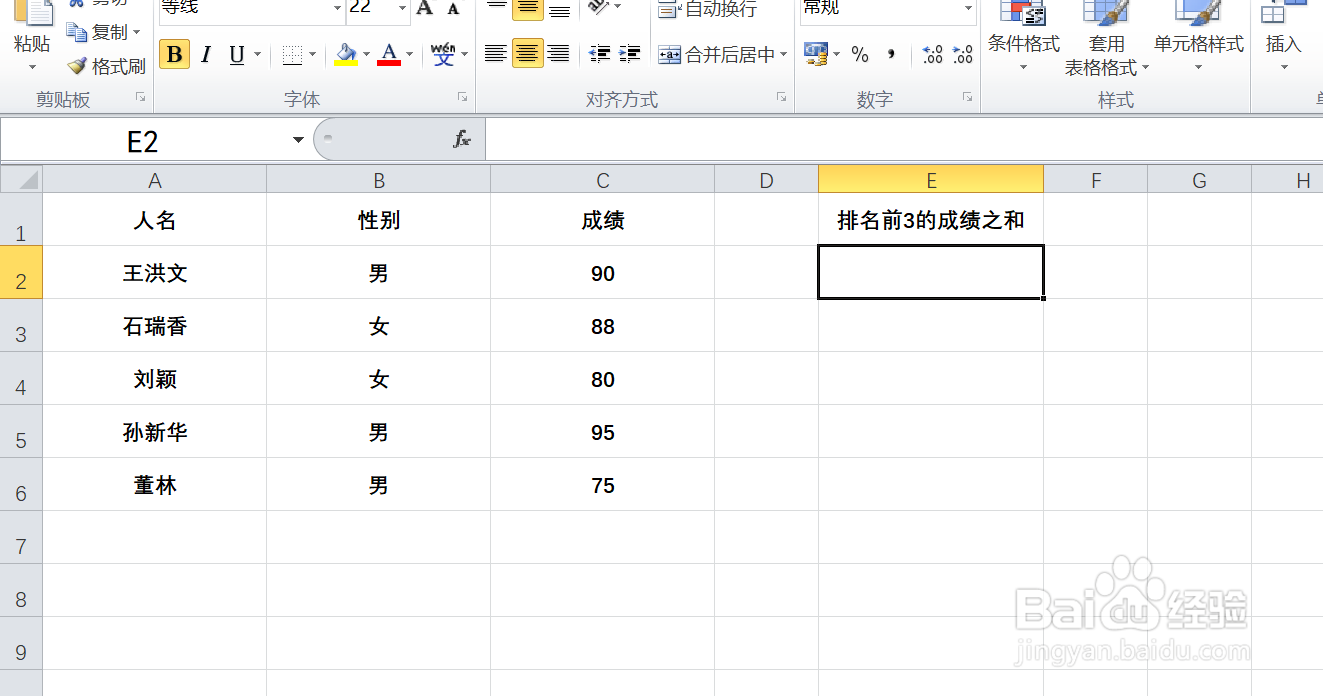
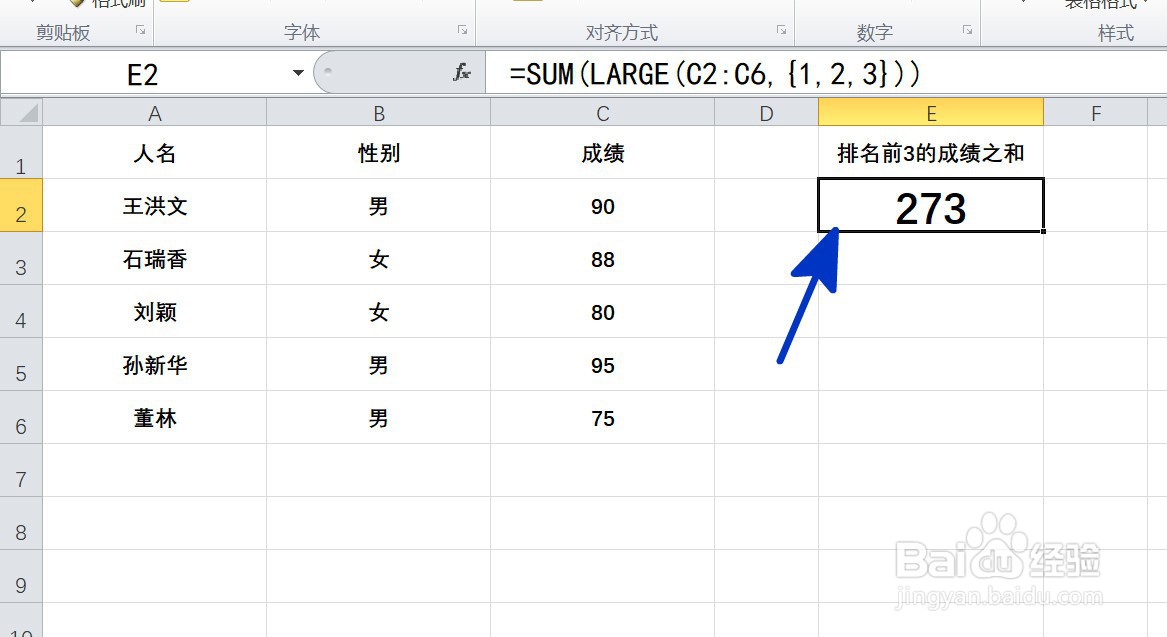
1、如本例,要求计算C列中排在前三位的学生成绩的总和,结果在E2单元格显示。
EXCEL中如何计算排在前三的成绩总和

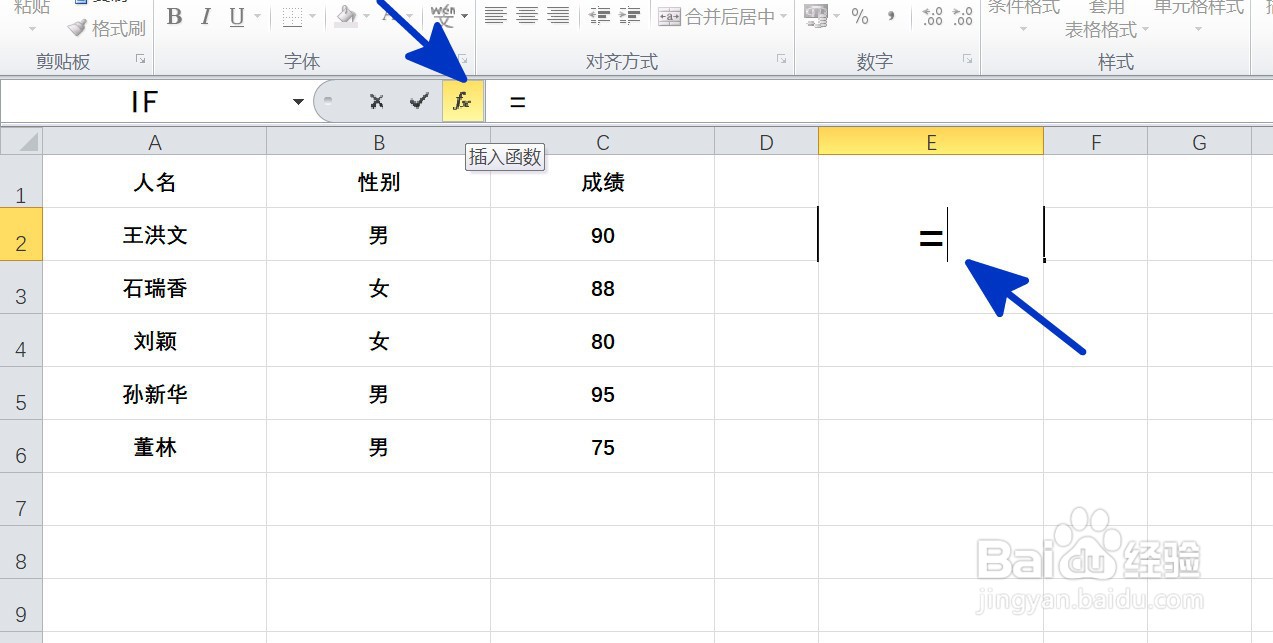
2、点击选中E2单元格,在单元格输入运算符号[=],然后点击[FX]按钮。
EXCEL中如何计算排在前三的成绩总和

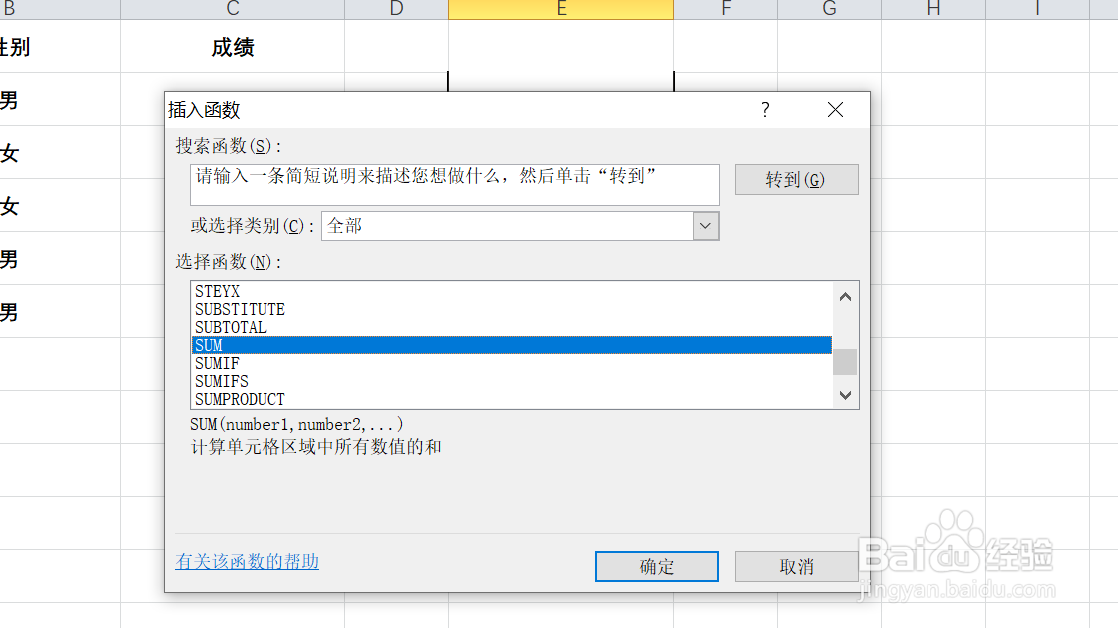
3、如下图,通过上一步骤,系统弹出了【插入函数】对话框,在对话框中点击选择函数[SUM],完成后点击【确定】按钮。
EXCEL中如何计算排在前三的成绩总和

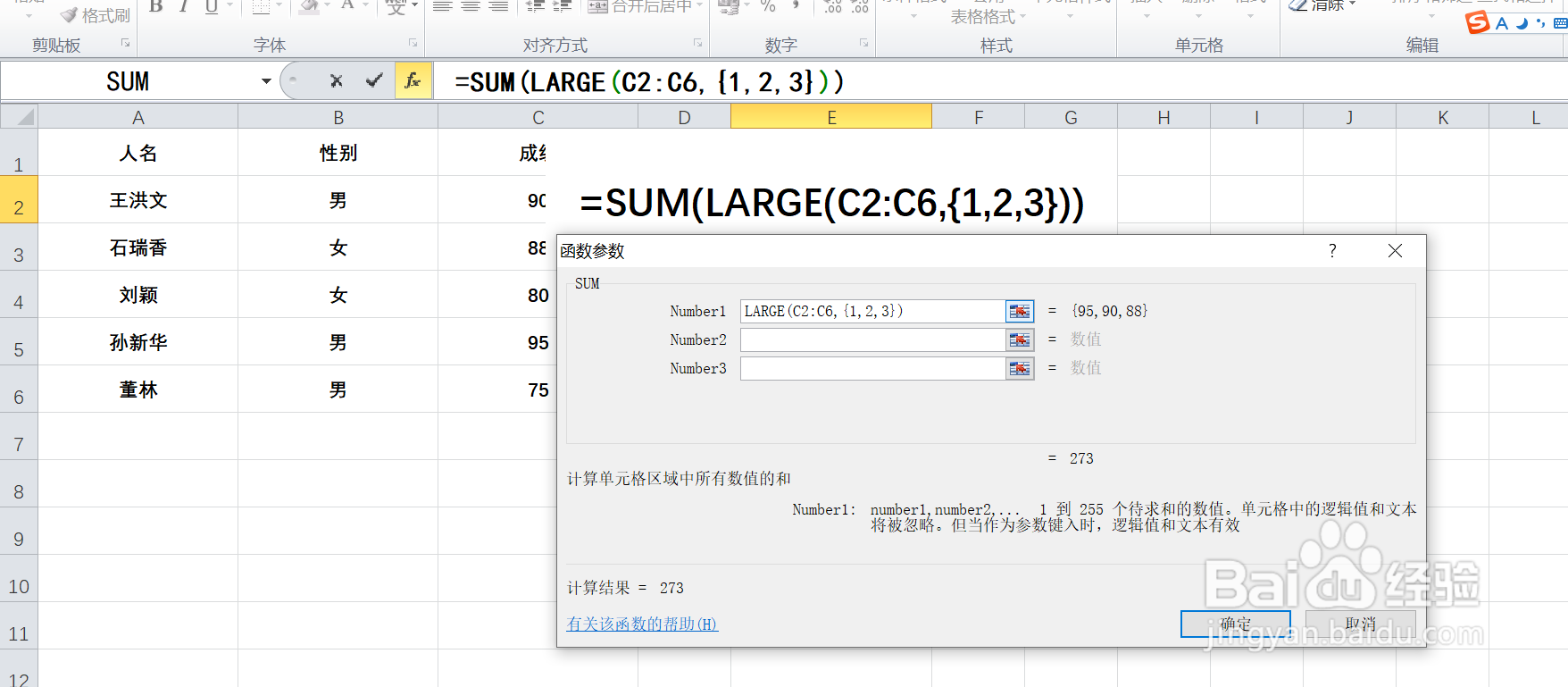
4、通过上一步骤,系统弹出了【函数参数】对话框,在对话框中输入LARGE(C2:C6,{1,2,3}),完成后点击【确定】按钮。
EXCEL中如何计算排在前三的成绩总和

5、返回到工作表中,通过以上操作步骤,C列中的学生成绩中的排名在前三的成绩之和就计算了出来,结果在E2单元格显示,结果如下图所示:
EXCEL中如何计算排在前三的成绩总和

  • Excel怎么判断成绩是否合格
  • 利用Excel函数判断成绩等级(大于等于60为合格,大于等于70为中等
  • Excel:如何用透视表快速统计班级性别人数?
  • Excel如何计算排名并显示第几名?
  • Excel中,如何利用count函数计算合格率?
  • 热门搜索
    读书手抄报花边 庆祝国庆节手抄报 端午节的手抄报怎么画 保护海洋手抄报 缅怀先烈的手抄报图片 爱国手抄报的内容 童话天地手抄报 动物趣闻手抄报 关于动物的手抄报 小学四年级手抄报