用PS怎样制作图片景深效果

 时间:2024-10-17 17:15:45

1、打开Photoshop软件,导入需要进行处理的图片,

用PS怎样制作图片景深效果

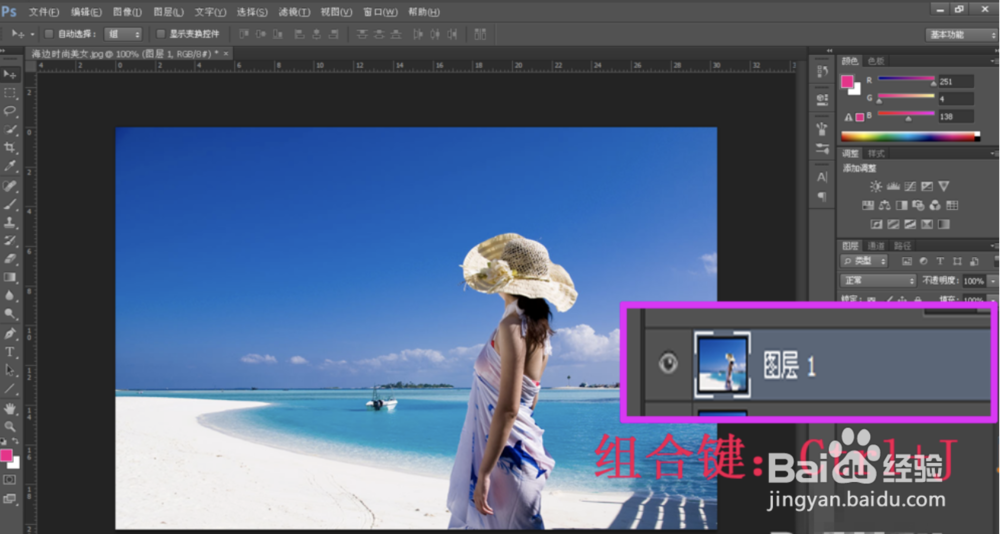
2、然后按快捷键Ctrl+J,复制背景图层,生成图层1,

用PS怎样制作图片景深效果

3、在菜单栏中点击打开滤镜-模糊-高斯模糊选项,

用PS怎样制作图片景深效果

4、在弹出来的高斯模糊对话框中,根据实际效果,将半径参数进行适当调整,

用PS怎样制作图片景深效果

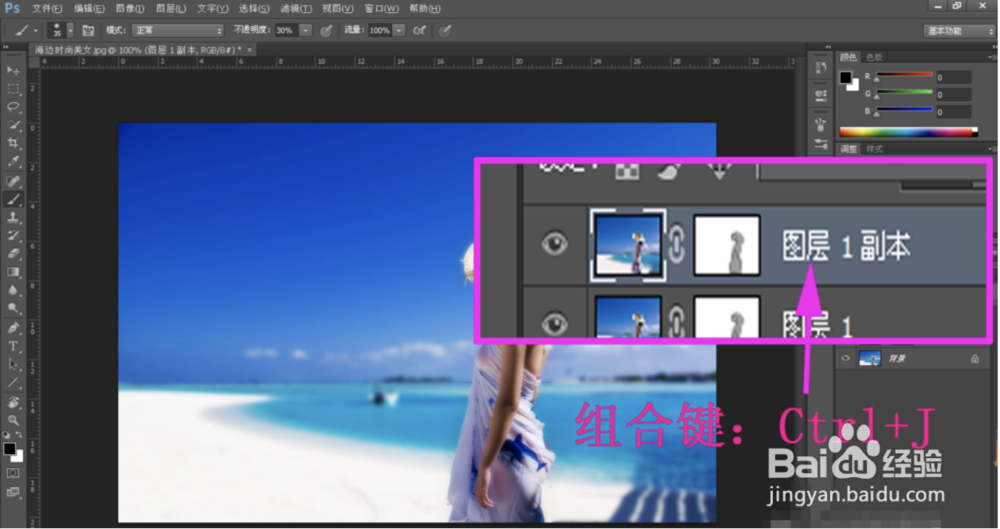
5、在图层面板的下方,点击添加图层蒙版按钮,为图层1添加图层蒙版,然后在工具栏中点击画磺拎噱租笔工具,将不透明度设置为30%,对照片中的人物进行涂抹编辑,从而得到较好的景深效果,

用PS怎样制作图片景深效果

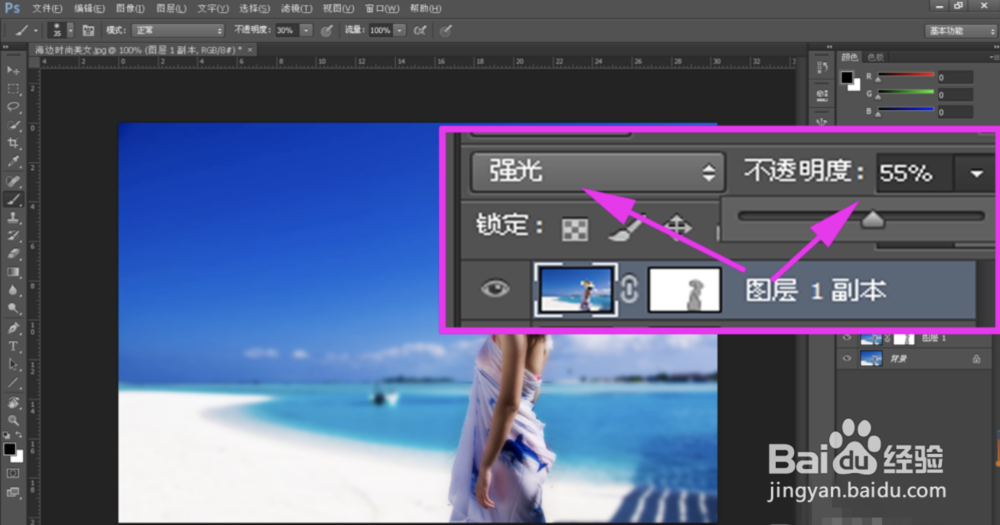
6、按快捷键Ctrl+J,复制图层1,生成图层1副本,然后再将图层1副本的图层混合模式设置为强光,将不透明度设置为55%,增强效果。

用PS怎样制作图片景深效果用PS怎样制作图片景深效果

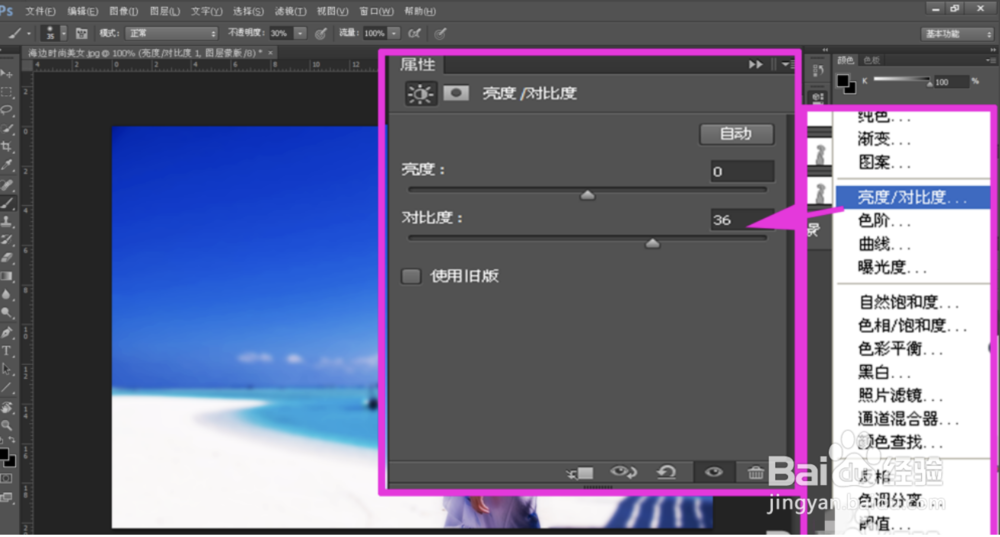
7、在图层面板下方,点击创建新的填充或调整图层按钮,选择曲线选项,设置合适的参数,再点击创建新的填充或调整图层按钮,选择亮度/对比度 选项,设置合适参数。

用PS怎样制作图片景深效果用PS怎样制作图片景深效果
  • PS2017软件中如何给图片添加点状纹理效果
  • ps如何绘制一个装满果汁的杯子
  • 在Photoshop中巧用图形和图层混合模式合成图像
  • 如何启用ps的生成器功能
  • 如何用ps绘制标志图形
  • 热门搜索
    关于自信的手抄报 关于数学手抄报图片 讲究卫生手抄报 禁止吸烟手抄报内容 中秋节手抄报的内容 小学生诚信手抄报 初中数学手抄报图片 法制宣传手抄报内容 关于爱读书的手抄报 小学生春节手抄报大全