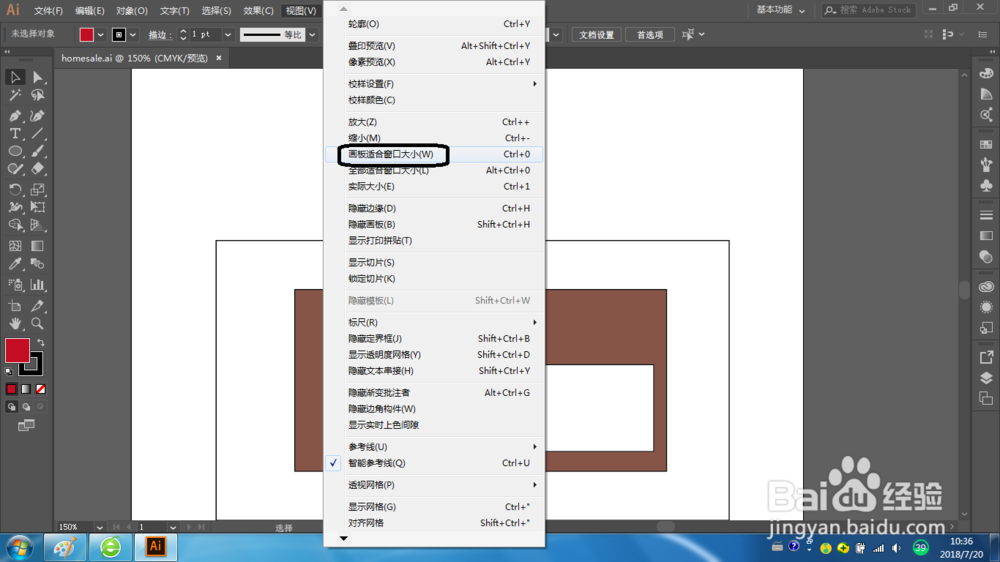
1、选择菜单【视图】-【画板适合窗口大小】。
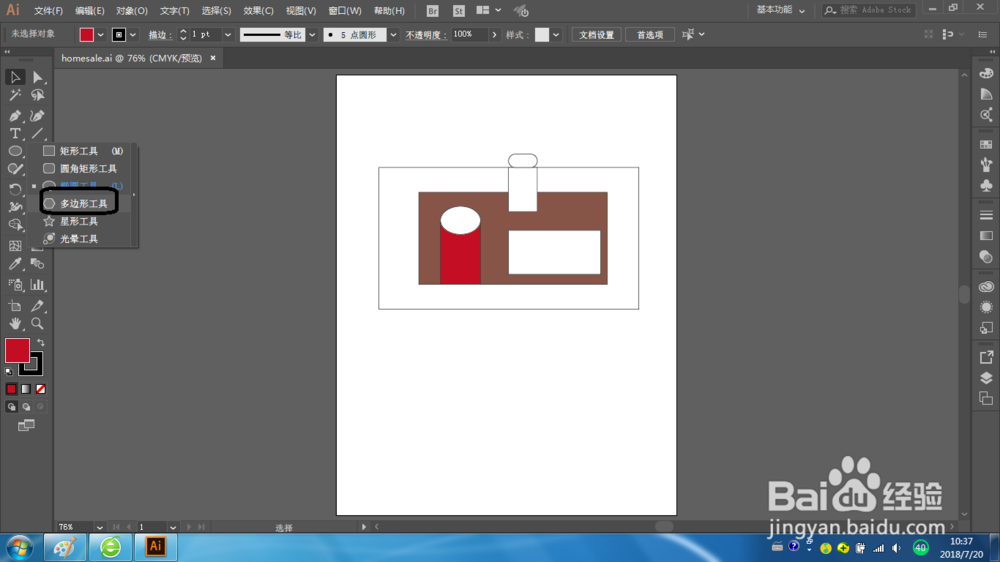
2、单击工具箱中的椭圆工具并按住鼠标,选择多边形工具。
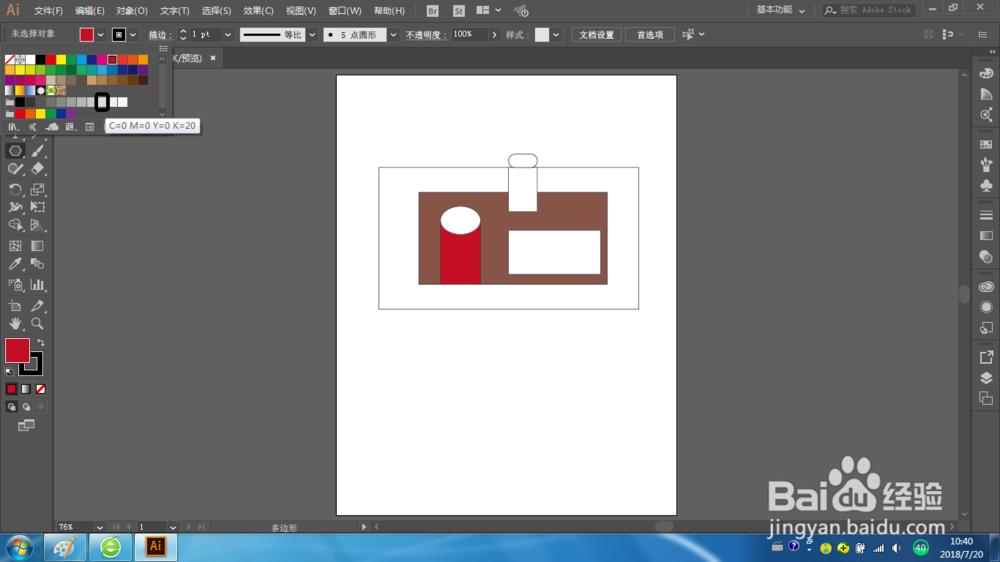
3、单击控制面板中的填色框,选择浅灰色。
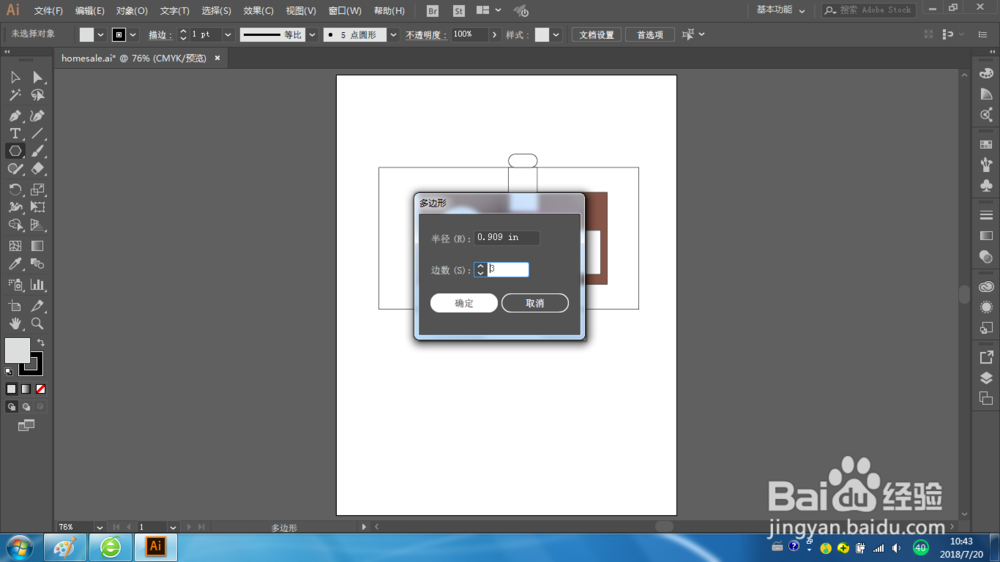
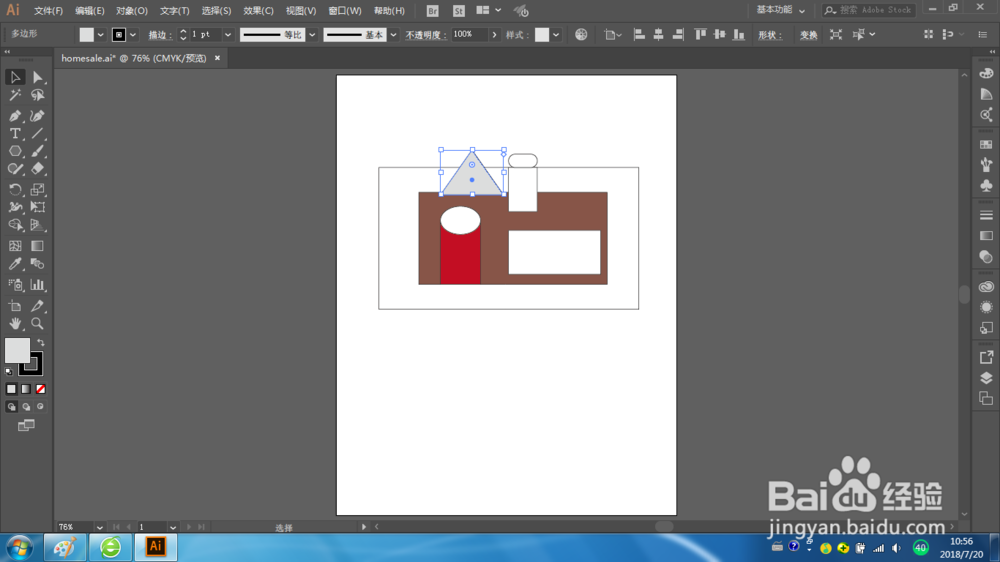
4、将鼠标指向画板,单击一下画板此时弹出多边形的对话框,在对话框中的边数设置为3,就此形成三角形。
5、选择工具箱中的选择工具,拖曳三角形的中心处,使其下边缘与褐色大矩形的右侧上边缘对齐,此时将出现【交叉】的字样。

6、使用选择工具拖曳三角形的顶点,直到度量标签显示高度大约为1.7in为止,要看见三角形顶点,可能需要小或滚动文档窗口。
时间:2026-04-24 01:47:41
1、选择菜单【视图】-【画板适合窗口大小】。
2、单击工具箱中的椭圆工具并按住鼠标,选择多边形工具。
3、单击控制面板中的填色框,选择浅灰色。
4、将鼠标指向画板,单击一下画板此时弹出多边形的对话框,在对话框中的边数设置为3,就此形成三角形。
5、选择工具箱中的选择工具,拖曳三角形的中心处,使其下边缘与褐色大矩形的右侧上边缘对齐,此时将出现【交叉】的字样。
6、使用选择工具拖曳三角形的顶点,直到度量标签显示高度大约为1.7in为止,要看见三角形顶点,可能需要小或滚动文档窗口。
