如何用AI制作密集漩涡

 时间:2026-04-21 22:49:35

1、新建空白文档,根据自己的需要选择尺寸。

如何用AI制作密集漩涡

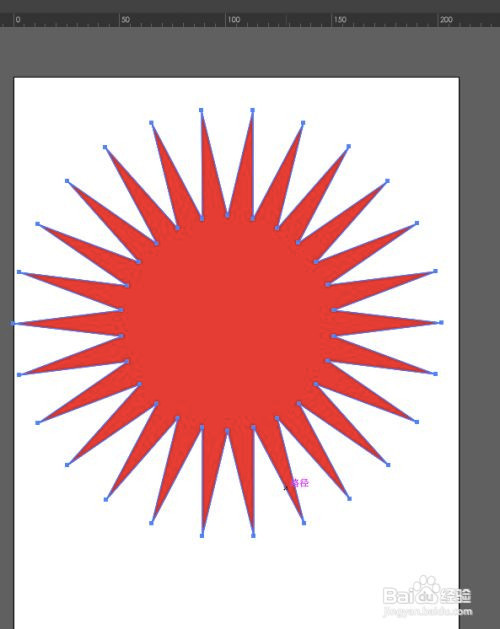
2、在工具栏找到“星形”工具,绘制星形。通常系统默认是五角星,将星形的角点数改为26,填充红色。

如何用AI制作密集漩涡

如何用AI制作密集漩涡

3、control + C 复制,改变新复制后的形状,将尖角去掉。

如何用AI制作密集漩涡

4、缩小新复制的图形,移动位置放在中间,填充另一种颜色。

如何用AI制作密集漩涡

5、Control + Alt + B,将两图进行混合。

如何用AI制作密集漩涡

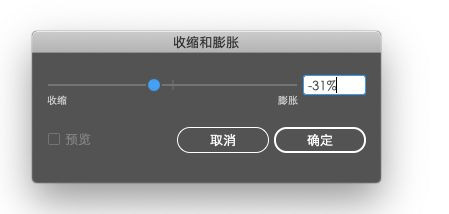
6、点击“效果”项下的“扭曲和变换”里的“收缩和膨胀”,点击弹出一个窗口,设置参数。可以点预览查看效果,再调整参数。
如何用AI制作密集漩涡

如何用AI制作密集漩涡

7、点击“效果”项下的“扭曲和变换”里的“粗糙化”,点击弹出一个窗口,设置参数。同上,点开预览效果,再调整参数。

如何用AI制作密集漩涡

如何用AI制作密集漩涡

  • 使用AI如何制作花纹图案
  • AI怎样绘制花朵图形教程
  • ai文字怎么添加位移路径效果
  • AI宽度工具怎么使用、变形工具、旋转扭曲工具?
  • AI怎么快速做出实验瓶形状图案
  • 热门搜索
    国庆节主题手抄报图片 奥运会手抄报 新学期新计划手抄报 吸烟有害健康的手抄报 小手拉大手手抄报 手抄报图片大全3年级 儿童节手抄报简单漂亮 抗击疫情手抄报图片大全 全国爱眼日手抄报 欢度春节手抄报