怎么设置PPT放映时文本图片向右弹跳移动

 时间:2024-10-17 00:12:25

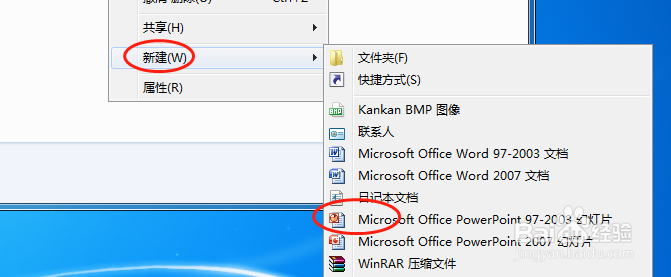
1、首先新建一个PPT文件

怎么设置PPT放映时文本图片向右弹跳移动

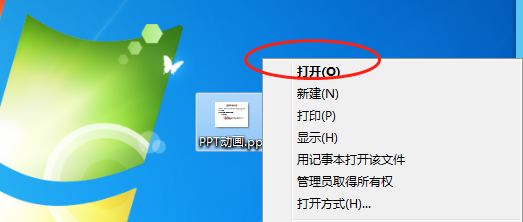
2、打开文档编辑

怎么设置PPT放映时文本图片向右弹跳移动

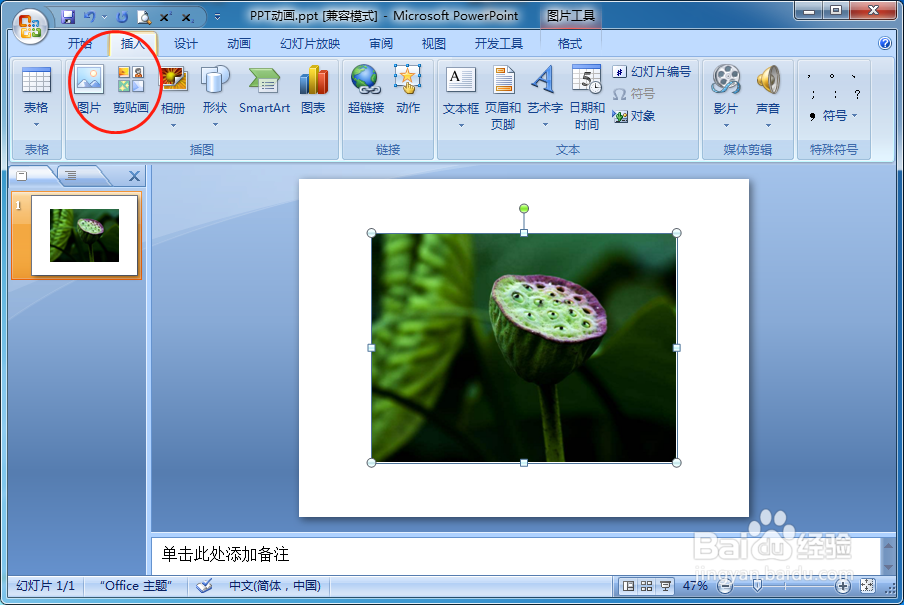
3、在PPT中插入一张图片

怎么设置PPT放映时文本图片向右弹跳移动

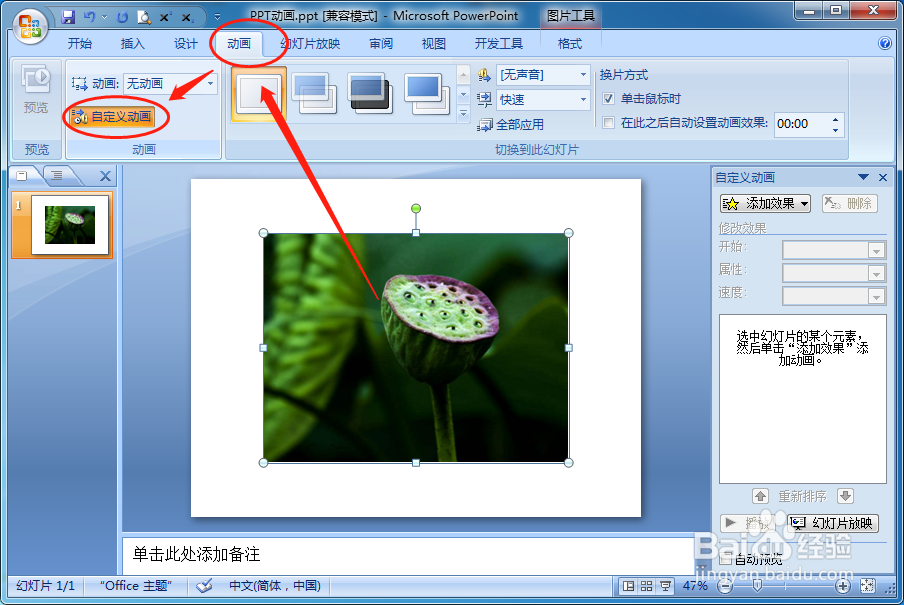
4、一次点击上方工具栏的“动画”选中“自定义动画”

怎么设置PPT放映时文本图片向右弹跳移动

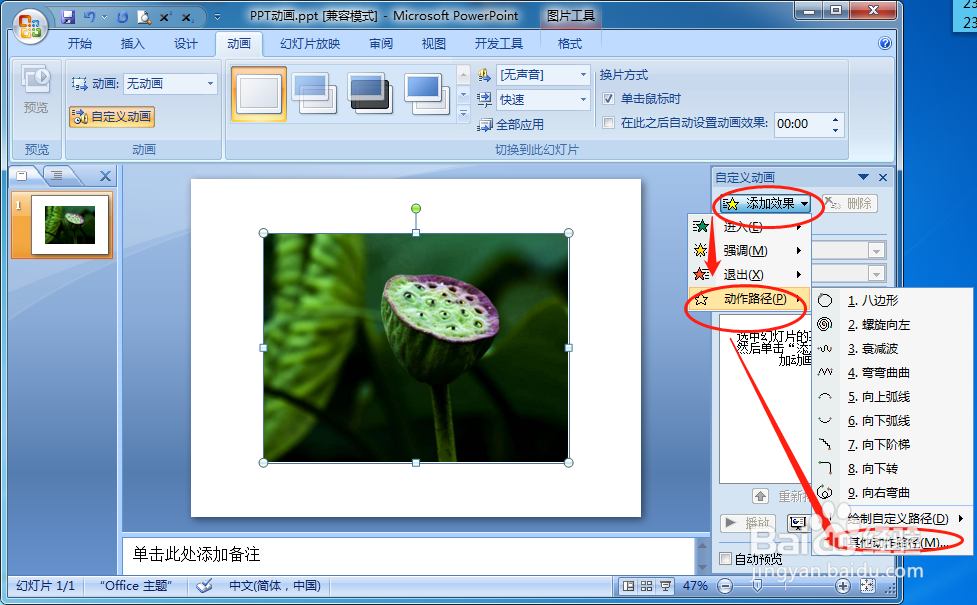
5、点击“添加学校过》”“动作路径”》“其他动作路径”

怎么设置PPT放映时文本图片向右弹跳移动

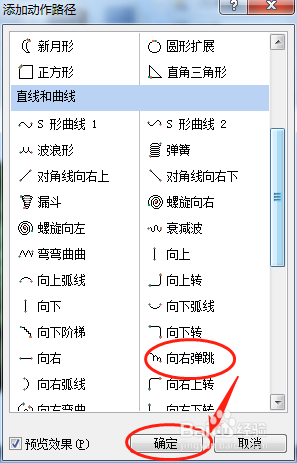
6、选择“向右弹跳”然后点击确定即可

怎么设置PPT放映时文本图片向右弹跳移动

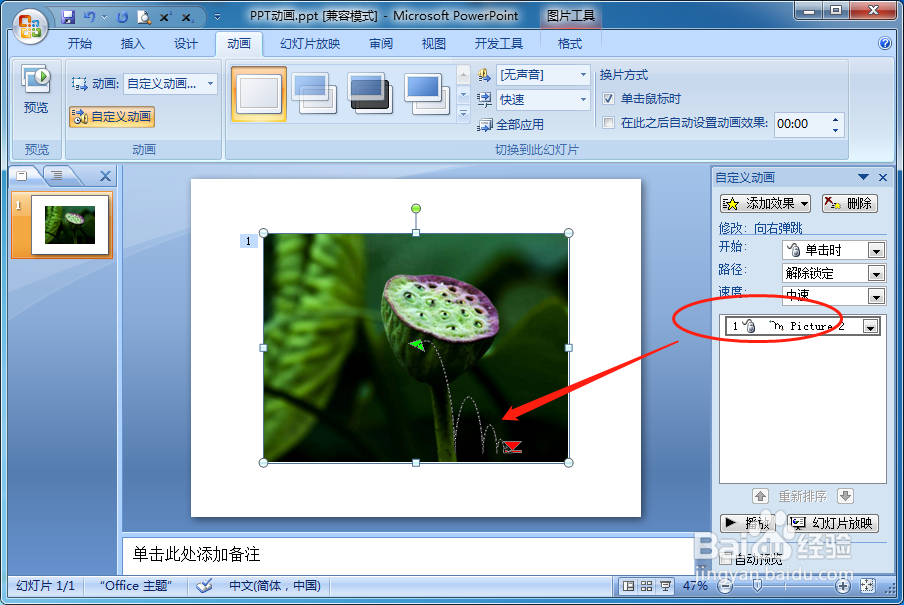
7、添加效果之后就可以看到虚线的指向

怎么设置PPT放映时文本图片向右弹跳移动
  • power point如何给演示课件设置插入图片
  • 微软word2016中怎么修改已访问的超链接的颜色
  • ppt中如何给幻灯片添加“六边形形状”动画效果
  • Office ppt 2016怎样设置形状的形状样式?
  • ppt如何设置“旋转”的动画效果
  • 热门搜索
    化学手抄报版面设计 吸烟的危害手抄报 校园文化手抄报 有关于感恩的手抄报 日行一善手抄报花边 好看的手抄报边框 跟读书有关的手抄报 读书节手抄报资料 关于法制的手抄报资料 保护树木的手抄报