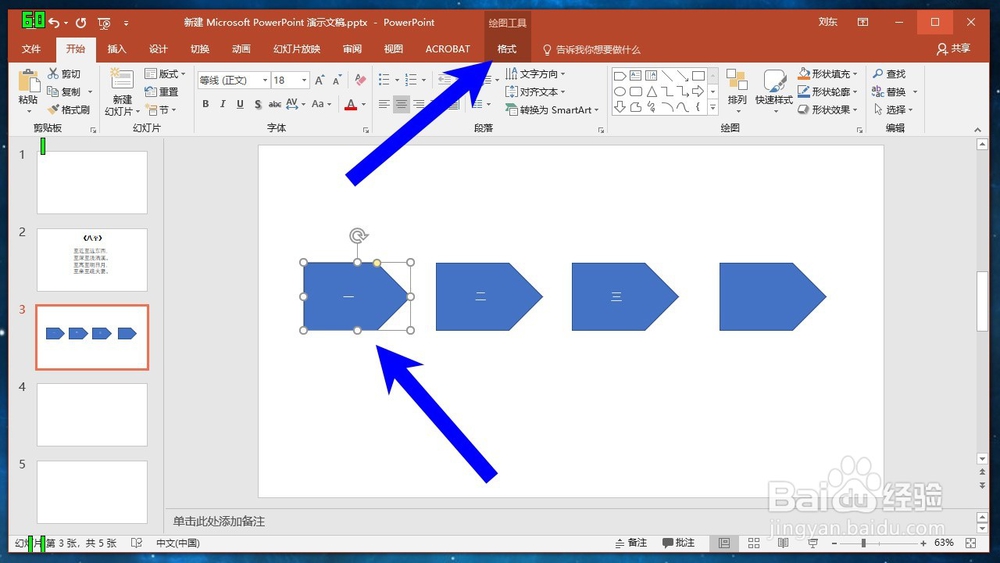
1、首先选中想要设置样式的形状,点击上方的格式选项卡,如下图所示。
2、接着我们点击形状样式功能区右下角的小箭头,如下图所示。
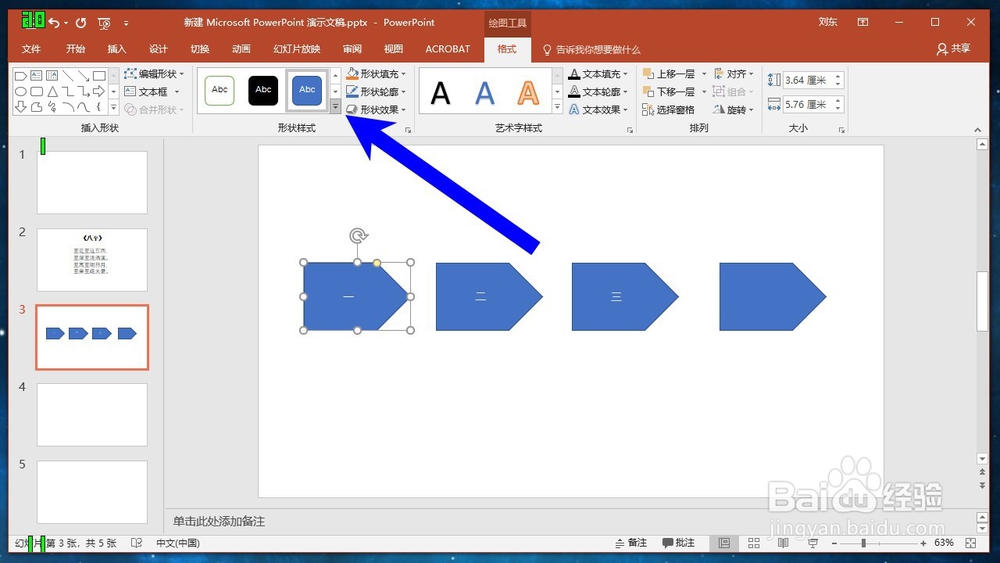
3、可以看到在形状样式中有很多样式可供我们进行选择,我们根据自己的需要选择即可。

4、接着让我们的图形处于选择状态,然后点击左上角的开始选项卡。
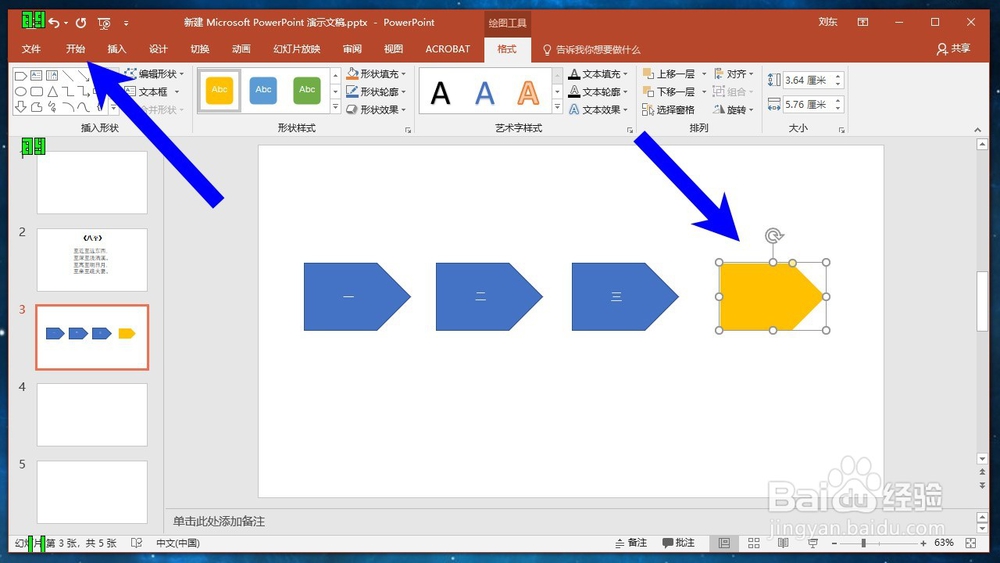
5、在开始选项卡的剪贴板中,找到格式刷,我们双击一下格式刷。
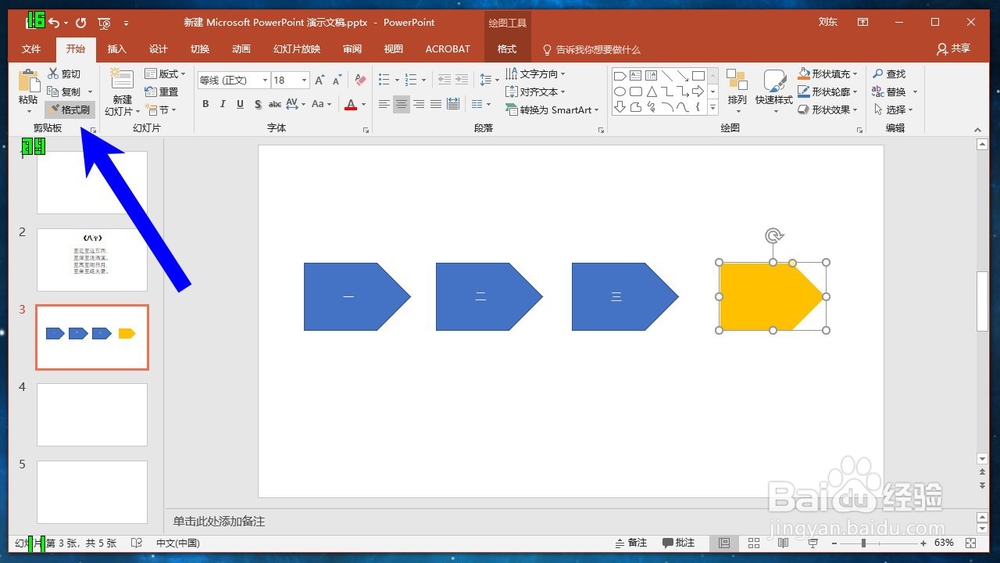
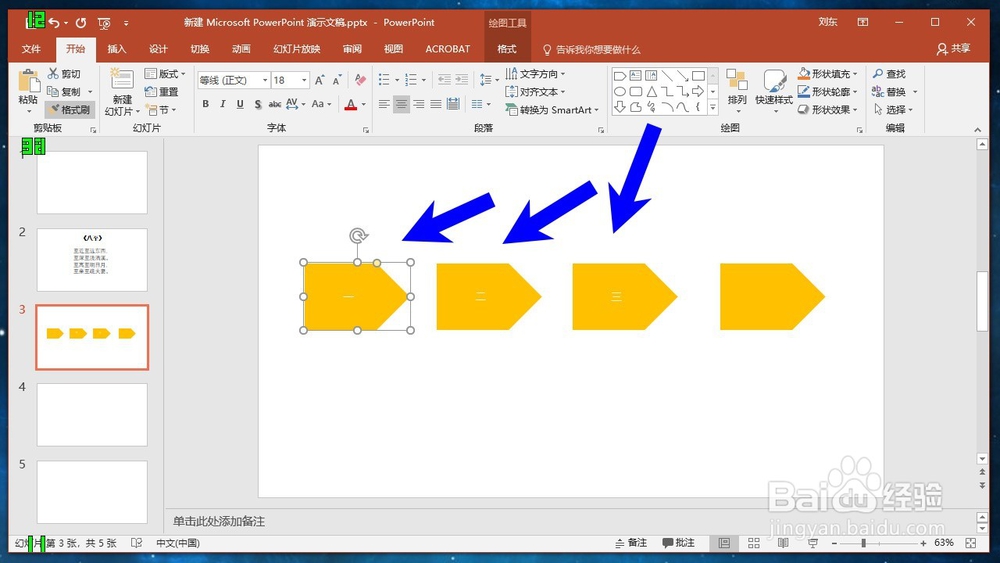
6、然后我们使用格式刷,点击一下其他三个形状,可以看到其他三个学生就变成了我们刚才设置的形状样式了。
时间:2026-05-04 12:54:29
1、首先选中想要设置样式的形状,点击上方的格式选项卡,如下图所示。
2、接着我们点击形状样式功能区右下角的小箭头,如下图所示。
3、可以看到在形状样式中有很多样式可供我们进行选择,我们根据自己的需要选择即可。
4、接着让我们的图形处于选择状态,然后点击左上角的开始选项卡。
5、在开始选项卡的剪贴板中,找到格式刷,我们双击一下格式刷。
6、然后我们使用格式刷,点击一下其他三个形状,可以看到其他三个学生就变成了我们刚才设置的形状样式了。
