WORD2010版中的表格如何添加公式

 时间:2026-02-15 15:52:48

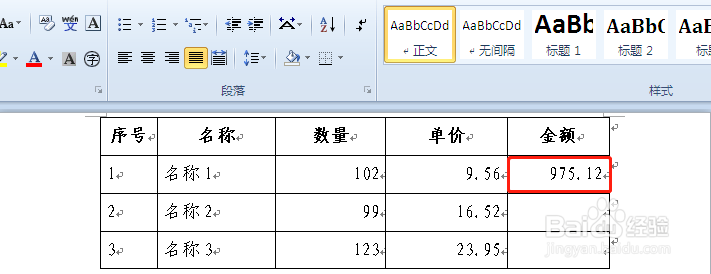
1、1.下面就是一张模拟表格,是在Word2010中添加的,共有5列。

WORD2010版中的表格如何添加公式

2、2.从表中的逻辑关系可以看出第五列的计算结果是第三列乘以第四列的乘积,在添加公式时,我们需要按照Excel的行号和列号去编辑公式。

WORD2010版中的表格如何添加公式

3、3.单击名称1的金额栏,然后点击“表格工具”—“布局”—“公式”。

WORD2010版中的表格如何添加公式

4、4.在“公式”中输入“=C2*D2”,点击“确定”,计算结果就出来了。

WORD2010版中的表格如何添加公式

WORD2010版中的表格如何添加公式

5、5.Word2010版表格中的公式不能像Excel公式那样可以复制,需要一个一个的添加,我们按照上面的方法添加第二行的公式。

WORD2010版中的表格如何添加公式

6、6.同时,我们也可以采用另外一种方法添加公式,先将上一行的结果复制到下一行,然后鼠标右键单击,选择“编辑域”,点击“公式”,点击“确定”。

WORD2010版中的表格如何添加公式

WORD2010版中的表格如何添加公式

7、7.这样同样可以编辑公式,将公式中的行号和列号改成当前的行号和列号,点击“确定”即可。

WORD2010版中的表格如何添加公式

  • 怎样更改WPS文档中文本框的形状?
  • excel2010如何选择图表三维簇状图蓝色
  • excel如何实现插入批注
  • Excel 2016中输入公式并复制公式
  • Excel2016如何利用函数求平均值
  • 热门搜索
    四年级科普手抄报 抗美援朝70周年手抄报 法律进校园手抄报 身边的引火源手抄报 关于钓鱼岛的手抄报 安全手抄报内容大全 有关科学的手抄报 国庆节的手抄报图片简单又漂亮 五一劳动节手抄报简单 鲁迅的手抄报