如何把word2010的表格转换为excel表格

 时间:2026-04-24 08:29:52

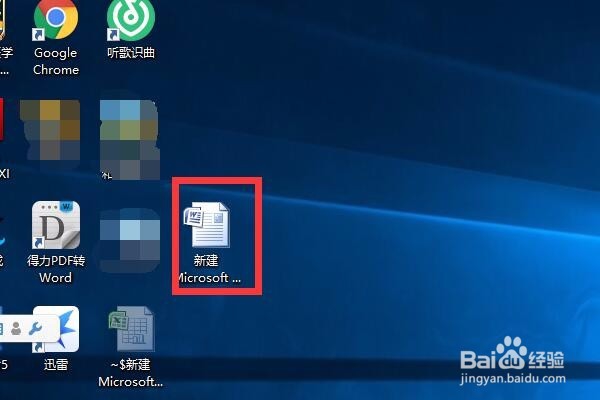
1、首先就是打开电脑,找到自己的word文档。
如何把word2010的表格转换为excel表格

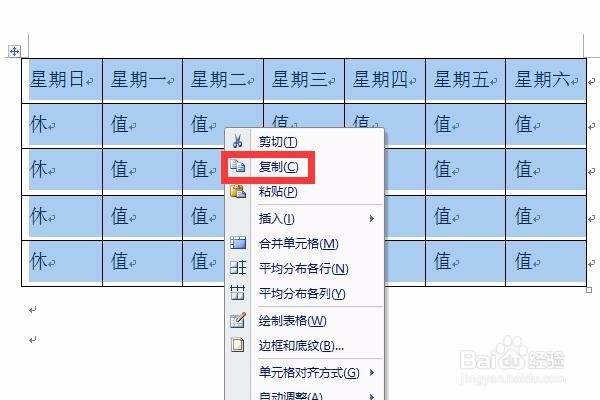
2、打开,在里面找到自己所需要转换的表格,选中表格,会出现整个表格变色,就表示已经选中,然后在点击鼠标右键,出现一些工具栏,点击“复制”。

如何把word2010的表格转换为excel表格

如何把word2010的表格转换为excel表格

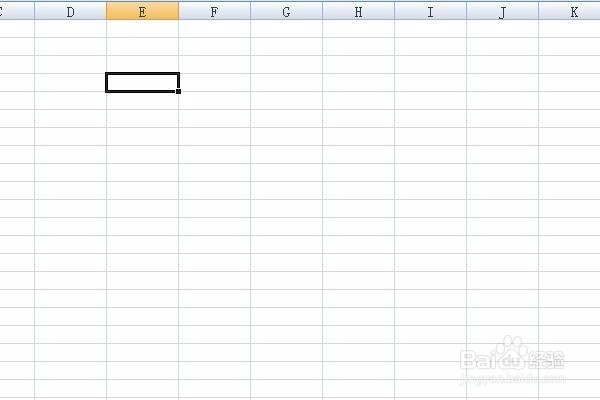
3、这个时候,在打开自己的excel的表格,如果没有excel表格,新建一个也可以。在表格的任意区域选中一个区域,点击,出现如图所示的框框。
如何把word2010的表格转换为excel表格

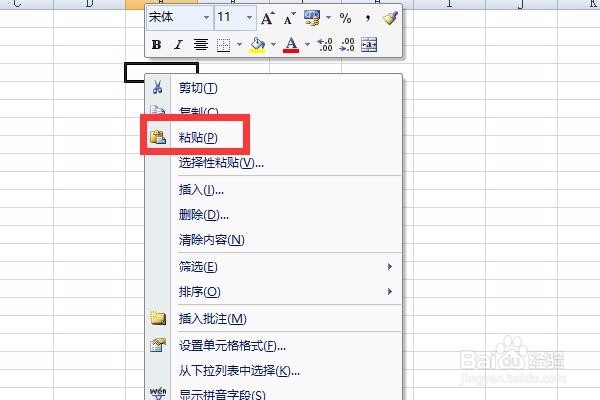
4、在上图的框框里面,鼠标右键点击,出现一些工具栏,找到“粘贴”,并点击“粘贴”。
如何把word2010的表格转换为excel表格

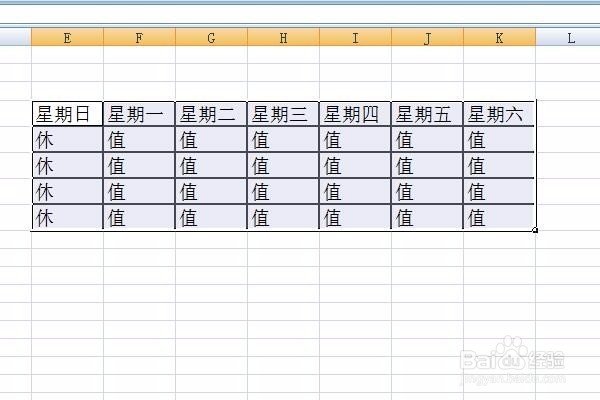
5、点击“粘贴”后,就可以将word的表格转换成excel的表格啦,见下图,怎么样,很简单吧!
如何把word2010的表格转换为excel表格

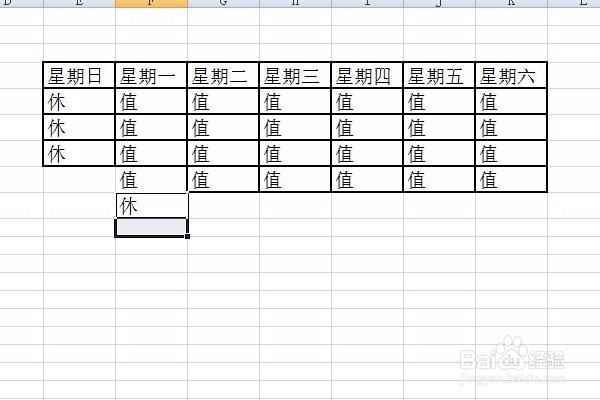
6、表格转换成excel后,就可以很方便的在里面进行数据的处理,或是表格的移动,不像在word里面费事。
如何把word2010的表格转换为excel表格

  • EXCEL中如何设置打印页面的顶端标题行?
  • Excel如何添加主题?
  • word引用excel表格,并随之变化
  • excel填充序列怎么设置
  • excel怎么取消套用表格格式
  • 热门搜索
    小学生廉洁手抄报 消防的手抄报 小学四年级数学手抄报 小学生行为规范手抄报 六一手抄报版面设计图 春天的手抄报大全 健康教育手抄报资料 保护环境的手抄报内容 法律伴我行手抄报内容 安全逃生手抄报