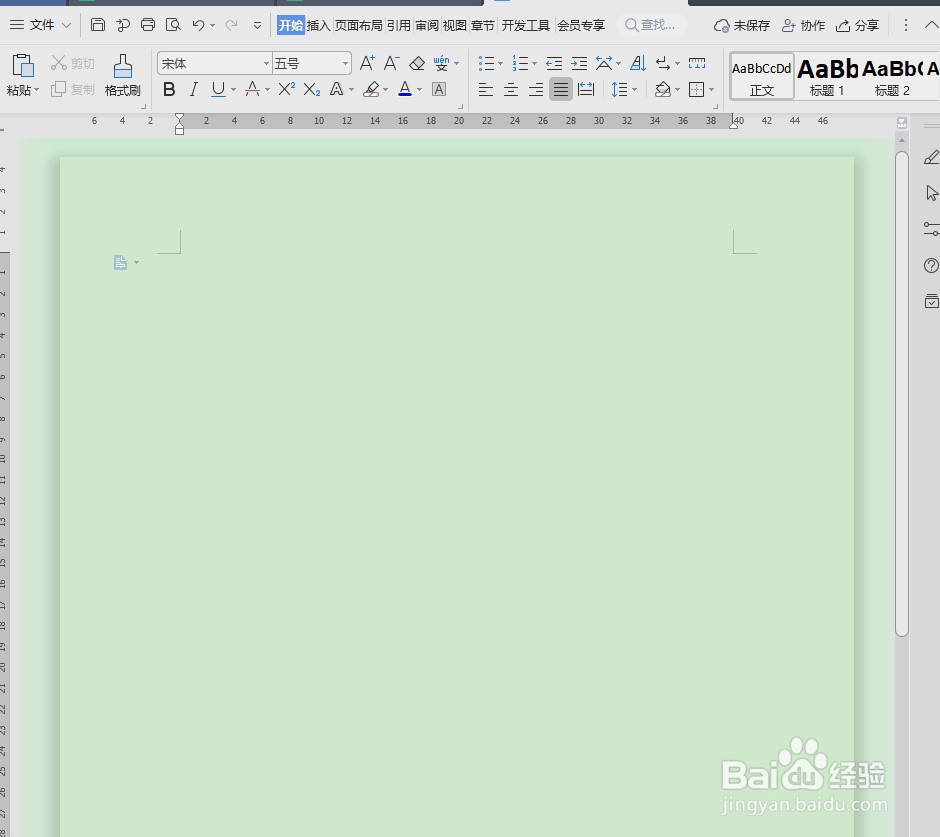
1、首先,打开WPS Office Word文档;
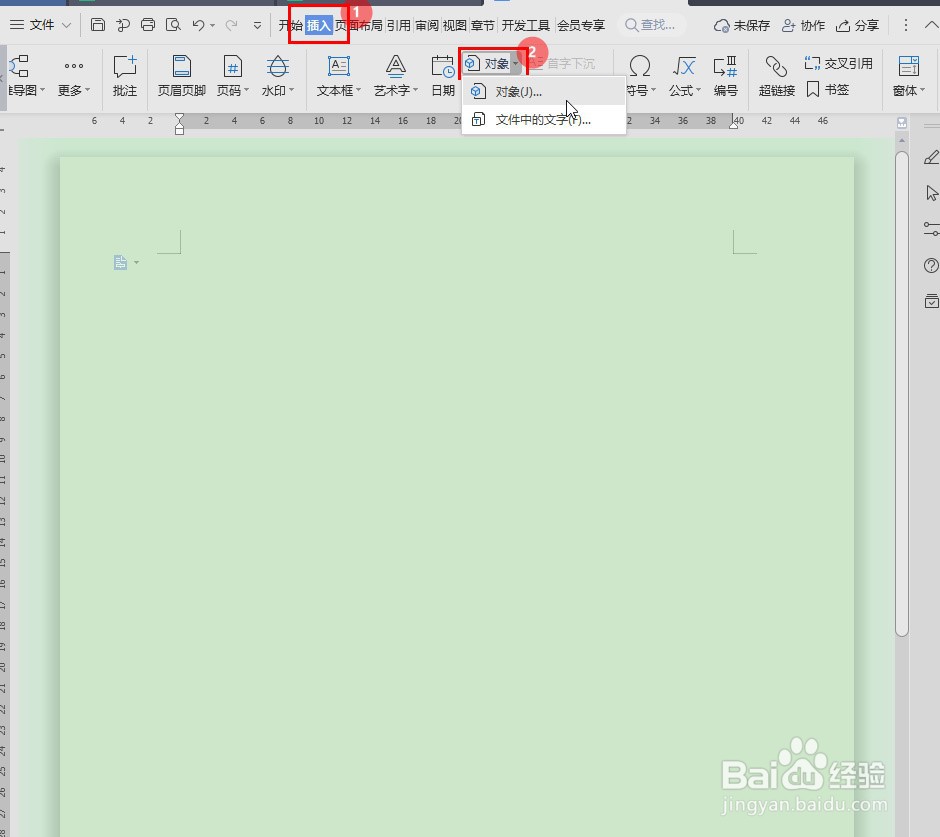
2、点击菜单栏的【插入】→【对象】→【对象】;
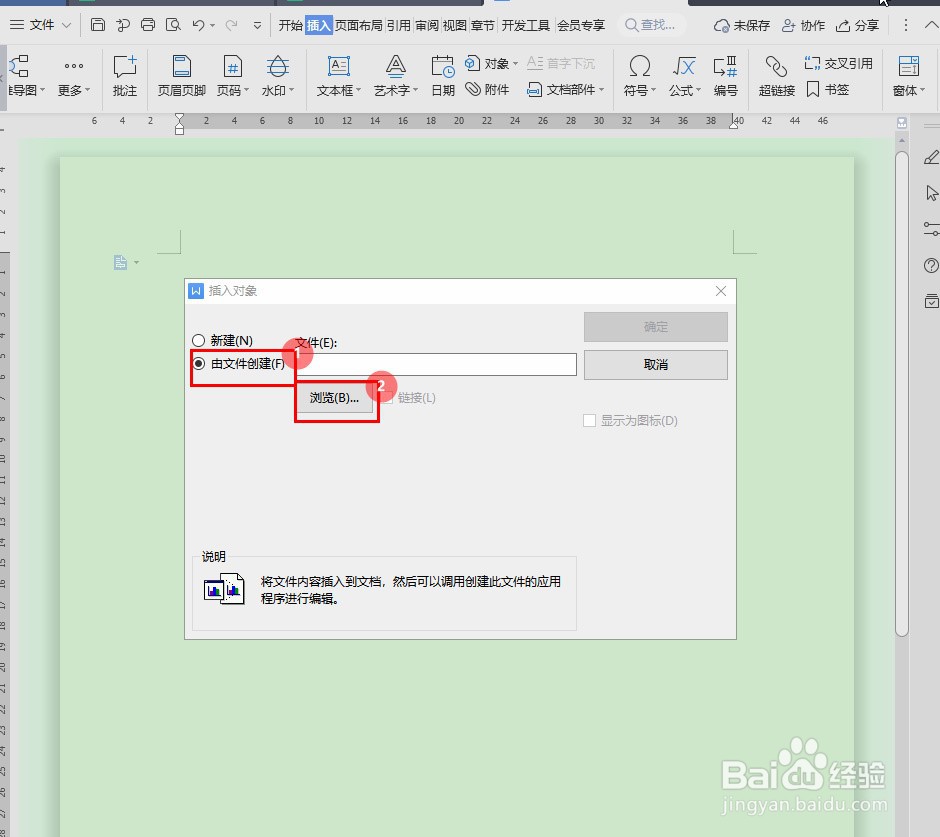
3、在“插入对象”界面,勾选【由文件创建】,点击【浏览】;
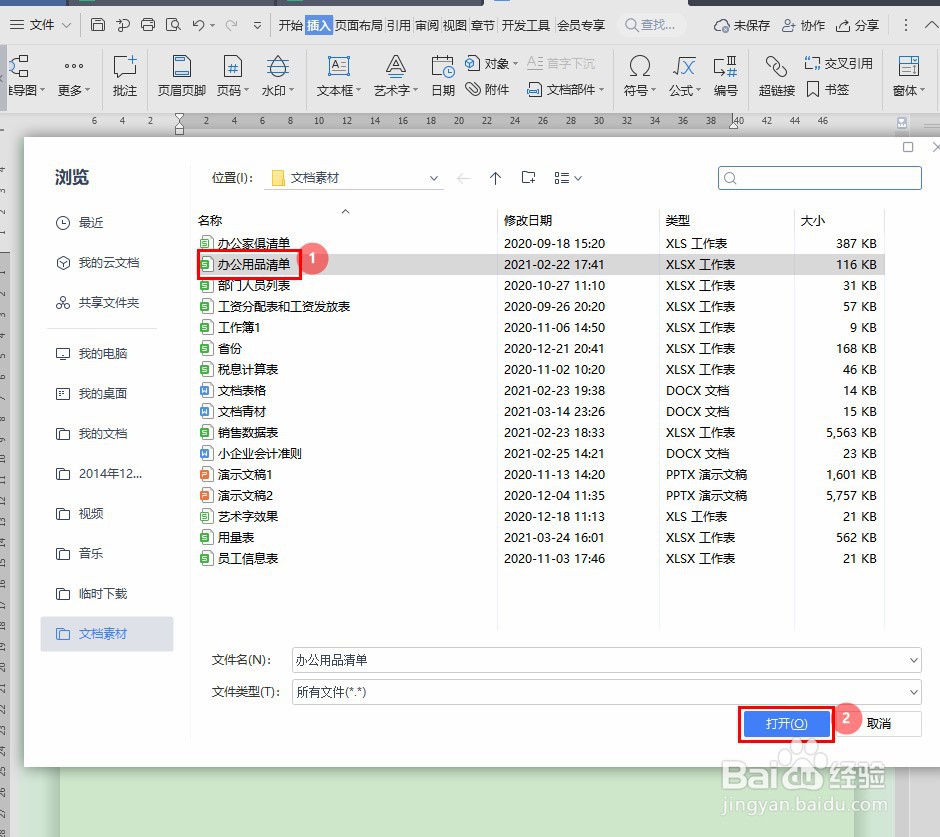
4、在“浏览”界面,选择【文件】,点击【打开】→【确定】;
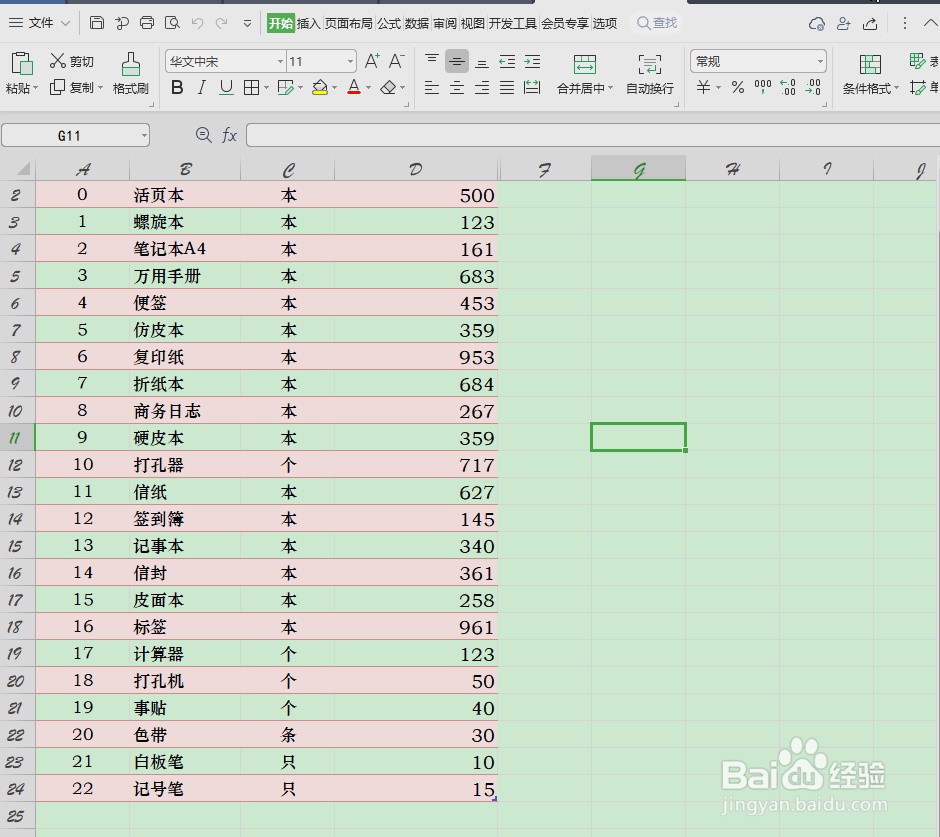
5、双击Word文档中的表格,编辑数据,点击【关闭】即可。
时间:2026-04-25 09:17:38
1、首先,打开WPS Office Word文档;
2、点击菜单栏的【插入】→【对象】→【对象】;
3、在“插入对象”界面,勾选【由文件创建】,点击【浏览】;
4、在“浏览”界面,选择【文件】,点击【打开】→【确定】;
5、双击Word文档中的表格,编辑数据,点击【关闭】即可。
