1、首先我们为了制作学生座位表,我们需要打开我们的电脑,进入电脑桌面,打开我们的word,点击插入,点击表格,点击插入表格,设置表格的列为9,行为10,点击确定。

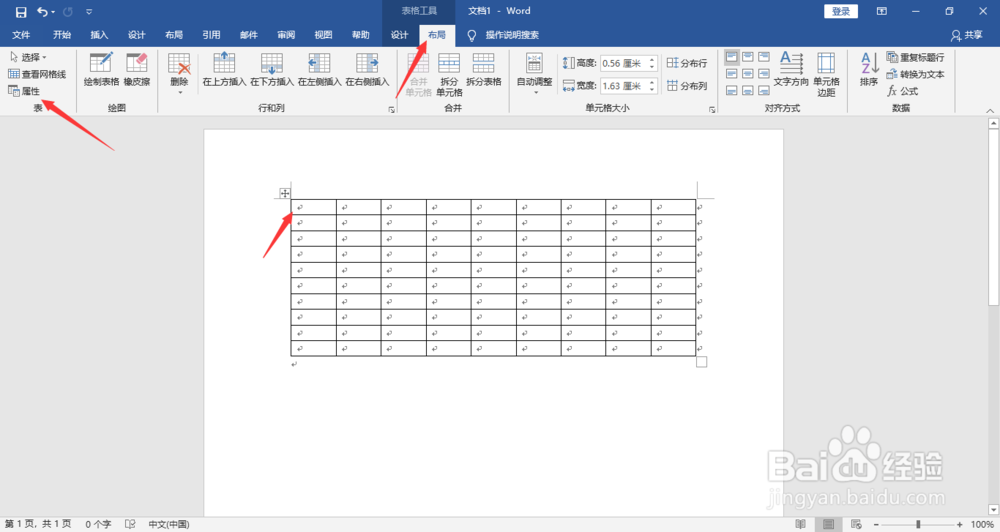
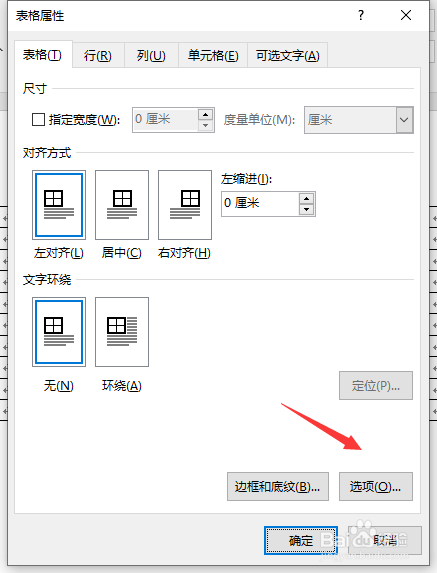
2、然后我们需要做的是,选择一个单元格,点击表格工具下面的布局,然后我们点击布局菜单下的属性,在弹出的对话框中,我们点击选项。
3、之后我们需要做的是,把默认的单元格边距的上下左右都设置为0.2cm,勾选允许调整单元格间距,设置单元格间距为0.2cm,点击确定即可。

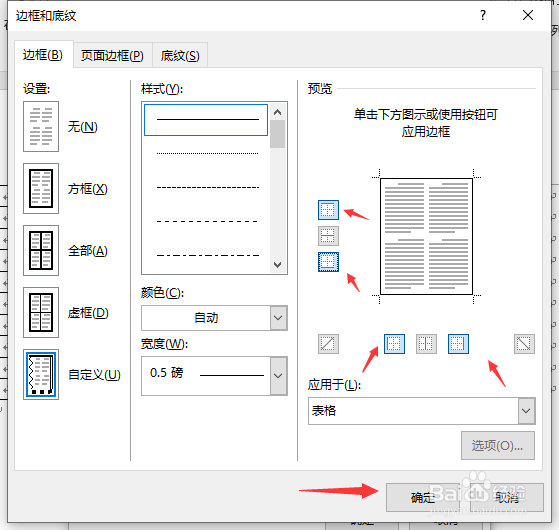
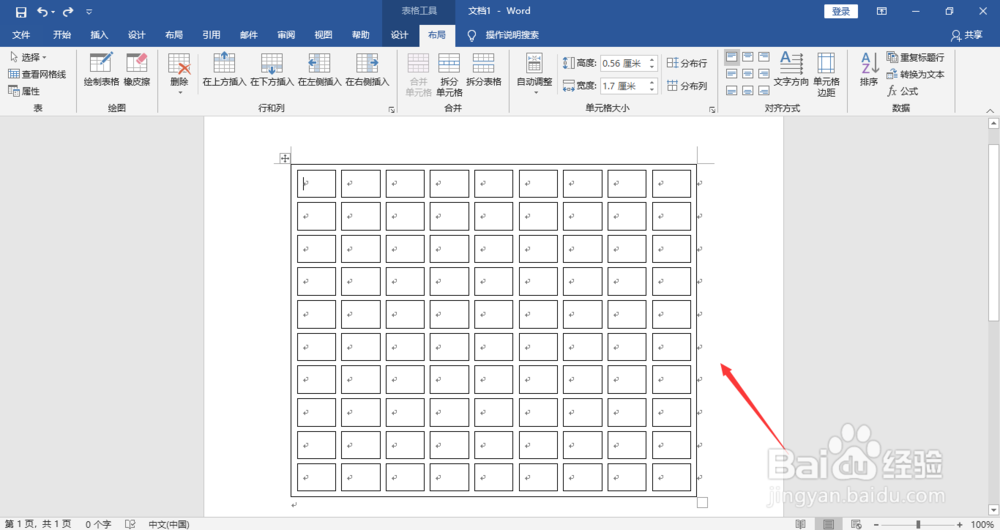
4、最后我们需要做的是,点击边框和底纹,在边框的预览区,我们选中上下左右的边框,点击确定,然后我们输入姓名即可。
1、点击插入,点击表格,点击插入表格,设置表格的列为9,行为10,点击确定
选择一个单元格,点击布局,属性,选项
把默认的单元格边距的上下左右都设置为0.2cm,勾选允许调整单元格间距,设置单元格间距为0.2cm,点击确定
选中上下左右的边框,点击确定
