座位表怎么做

 时间:2026-04-30 20:34:47

1、首先打开WPS office。

座位表怎么做

2、点击“新建”后点击“文字”。

座位表怎么做

3、选择“新建空白文档”。

座位表怎么做

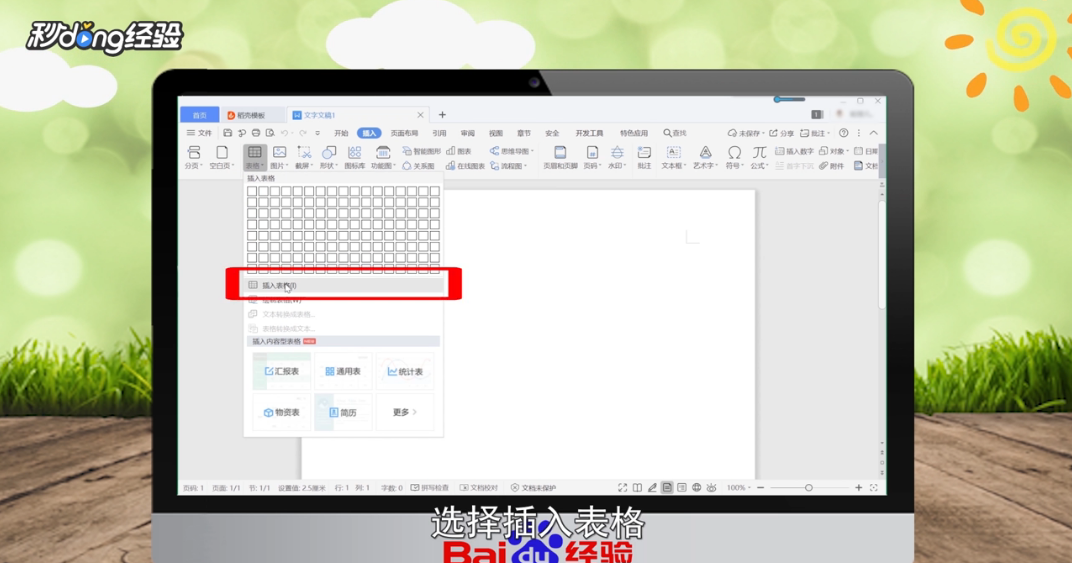
4、点击“插入”后,选择表格。

座位表怎么做

5、选择插入表格。

座位表怎么做

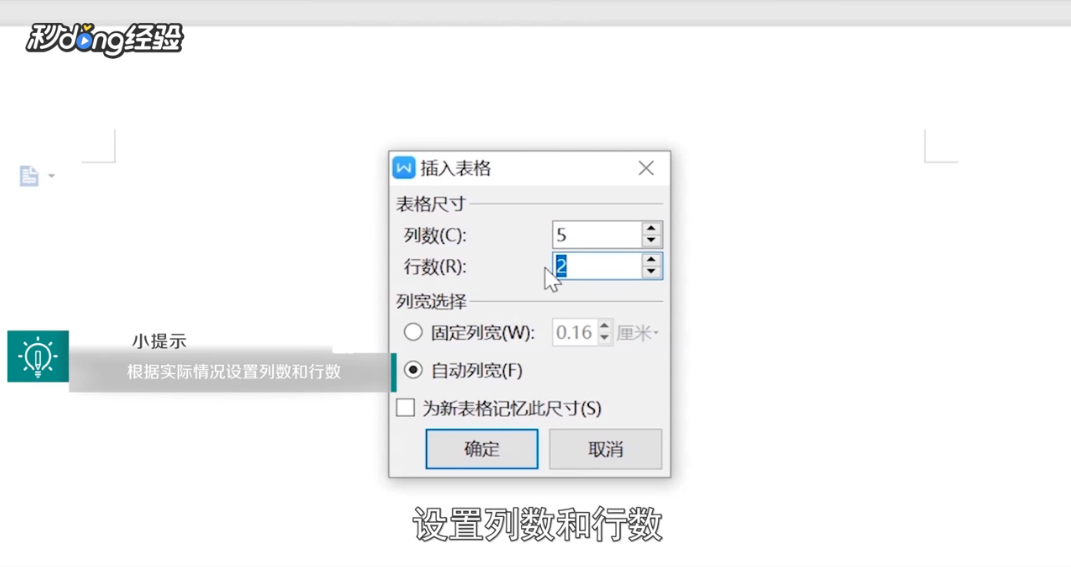
6、在弹出的对话框设置列数和行数。

座位表怎么做

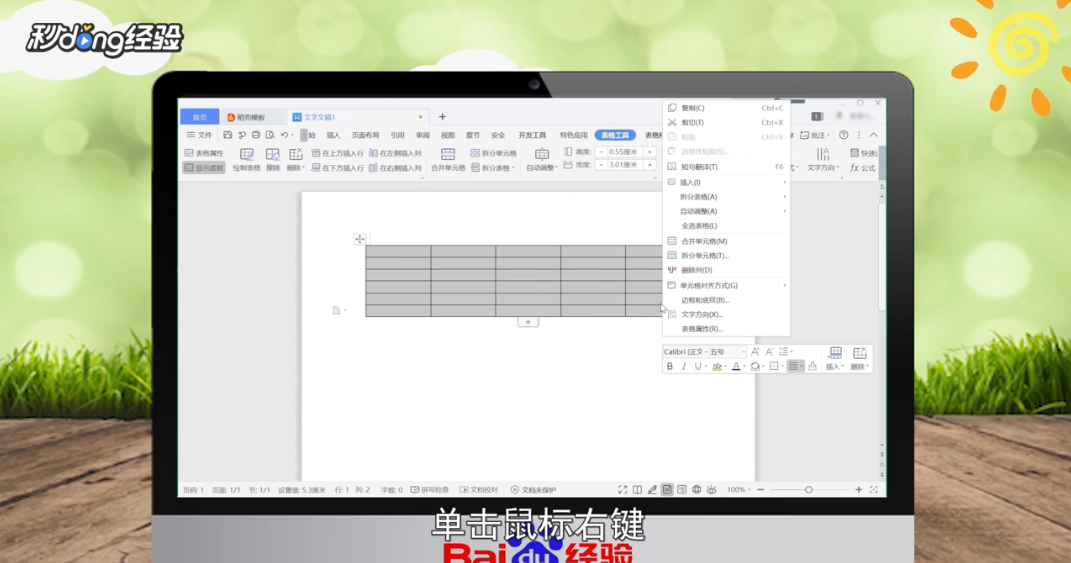
7、点击鼠标右键后点击“表格属性”。

座位表怎么做

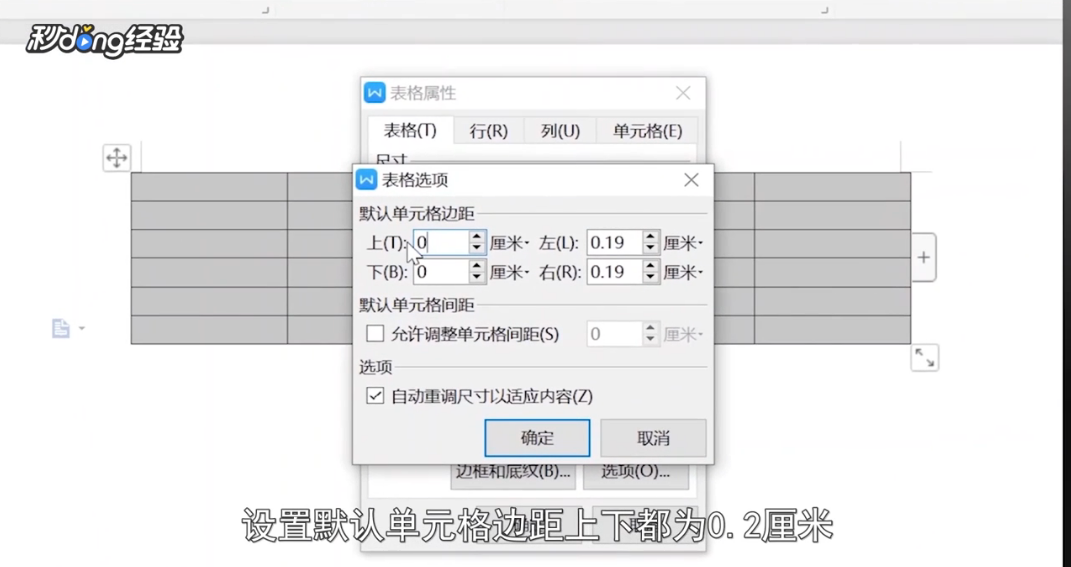
8、点击选项,设置默认单元格边距上下都为0.2cm。

座位表怎么做

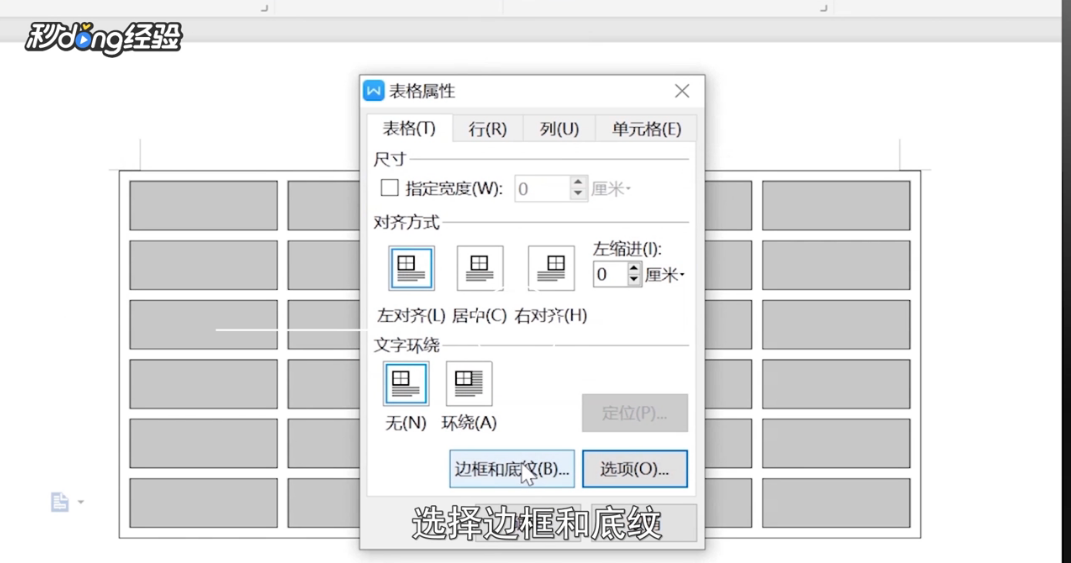
9、选择“边框和底纹”,将宽度设置为1磅。

座位表怎么做

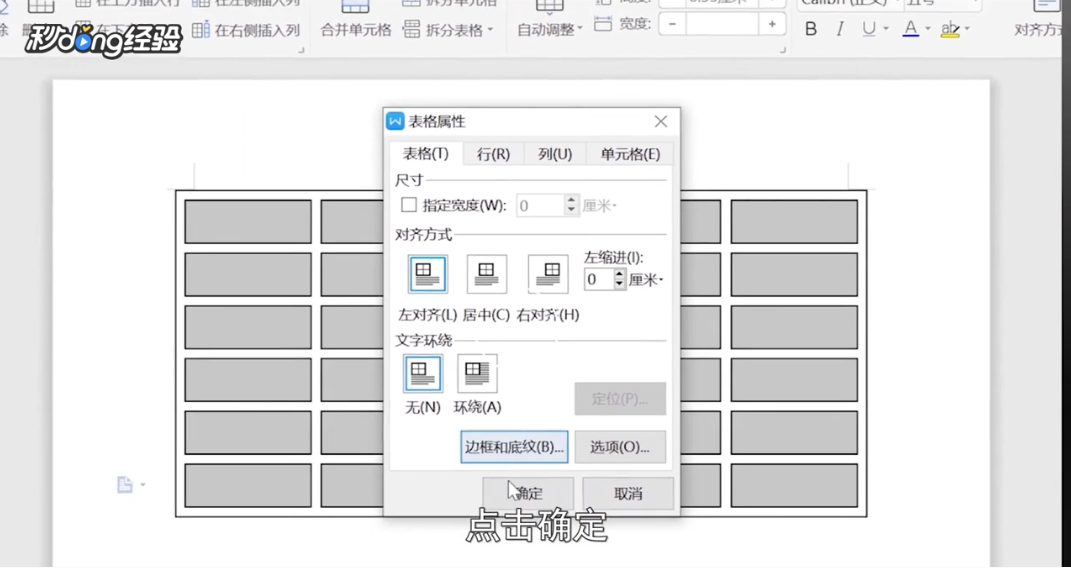
10、应用于表格,点击确定。

座位表怎么做

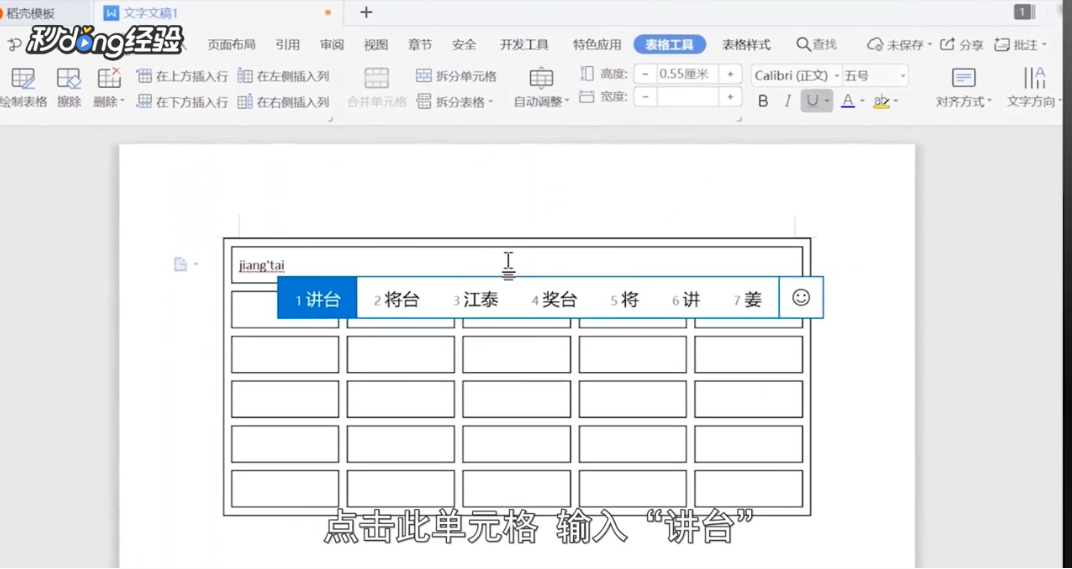
11、选中表格一行,选择合并单元格。

座位表怎么做

12、点击此单元格,输入“讲台”。

座位表怎么做

13、选中文字,点击开始,设置文字大小36号,加粗、居中对齐。

座位表怎么做

14、随后输入对应人名即可。

座位表怎么做

15、总结如下。

座位表怎么做

  • 座位表怎么快速制作?
  • excel座位图怎么做
  • 座位表怎么制作
  • 如何用EXCEL做座位表
  • 如何用excel自动生成座位表
  • 热门搜索
    关于春节手抄报的内容 手抄报花边图片大全 小学生讲文明手抄报 预防麻疹手抄报 有关于环保的手抄报 关于圣诞节的手抄报 小学垃圾分类手抄报 道德手抄报 城南旧事手抄报图片 中华文化手抄报