Xmind软件中如何画电与磁思维导图

 时间:2024-10-13 11:35:22

1、 在计算机中,打开Xmind软件,选择黑色背景的导图模板打开,可以看到默认的主题名称,修改主题名称,比如电与磁,如下图所示。

Xmind软件中如何画电与磁思维导图

2、 然后,鼠标左键选择分支主题,修改标题名称,如下图所示。

Xmind软件中如何画电与磁思维导图

3、 接着,在画布中,选择分支主题,并添加主题,并给关键词主题设置标识符图形,如下图所示。

Xmind软件中如何画电与磁思维导图

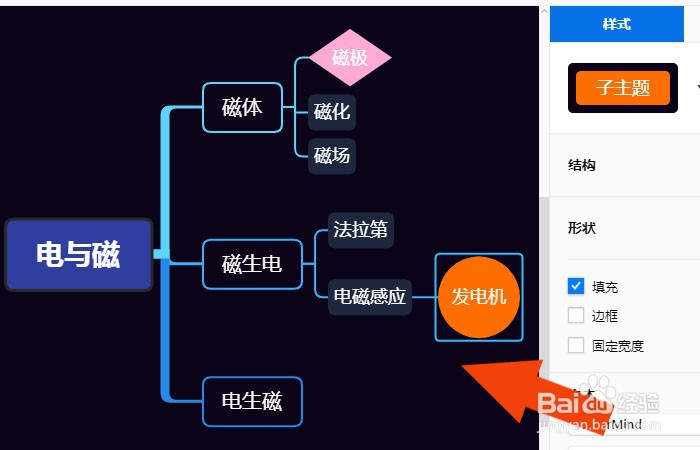
4、 然后,给分支主题添加子主题,修改子主题名称,并给关键词主题,设置圆形图框,如下图所示。
Xmind软件中如何画电与磁思维导图

5、 接着,选择子主题,并设置图形符号,如下图所示。

Xmind软件中如何画电与磁思维导图

6、 然后,添加主题,修改标题名称,并根据标题设置圆形图框,如下图所示。

Xmind软件中如何画电与磁思维导图

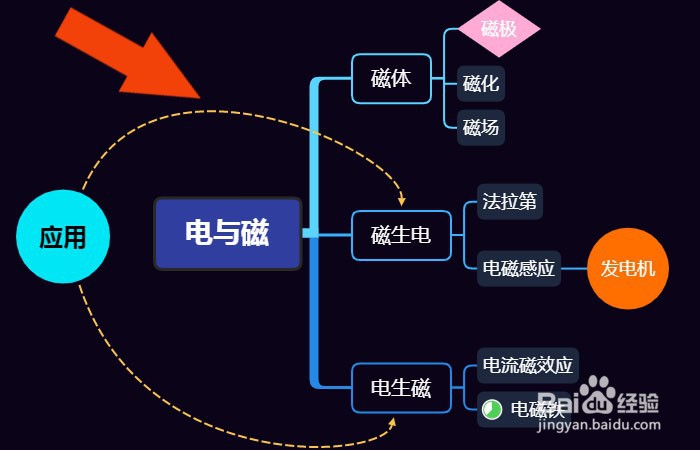
7、 最后,选择主题添加连线,在画布中调整主题的显示的位置,并单击【错聂庋堀保存】按钮,如下图所示。通过这样的操作,就绘制好电与磁思维导图了。

Xmind软件中如何画电与磁思维导图
  • 西游记片段20字5个
  • 中考语文试卷需要注意哪些
  • 红烧鸡爪的做法
  • 曾几字什么号什么
  • 飞机的英语单词怎么写
  • 热门搜索
    做美德少年手抄报 全国学生营养日手抄报 关于健康的手抄报内容 有关科学的手抄报 童话手抄报图片大全 五一节的手抄报 简单的手抄报 中国梦手抄报设计图 三四年级中秋节手抄报 关于节日的英语手抄报