PS CC2018中修改图像大小和修改画布大小的区别

 时间:2026-02-15 04:39:29

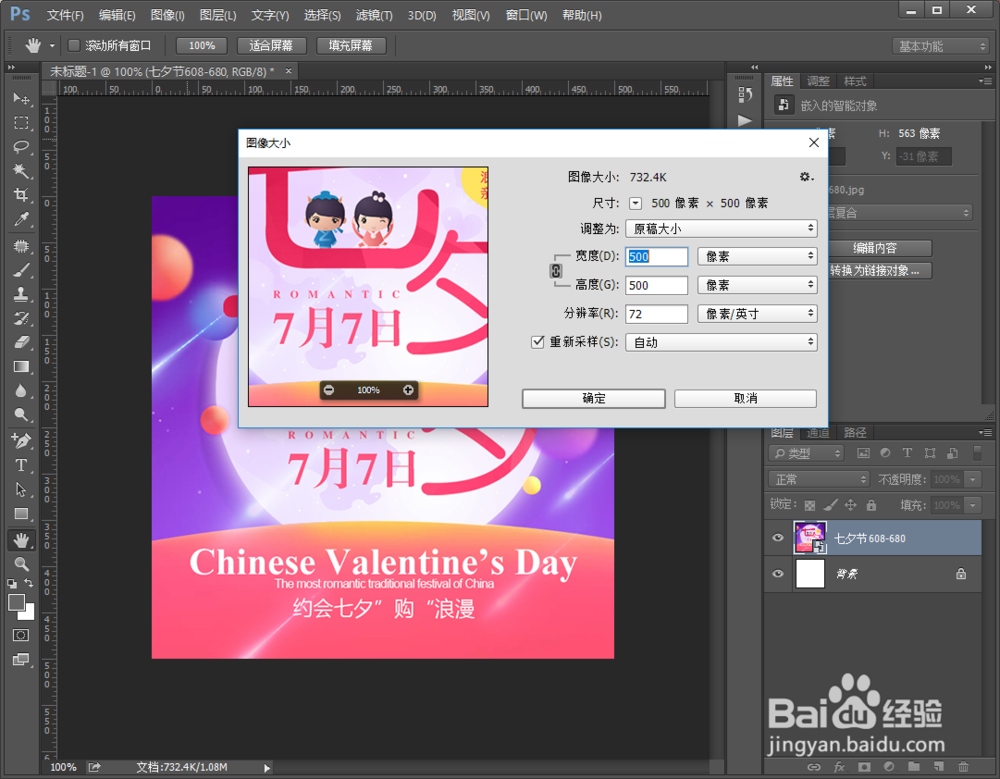
1、打开PS,新建一个500×500像素的画布,把一张海报放在画布中心位置。然后在顶部点击【图像】-【图像大小】。

PS CC2018中修改图像大小和修改画布大小的区别

2、在窗口中可以看到尺寸是500×500像素。

PS CC2018中修改图像大小和修改画布大小的区别

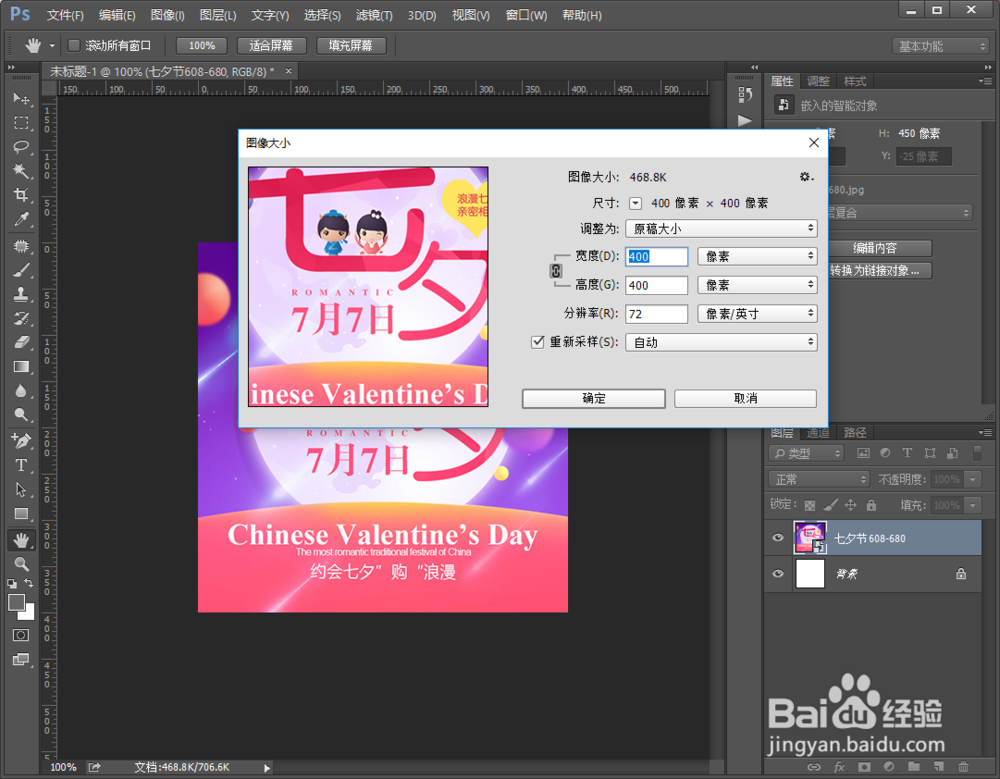
3、把宽度和高度都修改成400×400像素,点击【确定】。

PS CC2018中修改图像大小和修改画布大小的区别

4、可以看到修改图像大小后,图片是整体变小了。重新修改到500×500像素后,可以看到图像变虚了。

PS CC2018中修改图像大小和修改画布大小的区别

5、我们再来试试修改画布大小,点击【图像】-【画布大小】。

PS CC2018中修改图像大小和修改画布大小的区别

6、我们把500×500像素也修改成400像素,点击【确定】。

PS CC2018中修改图像大小和修改画布大小的区别

7、可以看到修改画布大小,其实就是把图片裁剪掉了,并不是整体缩小的图片尺寸。

PS CC2018中修改图像大小和修改画布大小的区别

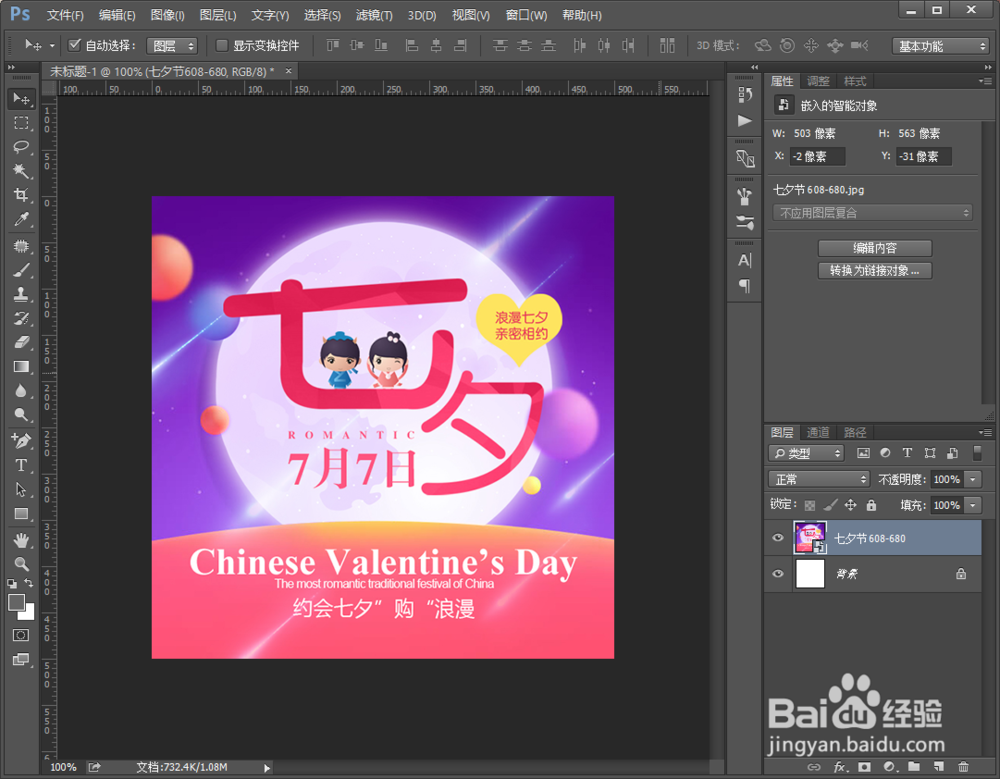
8、如果我们重新把画布修改成500×500像素,可以看到效果变回了原来的样子,图片也不会模糊。
PS CC2018中修改图像大小和修改画布大小的区别

  • PS怎么将图片内存变小
  • PS缩放图片的时候画面模糊怎么办?
  • ps如何修改图片尺寸
  • ps保存图片太大怎么调小
  • ps图片放大之后变很模糊怎么办
  • 热门搜索
    弘扬民族精神手抄报 关于卫生的手抄报 科普小知识手抄报 重阳节手抄报简单字少 书韵飘香手抄报 三国演义手抄报图片 文明校园手抄报资料 关于健康的英语手抄报 成长的足迹手抄报 感恩父母手抄报大全