ps如何修改图片尺寸

 时间:2024-10-12 21:33:36

修改图片尺寸是ps中常用功能,我们怎么快速的修改图片尺寸呢?这里介绍了2种修改尺寸的方法,具体操作如下:

工具/原料

联想小新Air14Plus

Windows10

Photoshopcs6

快捷键修改图片尺寸

1、打开图片点击ps顶部菜单栏的“文件”选项,找到“打开”选项,点击打开需要修改尺寸的图片。

ps如何修改图片尺寸

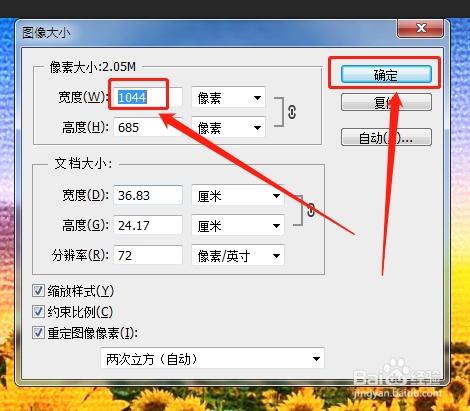
2、Ctrl+Alt+i按快捷键Ctrl+Alt+I 打开图像大小对话框,因为约束比例是勾选的,所以在这里修改图片宽度,高度就会自动按图片原比例变化,修改完成后点击“确定”按钮,完成修改。
ps如何修改图片尺寸

3、约束比例从哪看我们在宽度和高度的右边看到有个链接,这就是锁定了长宽比例,我们把下面“约束比例”前面的勾去掉,那个链接标志就会没有了,也就是没有锁定长宽比例。

ps如何修改图片尺寸

图像菜单修改图片大小

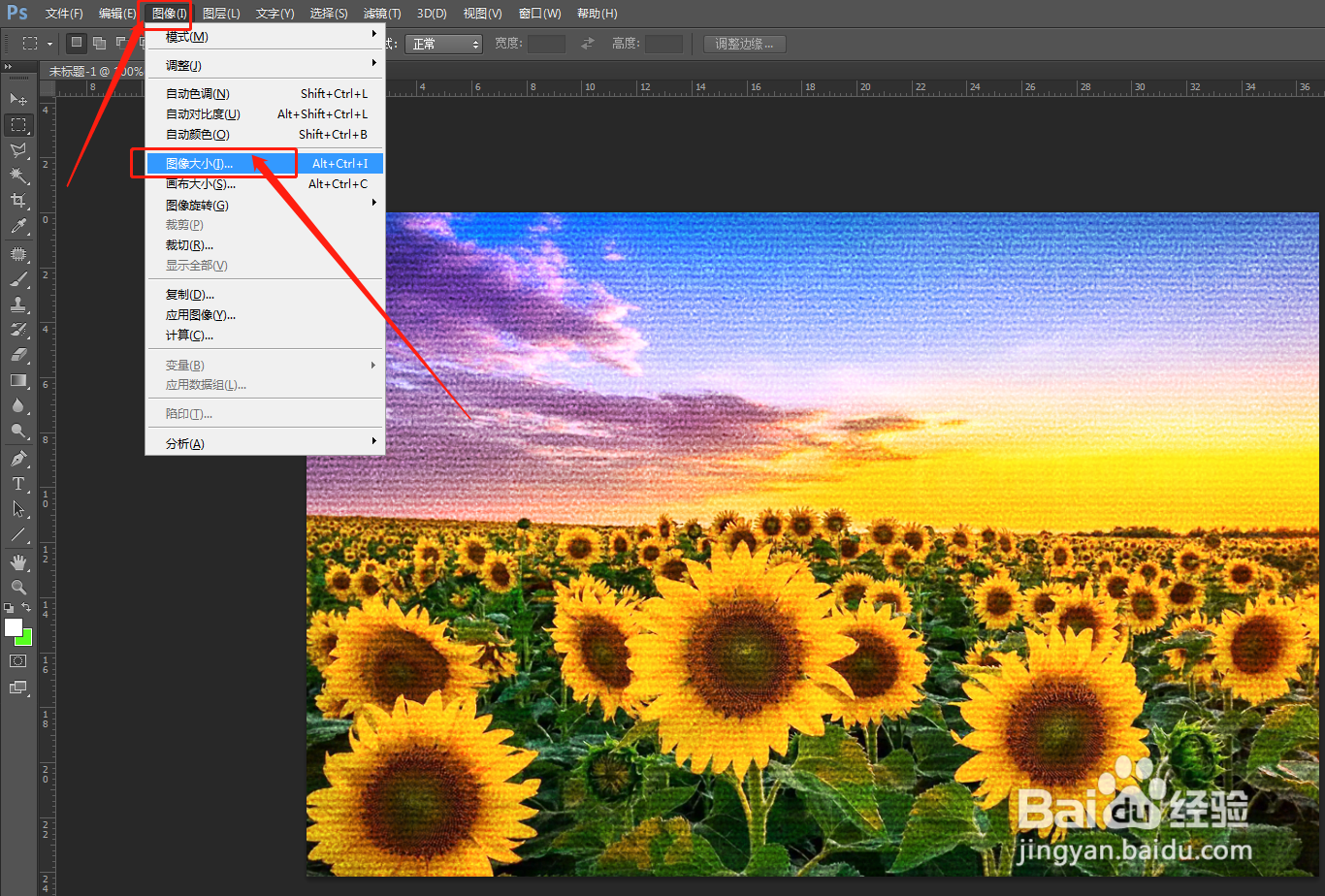
1、点击图像——图像大小我们点击顶部菜单栏的“图像”选项,打开下拉菜单,找到“图像大小”选项,并点击它。
ps如何修改图片尺寸

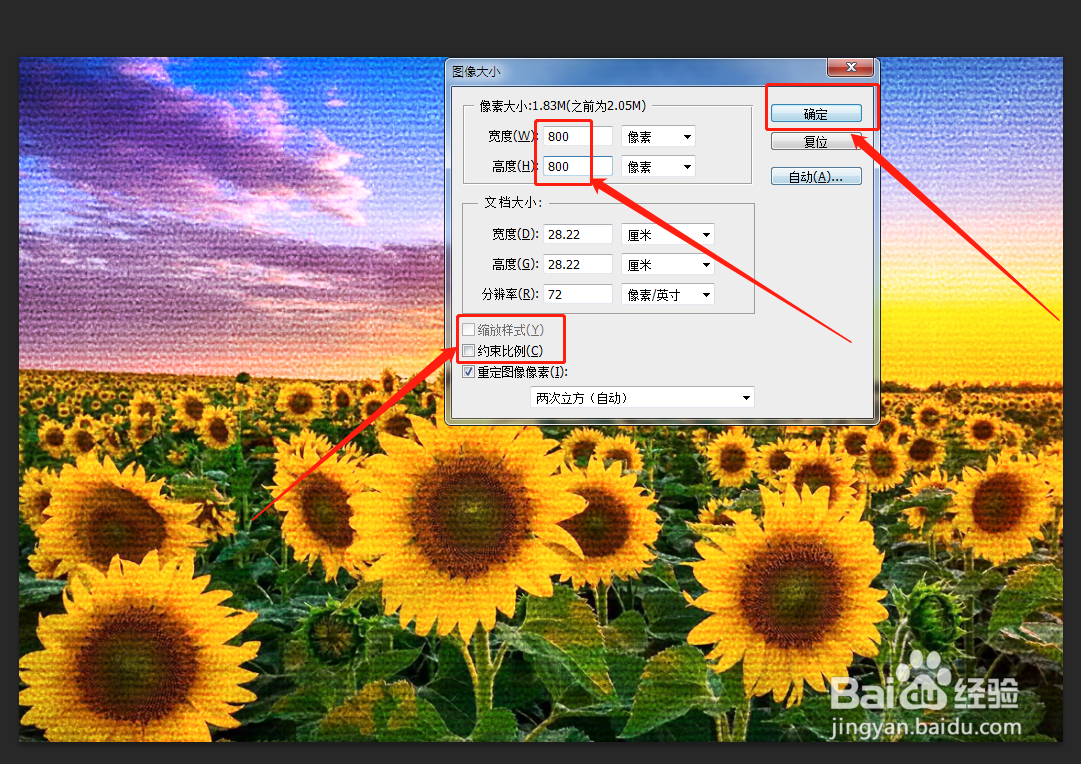
2、设置图片宽度打开图像大小对话框,在这里面设置图片的宽度,高度会自动变化,设置完成后,点击“确定”按钮。

ps如何修改图片尺寸

3、把约束比例去掉我们把“约束比例”前面的勾去掉,就可以单独设置宽度和高度了,设置完成后,点击“确定”按钮。
ps如何修改图片尺寸
  • PS如何调整图片大小
  • PS怎么修改图片尺寸
  • ps如何修改图片大小
  • ps怎么调整图片大小
  • ps如何调整图片大小?
  • 热门搜索
    呵护心灵手抄报内容 数学手抄报四年级 自我保护手抄报 语文手抄报内容大全 我的一本课外书手抄报 以爱为主题的手抄报 地震知识手抄报 创卫手抄报资料 消防安全手抄报模板 有关动物的手抄报