Word2013中“使用智能段落选择”功能启用

 时间:2026-04-30 07:00:30

1、一、在电脑桌面的Word2013文档程序图标上双击鼠标左键,将其打开运行。点击“空白文档”选项,新建一个空白文档。如图所示;

Word2013中“使用智能段落选择”功能启用

2、二、在打开的Word2013文档窗口中,点击左上角的“文件”命令选项。如图所示;

Word2013中“使用智能段落选择”功能启用

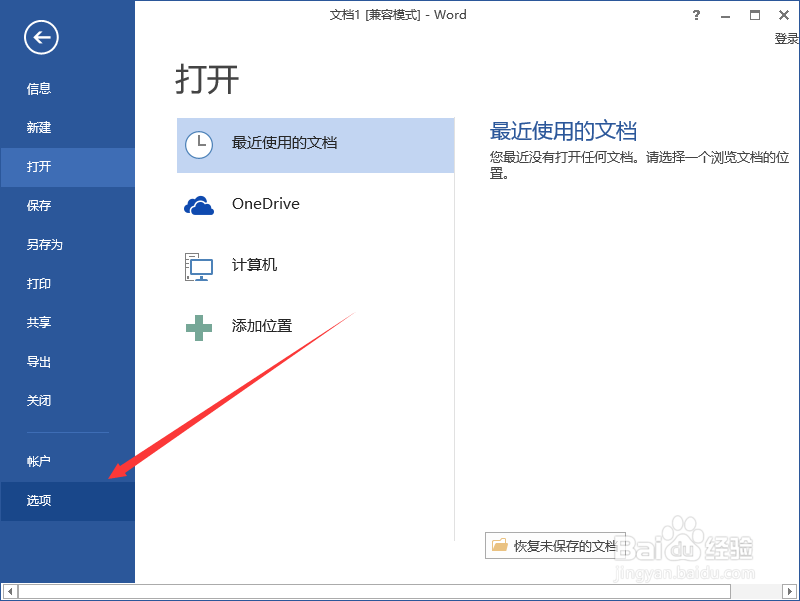
3、三、在弹出的“文件”命令选项对话框中,选择并点击“选项”命令选项。如图所示;
Word2013中“使用智能段落选择”功能启用

4、四、点击“选项”命令选项后,这个时候会弹出工作簿的“Word选项”对话框。如图所示;

Word2013中“使用智能段落选择”功能启用

5、五、在弹出的“Word选项”对话框中,选择并点击“高级”选项卡栏。如图所示;

Word2013中“使用智能段落选择”功能启用

6、六、在“高级”选项卡的右侧窗格中,找到“使用智能段落选择”并将其勾选。而后点击“确定”即可。如图所示;

Word2013中“使用智能段落选择”功能启用

  • Excel 2013中,怎么增加工作表的个数【教程】
  • office2010 Excel如何使用函数Average
  • 如何利用Word的光标快速定位法?
  • excel怎么使用填充柄快速输入连续序号?
  • 如何快速转换表格样式
  • 热门搜索
    美丽家园手抄报内容 传统文化手抄报模板 对联手抄报 一年级手抄报大全简单 地理手抄报图片 手抄报内容大全 古诗词手抄报内容 愚人节手抄报 关于理想的手抄报内容 吸烟有害健康手抄报