Excel 2013中,怎么增加工作表的个数【教程】

 时间:2026-02-12 22:14:43

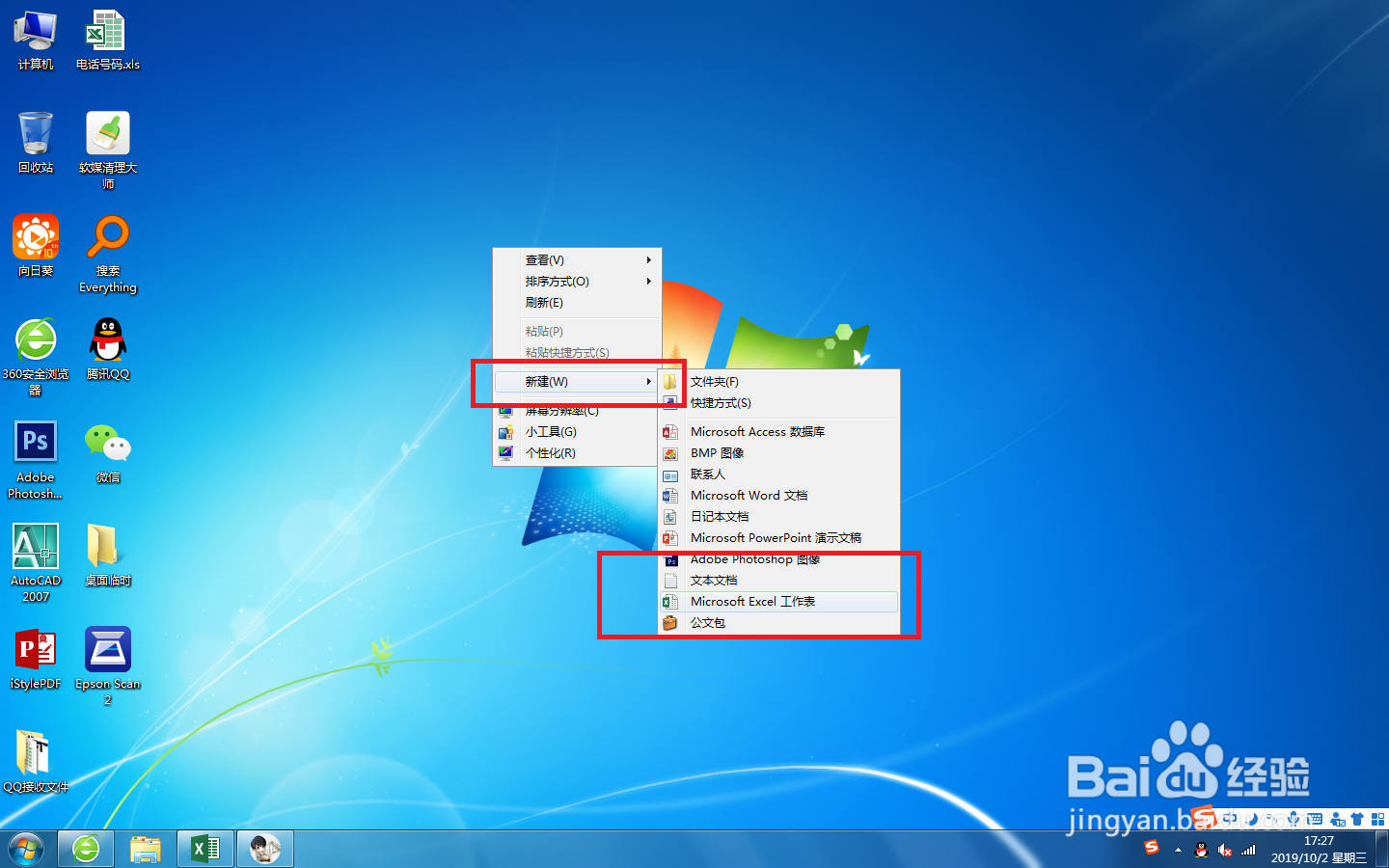
1、在电脑桌面上,右击鼠标,在弹出的列表中选择【新建】-【Microsoft Excel 文档】,如图。
Excel 2013中,怎么增加工作表的个数【教程】

2、在新建的文件命中,输入要更改的文件名,在空白处点击,或者按住enter键,如图。

Excel 2013中,怎么增加工作表的个数【教程】

3、默认会有三个工作表,分别是sheet1、sheet2、sheet3,这里面为了方便演示,删除2个,如图。

Excel 2013中,怎么增加工作表的个数【教程】

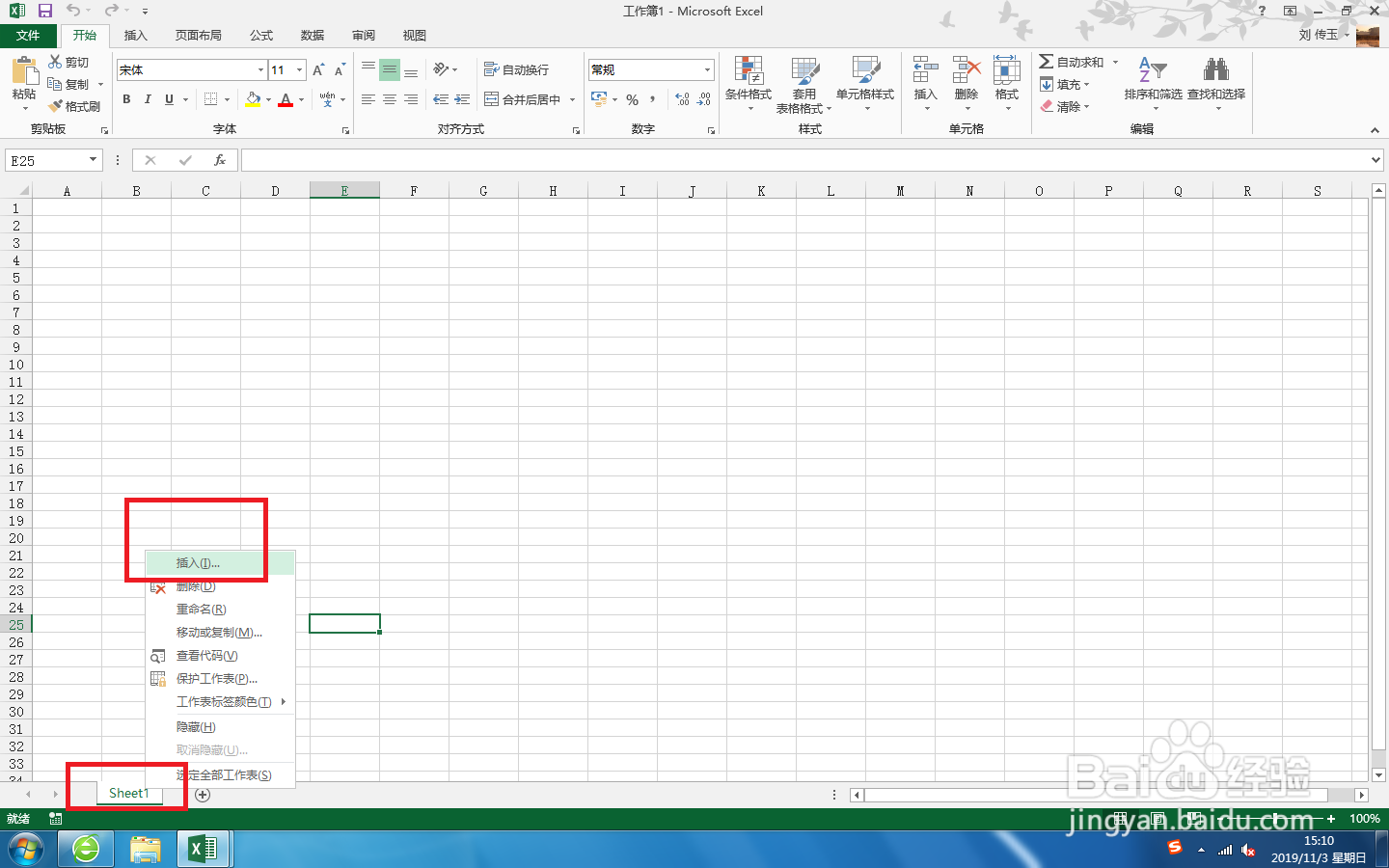
4、选择唯一的工作表,右击鼠标,选择【插入】

Excel 2013中,怎么增加工作表的个数【教程】

5、在弹出的对话框中,选择【工作表】,如图。

Excel 2013中,怎么增加工作表的个数【教程】

6、这就是插入后的工作表,可以对他进行重命名等操作,如图。

拓展:一个空白工作簿下,最多可以有255个工作表,这是2013版本之前的数据。

Excel 2013中,怎么增加工作表的个数【教程】

  • PPT如何为演示文稿设置密码保护
  • 使用Word 2016编辑文档时如何清除段落标记
  • Windows11如何通过文件属性窗口查看类型
  • 表格文字环绕方式怎么设置
  • Word文本框如何放置中间居右?
  • 热门搜索
    一年级教师节手抄报 我爱运动手抄报 电脑手抄报 英语万圣节手抄报 海底手抄报 争做最美学生手抄报 卫生手抄报图片 校园礼仪手抄报 勾股定理手抄报 作文手抄报